Waarom geeft wp-admin een 404 na het wijzigen van de inlog-URL, en hoe kom ik weer binnen?
Door Eureka Studio · Bijgewerkt op
Kort antwoord
Geen paniek; je site is in orde. Open wp-config.php via het bestandsbeheer van je host of via FTP en voeg een regel toe die het inlogpad instelt; log daar daarna in. Bij problemen met tweefactorauthenticatie gebruik je een herstelcode of de 2FA-uitschakelaar. Als laatste redmiddel verwijder of hernoem je de map van de beveiligingsplugin; WordPress zet dan de standaardlogin terug.
Stappen
1Stap 1
Stel vast wat je ziet
Tonen wp-login.php en wp-admin de pagina "Pagina niet gevonden" van je thema, dan is de login verborgen, niet kapot. Je site en inhoud zijn onaangeroerd.

2Stap 2
Stel een nieuw inlogpad in via wp-config.php
Open wp-config.php in de hoofdmap van je site en voeg deze regel toe boven "That's all, stop editing!". Sla het bestand op.
wp-config.php define( 'DB_COLLATE', '' ); define( 'GATEKEEPER_LOGIN_SLUG', 'new-path' ); /* That's all, stop editing! Happy publishing. */3Stap 3
Log in op het nieuwe pad
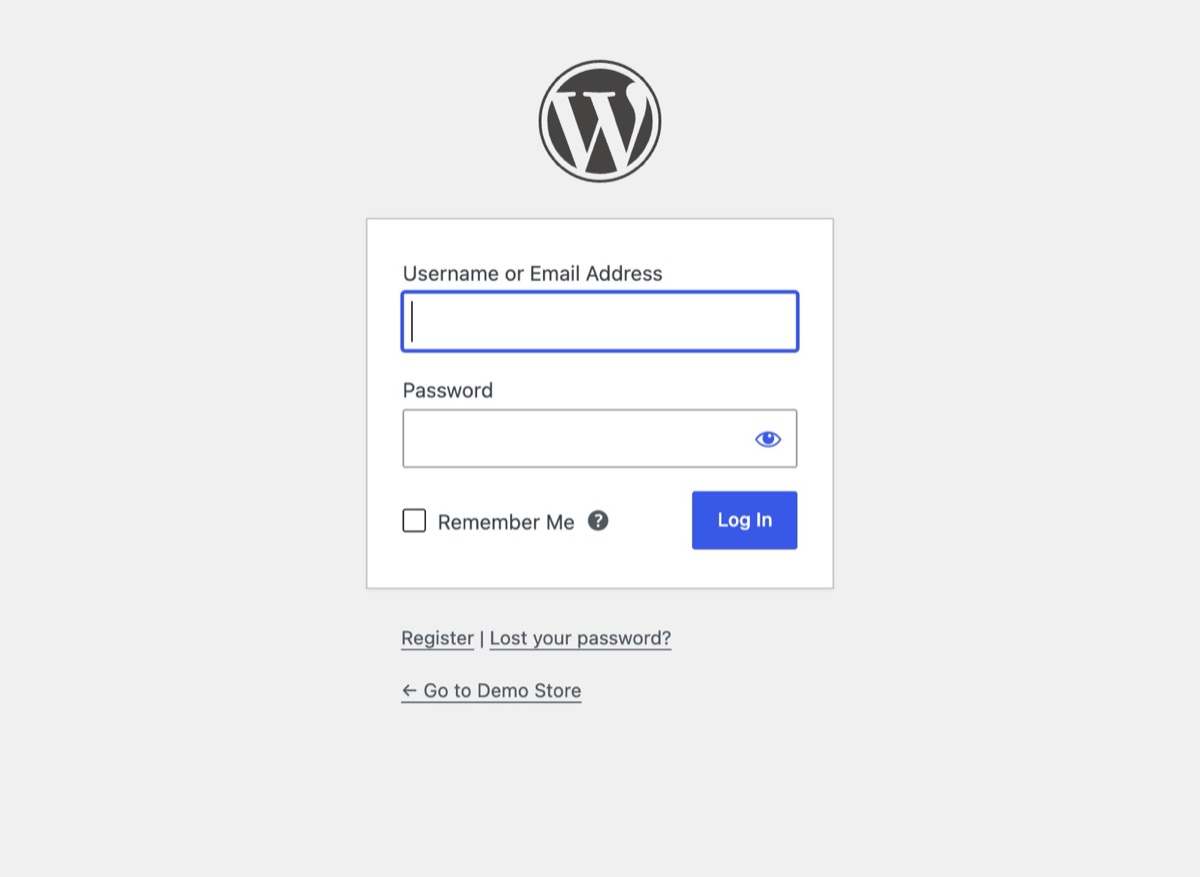
Ga naar yoursite.com/new-path. Het inlogformulier verschijnt meteen. Bewaar het adres deze keer in je wachtwoordmanager en verwijder daarna de regel weer als je wilt; de eigen instelling van Hushfort neemt het dan over.
4Stap 4
2FA-telefoon kwijt? Gebruik een herstelcode of de schakelaar
Na je wachtwoord staat er op het codescherm: "Kun je niet bij je telefoon, dan kun je een herstelcode invoeren." Typ daar een van je bewaarde codes in. Heb je er geen, voeg dan define( 'GATEKEEPER_2FA_DISABLE', true ); toe aan wp-config.php, log in, stel 2FA opnieuw in en verwijder de regel.

5Stap 5
Laatste redmiddel: verwijder de pluginmap
Open met FTP of het bestandsbeheer van je host /wp-content/plugins/ en verwijder of hernoem hushfort-security. WordPress schakelt de plugin uit en wp-login.php werkt weer.
Via SSH of in een bestandsbeheer cd wp-content/pluginsmv hushfort-security hushfort-security.off
Waarom het ertoe doet
Een verborgen login werkt omdat niemand hem kan raden, soms ook jij niet. Een eigen inlog-URL vergeten is bij elke tool die de login verbergt de meest voorkomende buitensluiting. De telefoon met je authenticator-app kwijtraken is de tweede.
Geen van beide is een ramp, en voor geen van beide heb je je wachtwoord of een supportticket nodig. Zolang je bij de bestanden van je site kunt, kom je altijd weer binnen. De rustige volgorde: het makkelijkste eerst, het meest ingrijpende als laatste.
Voordat je begint, zorg dat je bij de bestanden van de site kunt. Dat gaat via een van deze:
- het controlepaneel van je host → Bestandsbeheer,
- een FTP- of SFTP-programma met de gegevens van je host,
- SSH, als je pakket dat bevat.
Veelgemaakte fouten
- WordPress opnieuw installeren. Niet nodig en riskant. De oplossing is één regel of één map.
- Het verkeerde bestand bewerken. Gebruik
wp-config.phpin de hoofdmap van WordPress, nietwp-config-sample.php. - De regel onder "stop editing" zetten. Regels na die opmerking worden mogelijk nooit gelezen. Zet hem erboven.
- Krullende aanhalingstekens. Kopiëren uit een tekstverwerker kan
'veranderen in’, en dan gaat PHP stuk. Typ de aanhalingstekens gewoon of kopieer ze van deze pagina. - De 2FA-schakelaar laten staan. De regel die 2FA uitschakelt, schakelt tweefactorauthenticatie uit voor elke gebruiker. Verwijder hem zodra je weer binnen bent.
- De URL daarna niet bewaren. Zet hem nu in je wachtwoordmanager.
Zonder plugin
Heb je de login met de hand verborgen in plaats van met een plugin, draai dan de wijziging terug die je hebt gemaakt:
wp-login.phphernoemd? Geef het zijn oude naam terug, of upload een schonewp-login.phpuit een verse WordPress-download van dezelfde versie.- Een regel in
.htaccesstoegevoegd (IP-beperking of wachtwoord)? Verwijder de regel, of voeg je huidige IP eraan toe. - Beveiliging op hostniveau? Schakel die uit in het controlepaneel van je host, of vraag het aan de support.
Bij andere plugins is de gebruikelijke oplossing dezelfde als het laatste redmiddel hier:
hernoem de map van die plugin in /wp-content/plugins/ om hem uit te schakelen.
Ben je buitengesloten door een inloglimiet in plaats van een verborgen URL, wacht dan tot de blokkade afloopt of probeer het vanaf een ander netwerk, zoals de mobiele data van je telefoon.
Als er iets misgaat
- Het nieuwe pad geeft nog steeds een 404. Controleer de regel op typefouten en rechte aanhalingstekens. Leeg je paginacache en CDN-cache en probeer het opnieuw in een privévenster.
- Je ziet een wit scherm na het bewerken van wp-config.php. Er zit een PHP-syntaxfout in. Verwijder de regel die je hebt toegevoegd, sla op en voeg hem zorgvuldig opnieuw toe.
- Het hernoemen van de map hielp niet. Mogelijk beschermt ook een andere beveiligingsplugin,
een serverregel of je host de login. Controleer
/wp-content/plugins/en.htaccess. - Kom je er nog steeds niet uit? Mail naar [email protected] wat je ziet. Stuur nooit wachtwoorden of herstelcodes mee.
Met Hushfort
Hushfort Security, de gratis WordPress-beveiligingsplugin, is zo gebouwd dat je deze pagina zelden nodig hebt:
- Login verbergen doet niets tot je een pad kiest, dus door het aan te zetten kun je jezelf niet buitensluiten.
- De kaart "Als je de toegang kwijtraakt" op het dashboard toont je huidige inlog-URL en de noodregels, zodat je ze kunt bewaren terwijl je nog bent ingelogd.
GATEKEEPER_LOGIN_SLUGin wp-config.php stelt op elk moment het inlogpad in.GATEKEEPER_2FA_DISABLEschakelt tweefactorauthenticatie uit voor herstel.- Herstelcodes kun je bij het instellen van 2FA downloaden of afdrukken, en beheerders kunnen de 2FA van een andere gebruiker resetten.
- De plugin deactiveren of verwijderen zet WordPress terug naar de standaardinstellingen:
wp-login.phpgaat weer open en blokkades worden opgeheven.
Dezelfde stappen staan op onze pagina Buitengesloten?, zodat je ze snel kunt vinden.
Veelgestelde vragen
Waarom geeft wp-admin een 404 nadat ik de inlog-URL heb gewijzigd?
Waar staat wp-config.php?
Raak ik mijn inhoud kwijt als ik de pluginmap verwijder?
Moet ik de regel in wp-config.php voor altijd laten staan?
Ik heb geen toegang tot FTP of bestandsbeheer. Wat nu?
Gerelateerde handleidingen
Hoe wijzig ik de inlog-URL van WordPress en verberg ik wp-admin?
Wijzig de WordPress-inlog-URL en verberg wp-admin in vijf veilige stappen. Test voordat je uitlogt en weet hoe je weer binnenkomt als je hem vergeet.
Bekijk de stappenHoe stel ik tweestapsverificatie (2FA) in voor WordPress?
Stel tweestapsverificatie in WordPress in met elke authenticator-app, bewaar je herstelcodes en weet wat je doet als je je telefoon kwijtraakt.
Bekijk de stappenHoe beperk ik het aantal inlogpogingen in WordPress?
Stop brute-force-aanvallen: blokkeer een IP na een paar mislukte inlogpogingen. Instellingen die werken, de handmatige code en de gaten om te dichten.
Bekijk de stappen