Warum zeigt wp-admin nach Änderung der Login-URL einen 404, und wie komme ich wieder rein?
Von Eureka Studio · Aktualisiert
Kurze Antwort
Keine Panik – deiner Website geht es gut. Öffne die wp-config.php über den Dateimanager deines Hosters oder per FTP, füge eine Zeile ein, die den Login-Pfad festlegt, und melde dich dort an. Bei Problemen mit der Zwei-Faktor-Authentifizierung nutzt du einen Wiederherstellungscode oder die Notfallzeile, die 2FA abschaltet. Als letzten Ausweg löschst oder benennst du den Ordner des Sicherheits-Plugins um; WordPress stellt dann den Standard-Login wieder her.
Schritte
1Schritt 1
Klären, was du siehst
Zeigen wp-login.php und wp-admin die Seite „Seite nicht gefunden“ deines Themes, ist der Login versteckt, nicht kaputt. Deine Website und deine Inhalte sind unberührt.

2Schritt 2
Einen neuen Login-Pfad über die wp-config.php festlegen
Öffne die wp-config.php im Hauptverzeichnis deiner Website und füge diese Zeile oberhalb von „That's all, stop editing!“ (bzw. „Das war’s, Schluss mit dem Bearbeiten!“) ein. Speichere die Datei.
wp-config.php define( 'DB_COLLATE', '' ); define( 'GATEKEEPER_LOGIN_SLUG', 'new-path' ); /* That's all, stop editing! Happy publishing. */3Schritt 3
Unter dem neuen Pfad anmelden
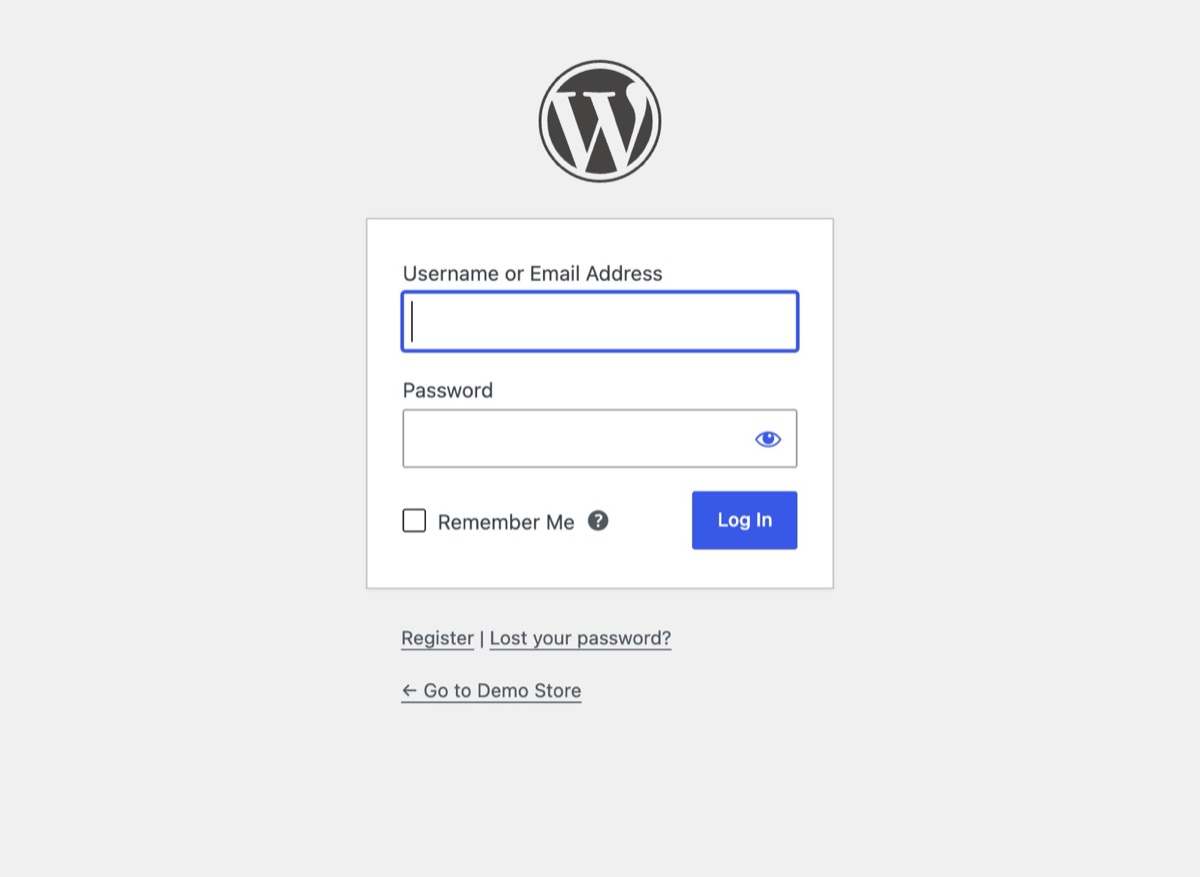
Ruf yoursite.com/new-path auf. Das Login-Formular erscheint sofort. Speichere die Adresse diesmal in deinem Passwort-Manager und entferne die Zeile danach wieder, wenn du willst; dann greift wieder die Einstellung von Hushfort.
4Schritt 4
2FA-Handy verloren? Wiederherstellungscode oder Schalter nutzen
Nach dem Passwort steht auf der Code-Seite: „Wenn du keinen Zugriff auf dein Telefon hast, kannst du einen Wiederherstellungscode eingeben.“ Gib dort einen deiner gespeicherten Codes ein. Hast du keinen, füge define( 'GATEKEEPER_2FA_DISABLE', true ); in die wp-config.php ein, melde dich an, richte 2FA neu ein und entferne die Zeile wieder.

5Schritt 5
Letzter Ausweg: den Plugin-Ordner entfernen
Öffne per FTP oder über den Dateimanager deines Hosters /wp-content/plugins/ und lösche oder benenne hushfort-security um. WordPress schaltet das Plugin ab und wp-login.php funktioniert wieder.
Per SSH oder im Dateimanager cd wp-content/pluginsmv hushfort-security hushfort-security.off
Warum das wichtig ist
Ein versteckter Login funktioniert, weil niemand ihn erraten kann – manchmal auch du nicht. Eine eigene Login-URL zu vergessen ist bei jedem Werkzeug zum Verstecken des Logins die häufigste Aussperrung. Das Handy mit der Authenticator-App zu verlieren, die zweithäufigste.
Beides ist keine Katastrophe, und für keines davon brauchst du dein Passwort oder ein Support-Ticket. Solange du an die Dateien deiner Website kommst, kommst du immer wieder rein. Die ruhige Reihenfolge: das Einfachste zuerst, das Einschneidendste zuletzt.
Bevor du anfängst, verschaff dir Zugang zu den Dateien der Website. Das geht über eines davon:
- das Control Panel deines Hosters → Dateimanager,
- einen FTP- oder SFTP-Client mit den Zugangsdaten deines Hosters,
- SSH, wenn dein Tarif es enthält.
Häufige Fehler
- WordPress neu installieren. Unnötig und riskant. Die Lösung ist eine Zeile oder ein Ordner.
- Die falsche Datei bearbeiten. Nimm die
wp-config.phpim WordPress-Hauptverzeichnis, nicht diewp-config-sample.php. - Die Zeile unterhalb von „stop editing“ einfügen. Zeilen nach diesem Kommentar werden womöglich nie gelesen. Füge sie oberhalb ein.
- Typografische Anführungszeichen. Beim Kopieren aus einer Textverarbeitung kann aus
'ein’werden, und das macht PHP kaputt. Tippe die Anführungszeichen einfach selbst oder kopiere sie von dieser Seite. - Den 2FA-Schalter eingeschaltet lassen. Die Zeile zum Abschalten von 2FA deaktiviert die Zwei-Faktor-Authentifizierung für alle Benutzer. Entferne sie, sobald du wieder drin bist.
- Die URL danach nicht speichern. Leg sie jetzt in deinem Passwort-Manager ab.
Ohne Plugin
Hast du den Login von Hand statt mit einem Plugin versteckt, mach deine Änderung rückgängig:
wp-login.phpumbenannt? Benenne sie zurück oder lade eine sauberewp-login.phpaus einem frischen WordPress-Download derselben Version hoch.- Eine
.htaccess-Regel hinzugefügt (IP-Beschränkung oder Passwort)? Entferne die Regel oder füge deine aktuelle IP hinzu. - Schutz auf Hosting-Ebene? Schalte ihn im Control Panel deines Hosters ab oder frag den Support.
Bei anderen Plugins ist die übliche Lösung dieselbe wie hier der letzte Ausweg: Benenne den
Ordner dieses Plugins in /wp-content/plugins/ um, um es abzuschalten.
Bist du nicht durch eine versteckte URL, sondern durch ein Login-Limit ausgesperrt, warte, bis die Sperre abläuft, oder versuche es aus einem anderen Netz, etwa über die mobilen Daten deines Handys.
Wenn etwas schiefgeht
- Der neue Pfad zeigt weiterhin einen 404. Prüfe die Zeile auf Tippfehler und gerade Anführungszeichen. Leere deinen Seiten-Cache und CDN-Cache und versuche es dann erneut in einem privaten Fenster.
- Nach dem Bearbeiten der wp-config.php siehst du eine weiße Seite. Es gibt einen PHP-Syntaxfehler. Entferne die eingefügte Zeile, speichere und füge sie sorgfältig erneut ein.
- Das Umbenennen des Ordners hat nicht geholfen. Möglicherweise schützt zusätzlich ein
anderes Sicherheits-Plugin, eine Serverregel oder dein Hoster den Login. Prüfe
/wp-content/plugins/und die.htaccess. - Immer noch festgefahren? Schreib an [email protected], was du siehst. Schick niemals Passwörter oder Wiederherstellungscodes.
Mit Hushfort
Hushfort Security, das kostenlose WordPress-Sicherheitsplugin, ist so gebaut, dass du diese Seite selten brauchst:
- Login verstecken tut nichts, bis du einen Pfad wählst – das Einschalten kann dich also nicht aussperren.
- Die Karte „Falls du den Zugang verlierst“ im Dashboard zeigt deine aktuelle Login-URL und die Notfallzeilen, sodass du sie speichern kannst, solange du noch angemeldet bist.
GATEKEEPER_LOGIN_SLUGin der wp-config.php legt den Login-Pfad jederzeit fest.GATEKEEPER_2FA_DISABLEschaltet die Zwei-Faktor-Authentifizierung zur Wiederherstellung ab.- Wiederherstellungscodes kannst du bei der Einrichtung von 2FA herunterladen oder drucken, und Administratoren können die 2FA anderer Benutzer zurücksetzen.
- Das Deaktivieren oder Entfernen des Plugins stellt die WordPress-Standards wieder her:
wp-login.phpöffnet sich wieder und Sperren werden aufgehoben.
Dieselben Schritte findest du für den schnellen Zugriff auch auf unserer Seite Ausgesperrt?.
Häufige Fragen
Warum zeigt wp-admin nach Änderung der Login-URL einen 404?
Wo liegt die wp-config.php?
Verliere ich meine Inhalte, wenn ich den Plugin-Ordner lösche?
Muss ich die Zeile in der wp-config.php für immer behalten?
Ich habe keinen Zugang zu FTP oder Dateimanager. Was jetzt?
Verwandte Anleitungen
Wie ändere ich die Login-URL von WordPress und verstecke wp-admin?
WordPress-Login-URL ändern und wp-admin verstecken, in fünf sicheren Schritten: erst testen, dann abmelden – und wissen, wie du wieder reinkommst.
Zu den SchrittenWie richte ich die Zwei-Faktor-Authentifizierung (2FA) in WordPress ein?
2FA in WordPress einrichten: Zwei-Faktor-Authentifizierung mit einer Authenticator-App, gesicherten Wiederherstellungscodes und Plan B bei Handyverlust.
Zu den SchrittenWie kann ich in WordPress die Login-Versuche begrenzen?
Login-Versuche in WordPress begrenzen und Brute Force stoppen: IPs nach wenigen Fehlversuchen sperren. Gute Werte, Code ohne Plugin, typische Lücken.
Zu den Schritten