Wie richte ich die Zwei-Faktor-Authentifizierung (2FA) in WordPress ein?
Von Eureka Studio · Aktualisiert
Kurze Antwort
WordPress hat keine eingebaute Zwei-Faktor-Anmeldung. Installiere ein 2FA-Plugin mit TOTP-Unterstützung, scanne seinen QR-Code mit einer beliebigen Authenticator-App, bestätige mit dem sechsstelligen Code und bewahre die Wiederherstellungscodes offline auf. Ab dann kann ein Passwort allein dein Konto nicht mehr öffnen. Halte einen Notschalter in der wp-config.php bereit.
Schritte
1Schritt 1
Zwei-Faktor für die Website einschalten
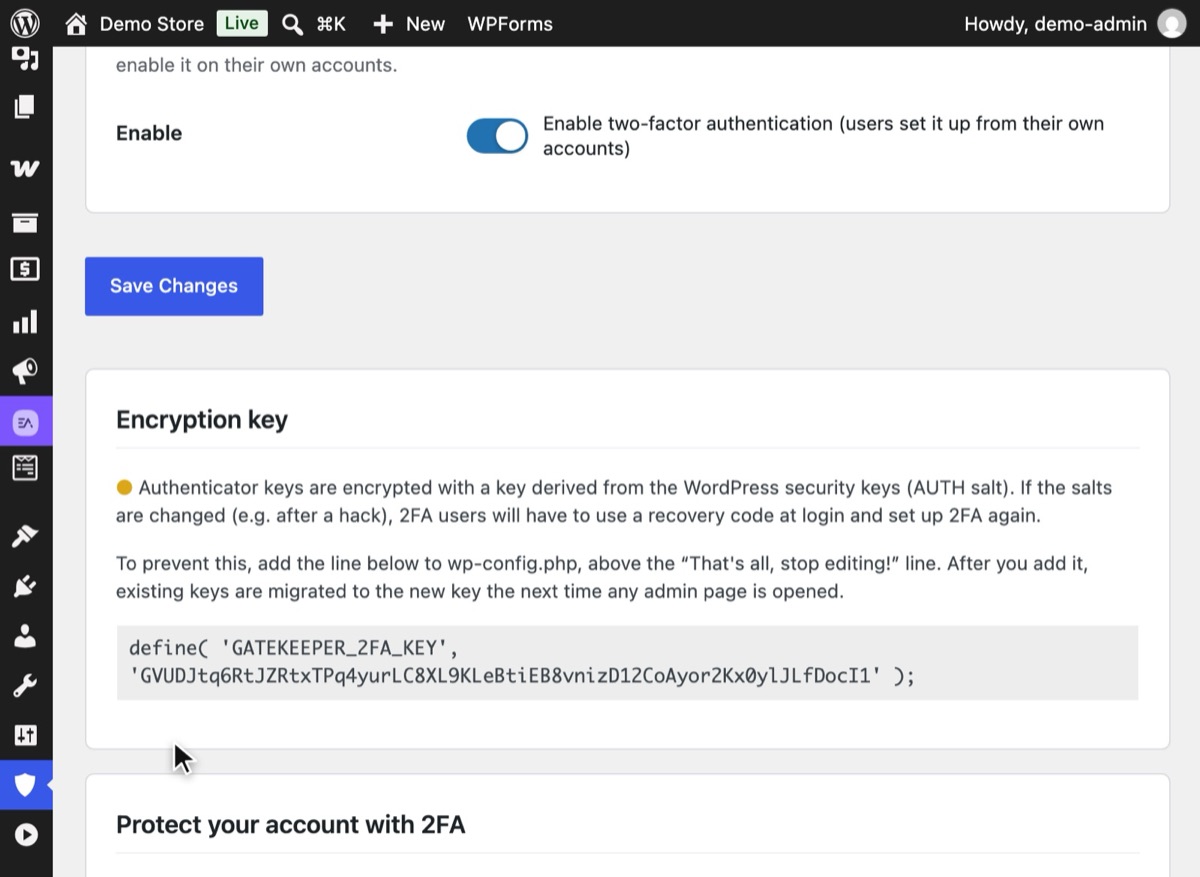
Öffne in WordPress Hushfort → Zwei-Faktor-Authentifizierung und aktiviere „Zwei-Faktor-Authentifizierung aktivieren“. Für die Benutzer ändert sich nichts, bis jeder seinen eigenen Code einrichtet.
2Schritt 2
Den QR-Code mit deiner App scannen
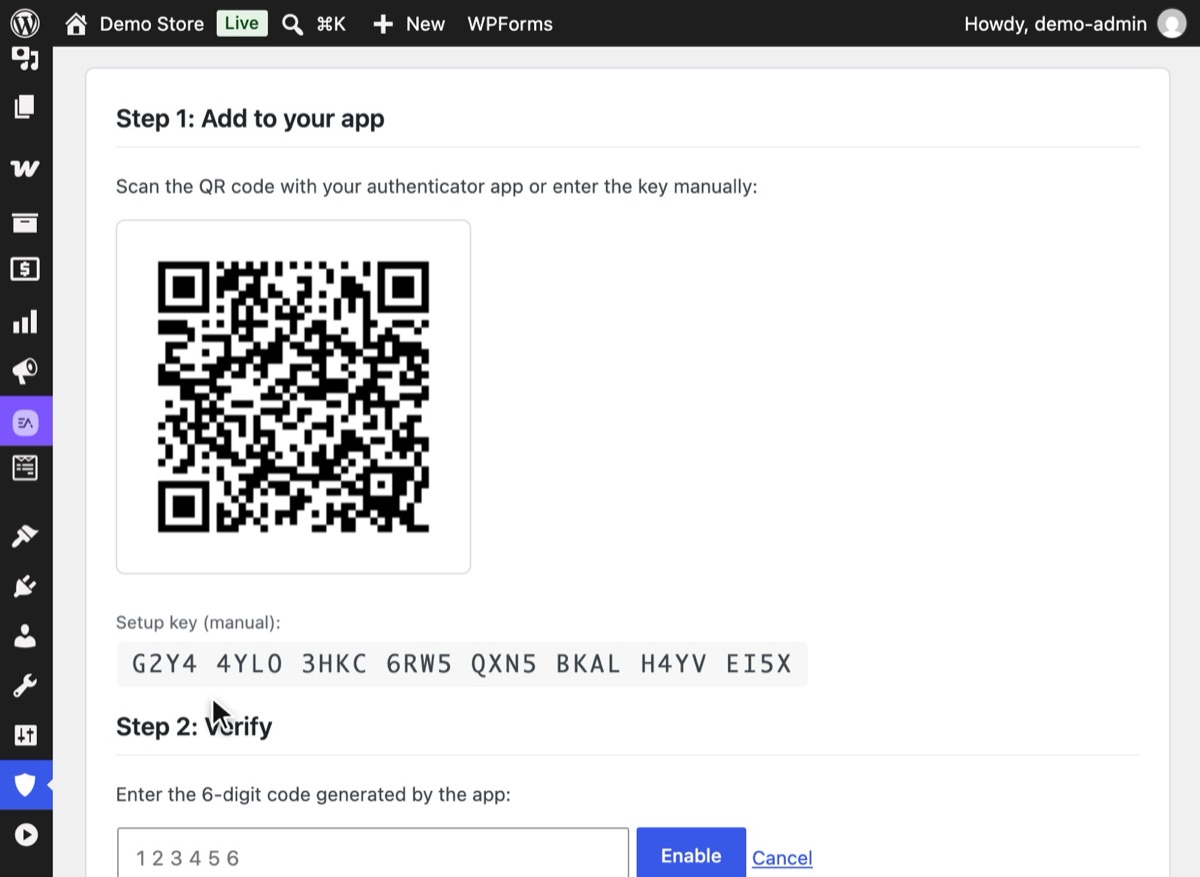
Klicke auf „2FA-Einrichtung starten“. Scanne den QR-Code mit einer beliebigen Authenticator-App oder tippe den darunter angezeigten Einrichtungsschlüssel ein. Der QR-Code wird auf deinem eigenen Server erzeugt, das Geheimnis verlässt ihn also nie. Andere Benutzer finden dieselbe Einrichtung in ihrem eigenen Profil.
3Schritt 3
Mit dem sechsstelligen Code bestätigen
Gib unter „Schritt 2: Bestätigen“ den Code ein, den deine App anzeigt, und klicke auf „Aktivieren“. Die Codes wechseln alle 30 Sekunden, nimm also den aktuellen.
4Schritt 4
Wiederherstellungscodes offline aufbewahren
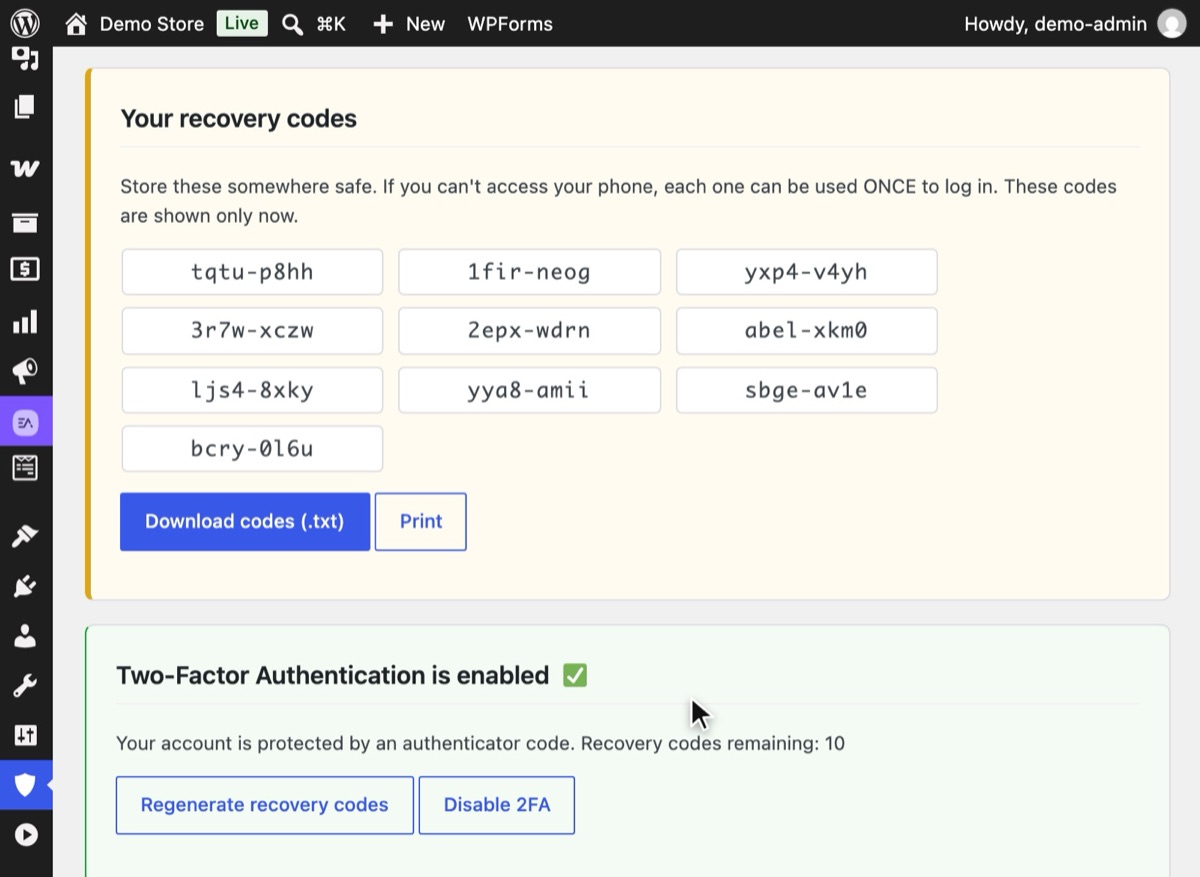
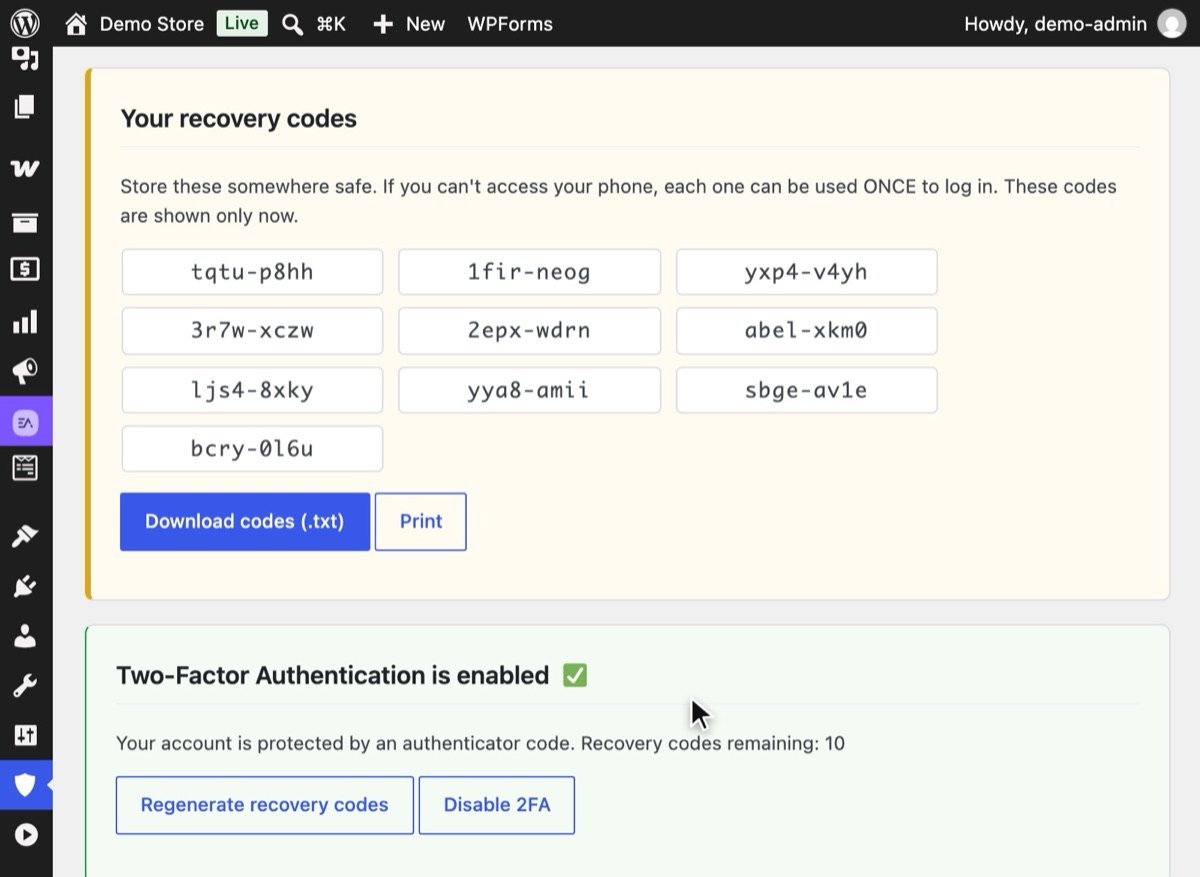
Hushfort zeigt direkt nach der Einrichtung einmalig zehn Wiederherstellungscodes an. Klicke auf „Codes herunterladen (.txt)“ oder „Drucken“ und bewahre sie woanders als auf deinem Handy auf. Jeder Code funktioniert einmal.
5Schritt 5
Mit Passwort plus Code anmelden
Wenn du dich das nächste Mal anmeldest, fragt WordPress nach dem Passwort nach dem Code aus deiner App. Ein gestohlenes Passwort allein bringt einen Angreifer jetzt nicht weiter.



Warum das wichtig ist
Passwörter gelangen nach außen. Sie werden auf einer anderen Website wiederverwendet, die gehackt wird, auf einer gefälschten Login-Seite eingetippt oder erraten. Hat jemand dein Passwort, kann WordPress ihn nicht von dir unterscheiden. Die Zwei-Faktor-Authentifizierung schließt genau diese Lücke.
Die Zwei-Faktor-Authentifizierung (2FA) ergänzt etwas, das nur du hast: einen sechsstelligen Code aus einer App auf deinem Handy, der alle 30 Sekunden wechselt. Um hineinzukommen, braucht ein Angreifer im selben Moment dein Passwort und dein Handy. Bei einem Administratorkonto beseitigt diese eine Änderung den häufigsten Weg, auf dem Websites übernommen werden.
Der Standard hinter diesen Codes ist TOTP (zeitbasierte Einmalpasswörter). Er ist offen, funktioniert offline und wird von jeder großen Authenticator-App unterstützt – du bist also an keinen Anbieter gebunden.
Häufige Fehler
- Wiederherstellungscodes nicht sichern. Ein verlorenes Handy ohne Wiederherstellungscodes ist der häufigste Grund, warum sich Leute nach dem Einschalten von 2FA aussperren. Druck sie aus oder bewahre sie in einem Passwortmanager auf, der nicht auf demselben Handy liegt.
- Ein Handy für alles. Liegen die Codes und die Wiederherstellungscodes auf demselben Gerät, verlierst du mit ihm beides.
- Annehmen, dass 2FA jede Tür abdeckt. Akzeptiert
xmlrpc.phpnoch Passwörter oder werden falsche Codes nicht gezählt, können Angreifer weiterraten. Schließe den XML-RPC-Login und stelle sicher, dass 2FA-Fehlversuche zu deinem Login-Limit zählen. - QR-Codes von einem Drittanbieterdienst. Manche Lösungen erzeugen den QR-Code über einen externen Bilddienst – dein Geheimnis wird dann über das Internet geschickt. Bevorzuge einen QR-Code, der auf deinem eigenen Server erzeugt wird.
- Sicherheits-Salts ohne Plan ändern. Bei manchen Lösungen hängen die 2FA-Geheimnisse an deinen WordPress-Salts. Wisse, was dein Plugin tut, wenn sich die Salts ändern.
Ohne Plugin
Ehrlich gesagt gibt es keinen Weg, TOTP-2FA ohne Code zu WordPress hinzuzufügen. Die Optionen außerhalb eines WordPress-Plugins sind:
- Der Login-Schutz deines Hosters. Manche Managed-Hoster schalten eine 2FA-Ebene vor
wp-admin. Wo verfügbar, ist das bequem, lässt sich bei einem Hosterwechsel aber nicht mitnehmen. - Single Sign-on. Größere Teams können WordPress-Logins über einen Identitätsanbieter leiten, der 2FA erzwingt. Stark, aber mehr Einrichtungsaufwand, als die meisten kleinen Websites brauchen.
- HTTP-Basic-Auth für wp-admin. Das ergänzt ein zweites Passwort, keinen zweiten Faktor. Es bremst Bots, aber eine geleakte Passwortliste kann beide enthalten.
Wenn du selbst etwas schreibst, musst du das Geheimnis jedes Benutzers verschlüsselt speichern, Codes mit einer kleinen Zeitabweichung prüfen, den Code-Schritt begrenzen, Wiederherstellungscodes erzeugen und Admins ein Zurücksetzen ermöglichen. Das ist viel sicherheitskritischer Code, den du allein pflegen müsstest.
Wenn etwas schiefgeht
Der Code ist immer „ungültig“. Prüfe die Uhrzeit auf deinem Handy. TOTP hängt von der Uhr ab; aktiviere die automatische Uhrzeit in den Einstellungen deines Handys.
Du hast dein Handy verloren. Nutze einen Wiederherstellungscode auf der Code-Seite. Jeder Code funktioniert einmal.
Keine Wiederherstellungscodes mehr. Füge diese Zeile in die
wp-config.phpein:define( 'GATEKEEPER_2FA_DISABLE', true );Melde dich an, richte 2FA auf deinem neuen Handy neu ein, sichere die neuen Codes und entferne die Zeile dann wieder.
Ein anderer Admin kann helfen. Ein Administrator kann 2FA für dein Konto in deinem Benutzerprofil zurücksetzen.
Die vollständige Anleitung findest du unter Ausgesperrt nach dem Ändern der Login-URL.
Mit Hushfort
Zwei-Faktor gehört zu Hushfort Pro, dem kostenpflichtigen Add-on zu Hushfort Security, dem kostenlosen WordPress-Sicherheitsplugin.
Die Zwei-Faktor-Ebene von Hushfort nutzt TOTP und funktioniert daher mit jeder Authenticator-App.
- Der QR-Code wird lokal erzeugt. Dein Geheimnis verlässt nie deinen Server.
- Jeder Benutzer richtet 2FA in seinem eigenen Profil ein; Administratoren können es zurücksetzen.
- Wiederherstellungscodes lassen sich herunterladen oder ausdrucken.
- Geheimnisse werden verschlüsselt gespeichert (AES-256 mit HMAC-Prüfung).
- Ändern sich deine WordPress-Sicherheits-Salts, schaltet sich 2FA nicht stillschweigend ab.
Betroffene Benutzer melden sich mit einem Wiederherstellungscode an und werden gebeten, 2FA neu
einzurichten. Du kannst in der
wp-config.phpauch einen separaten Schlüssel festlegen,GATEKEEPER_2FA_KEY(32 Zeichen oder mehr), damit die Salts keine Rolle spielen. - Falsche Codes zählen zu den Login-Limits.
Häufige Fragen
Hat WordPress eine eingebaute Zwei-Faktor-Authentifizierung?
Welche Authenticator-App sollte ich verwenden?
Was ist, wenn ich mein Handy verliere?
Ist 2FA per SMS oder E-Mail besser als eine App?
Sollte jeder Benutzer 2FA haben?
Verwandte Anleitungen
Wie kann ich in WordPress die Login-Versuche begrenzen?
Login-Versuche in WordPress begrenzen und Brute Force stoppen: IPs nach wenigen Fehlversuchen sperren. Gute Werte, Code ohne Plugin, typische Lücken.
Zu den SchrittenWarum zeigt wp-admin nach Änderung der Login-URL einen 404, und wie komme ich wieder rein?
Aus WordPress ausgesperrt, weil die Login-URL vergessen oder das 2FA-Handy weg ist? Vier ruhige Wege zurück – von wp-config.php bis zum Plugin-Ordner.
Zu den SchrittenWie ändere ich die Login-URL von WordPress und verstecke wp-admin?
WordPress-Login-URL ändern und wp-admin verstecken, in fünf sicheren Schritten: erst testen, dann abmelden – und wissen, wie du wieder reinkommst.
Zu den Schritten