Como ativar a autenticação de dois fatores (2FA) no WordPress?
Por Eureka Studio · Atualizado em
Resposta rápida
O WordPress não tem login em dois fatores nativo. Instale um plugin de 2FA compatível com TOTP, escaneie o QR code com qualquer app autenticador, digite o código de seis dígitos para confirmar e guarde os códigos de recuperação fora do celular. A partir daí, só a senha não abre a sua conta. Deixe uma chave de emergência pronta no wp-config.php.
Passo a passo
1Passo 1
Ative os dois fatores no site
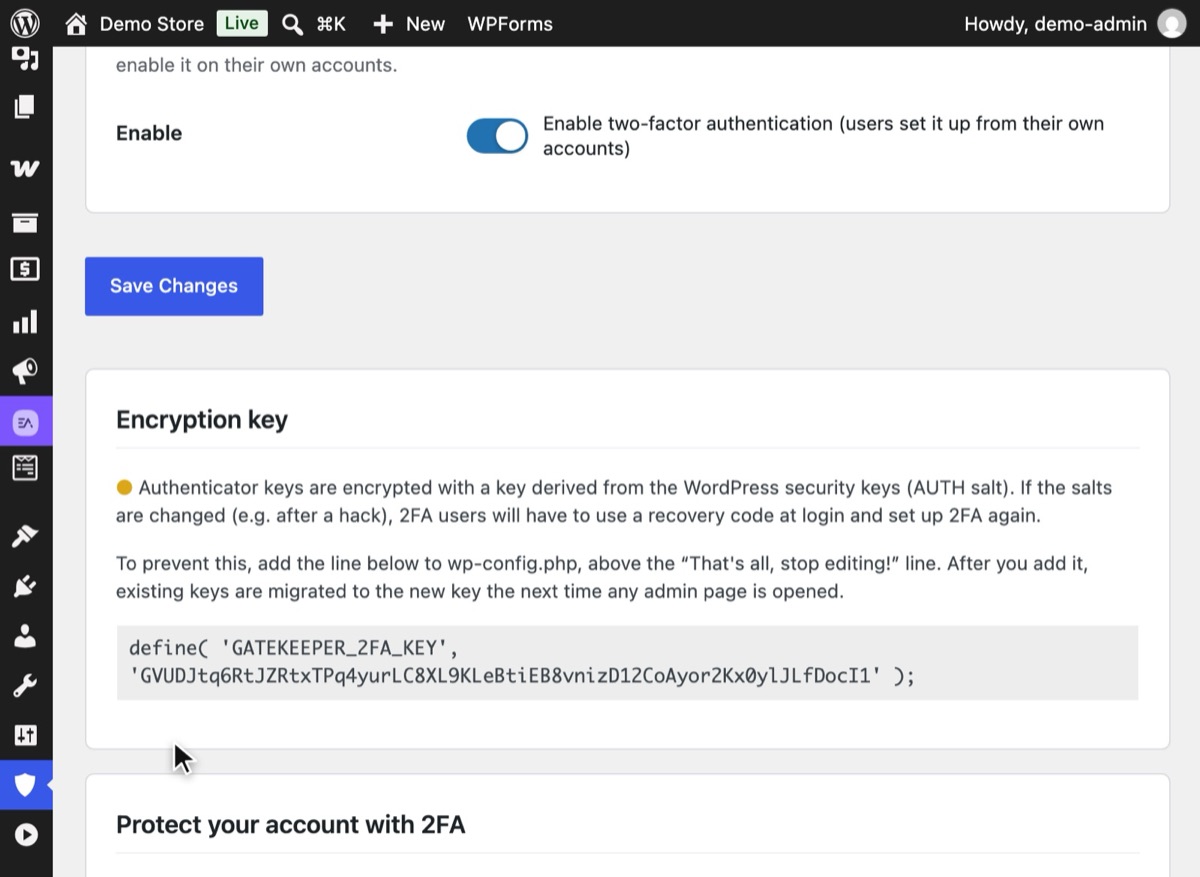
No WordPress, abra Hushfort → Autenticação de Dois Fatores e ligue "Ativar a autenticação de dois fatores". Nada muda para os usuários até que cada um configure o próprio código.
2Passo 2
Escaneie o QR code com seu app
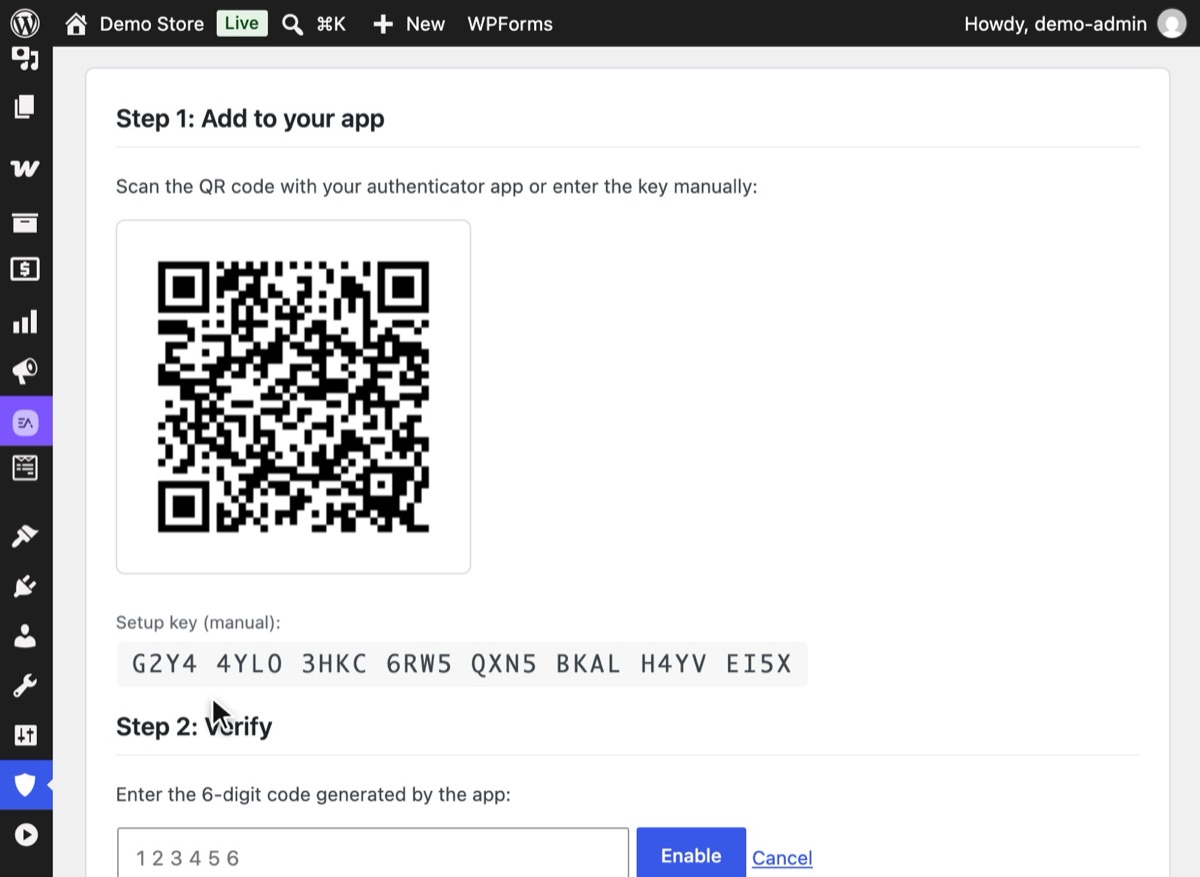
Clique em Iniciar configuração da 2FA. Escaneie o QR code com qualquer app autenticador ou digite a chave de configuração mostrada abaixo dele. O QR code é gerado no seu próprio servidor, então o segredo nunca sai dele. Os outros usuários encontram a mesma configuração no próprio perfil.
3Passo 3
Confirme com o código de seis dígitos
Em Passo 2: verifique, digite o código que seu app mostra e clique em Ativar. Os códigos mudam a cada 30 segundos, então use o atual.
4Passo 4
Guarde seus códigos de recuperação fora do celular
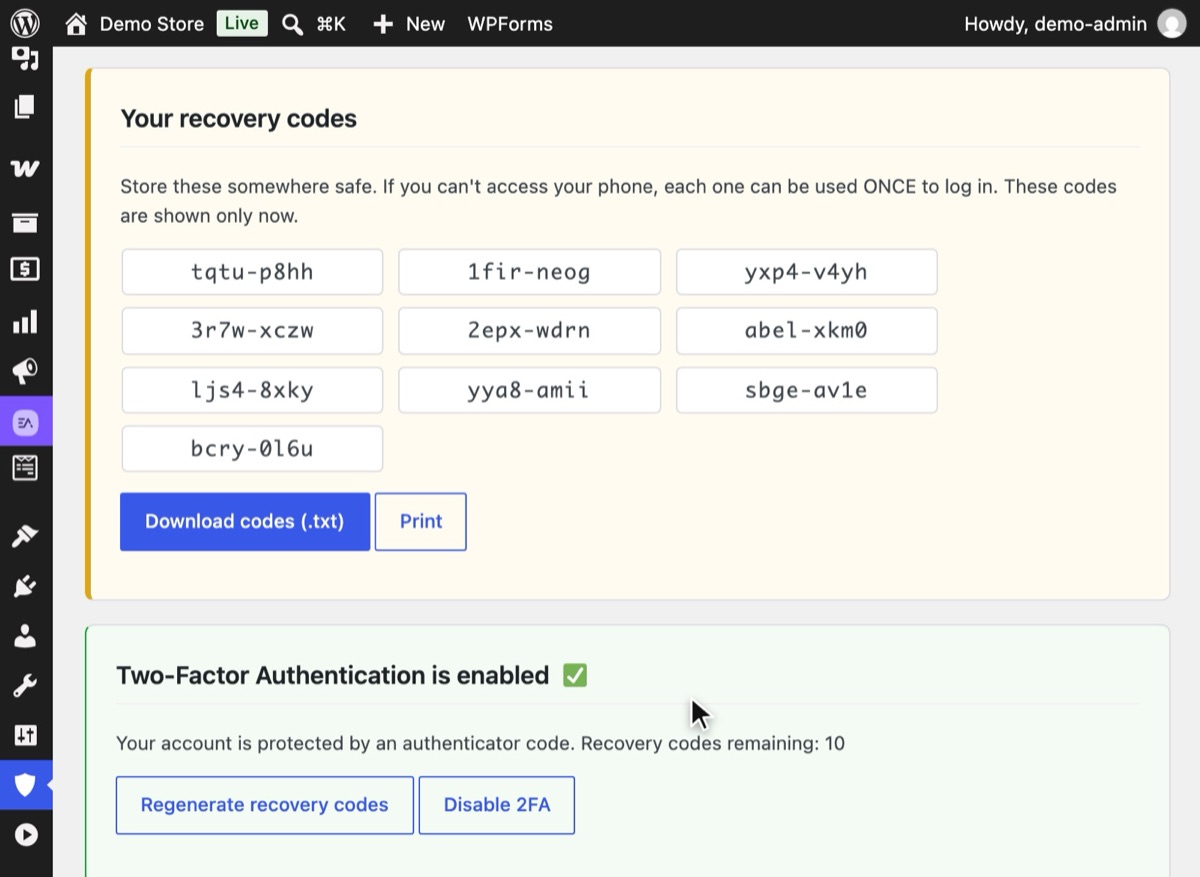
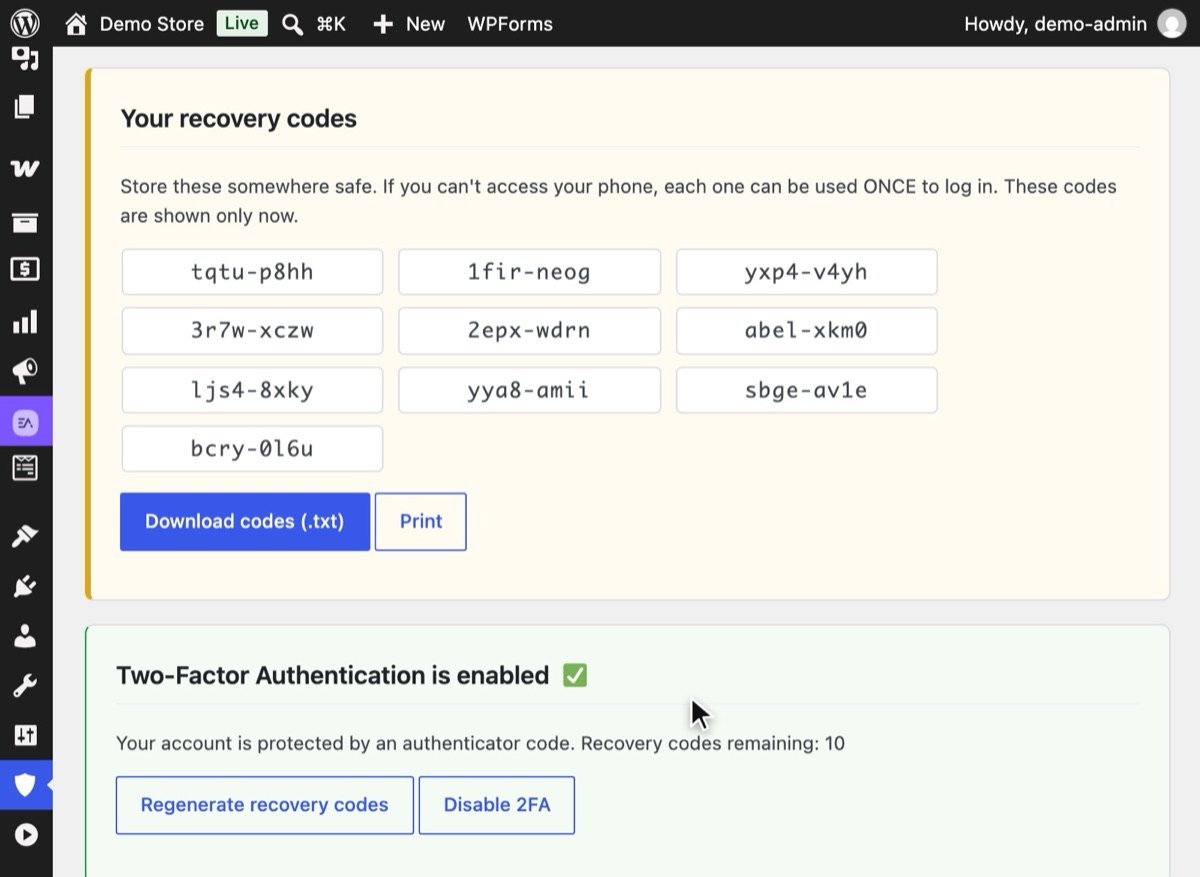
O Hushfort mostra dez códigos de recuperação uma única vez, logo após a configuração. Clique em Baixar códigos (.txt) ou Imprimir e guarde-os em outro lugar que não seja o seu celular. Cada código funciona uma vez.
5Passo 5
Acesse com senha e código
Da próxima vez que você entrar, o WordPress pedirá o código do seu app depois da senha. Agora, uma senha roubada sozinha não leva o invasor a lugar nenhum.



Por que isso importa
Senhas vazam. Elas são reutilizadas em outro site que sofre um vazamento, digitadas em uma página de login falsa ou adivinhadas. Quando alguém tem a sua senha, o WordPress não consegue diferenciar essa pessoa de você.
A autenticação de dois fatores (2FA) acrescenta algo que só você tem: um código de seis dígitos de um app no seu celular que muda a cada 30 segundos. Para entrar, o invasor precisa da sua senha e do seu celular ao mesmo tempo. Para uma conta de administrador, essa única mudança elimina a forma mais comum de sites serem invadidos.
O padrão por trás desses códigos é o TOTP (senhas de uso único baseadas em tempo). Ele é aberto, funciona offline e todos os principais apps autenticadores o suportam, então você não fica preso a um fornecedor.
Erros comuns
- Não guardar os códigos de recuperação. Perder o celular sem códigos de recuperação é a forma mais comum de as pessoas ficarem sem acesso depois de ativar a 2FA. Imprima-os ou guarde-os em um gerenciador de senhas que não esteja no mesmo celular.
- Usar um só celular para tudo. Se os códigos e os códigos de recuperação ficam no mesmo aparelho, perdê-lo significa perder os dois.
- Achar que a 2FA cobre todas as portas. Se o
xmlrpc.phpainda aceita senhas, ou se os códigos errados não são contados, os invasores podem continuar tentando. Feche o login via XML-RPC e garanta que as falhas de 2FA contem para o seu limite de login. - QR codes gerados por um serviço de terceiros. Algumas configurações desenham o QR code usando um serviço externo de imagens, o que significa que o seu segredo é enviado pela internet. Prefira um QR code gerado no seu próprio servidor.
- Trocar os salts de segurança sem um plano. Em algumas configurações, os segredos da 2FA estão ligados aos salts do WordPress. Saiba o que o seu plugin faz se os salts mudarem.
Sem plugin
Não existe um jeito honesto de adicionar 2FA com TOTP ao WordPress sem código. As opções fora de um plugin do WordPress são:
- A proteção de login da sua hospedagem. Algumas hospedagens gerenciadas colocam uma camada de
2FA na frente do
wp-admin. É prático onde está disponível, mas não vai junto quando você muda de hospedagem. - Login único (SSO). Equipes maiores podem passar os logins do WordPress por um provedor de identidade que exige 2FA. É forte, mas exige mais configuração do que a maioria dos sites pequenos precisa.
- Autenticação HTTP básica no wp-admin. Isso acrescenta uma segunda senha, não um segundo fator. Atrasa os bots, mas uma lista de senhas vazadas pode conter as duas.
Se você mesmo for programar, terá de guardar o segredo de cada usuário criptografado, verificar os códigos tolerando uma pequena diferença de relógio, limitar a frequência na etapa do código, gerar códigos de recuperação e oferecer aos administradores uma forma de redefinição. É muito código crítico de segurança para manter sozinho.
Se algo der errado
O código é sempre "inválido". Confira a hora do seu celular. O TOTP depende do relógio; ative a hora automática nas configurações do celular.
Você perdeu o celular. Use um código de recuperação na tela do código. Cada código funciona uma vez.
Não sobrou nenhum código de recuperação. Adicione esta linha ao
wp-config.php:define( 'GATEKEEPER_2FA_DISABLE', true );Acesse, configure a 2FA novamente no celular novo, guarde os novos códigos e depois remova a linha.
Outro administrador pode ajudar. Um administrador pode redefinir a 2FA da sua conta a partir do seu perfil de usuário.
O guia completo está em Sem acesso depois de mudar a URL de login.
Com o Hushfort
Os Dois Fatores fazem parte do Hushfort Pro, o complemento que funciona sobre o Hushfort Security, o plugin de segurança gratuito para WordPress.
A camada Dois Fatores do Hushfort usa TOTP, então funciona com qualquer app autenticador.
- O QR code é gerado localmente. O seu segredo nunca sai do seu servidor.
- Cada usuário configura a 2FA na própria tela de perfil; os administradores podem redefini-la.
- Os códigos de recuperação podem ser baixados ou impressos.
- Os segredos são armazenados criptografados (AES-256 com verificação HMAC).
- Se os salts de segurança do WordPress mudarem, a 2FA não é desativada silenciosamente. Os
usuários afetados entram com um código de recuperação e precisam configurar a 2FA novamente.
Você também pode definir uma chave separada,
GATEKEEPER_2FA_KEY(32 caracteres ou mais), nowp-config.php, para que os salts não importem. - Os códigos errados contam para os Limites de Login.
Perguntas frequentes
O WordPress tem autenticação de dois fatores nativa?
Qual app autenticador devo usar?
E se eu perder o celular?
2FA por SMS ou e-mail é melhor que por app?
Todos os usuários devem ter 2FA?
Tutoriais relacionados
Como limitar as tentativas de login no WordPress?
Barre ataques de força bruta no WordPress bloqueando o IP após alguns logins com falha. Configurações que funcionam, o código manual e brechas a fechar.
Ver o passo a passoPor que o wp-admin mostra um 404 depois que mudei a URL de login, e como faço para entrar de novo?
Esqueceu a URL de login personalizada ou perdeu o celular da 2FA? Quatro jeitos de voltar ao WordPress, de uma linha no wp-config.php à pasta do plugin.
Ver o passo a passoComo alterar a URL de login do WordPress e esconder o wp-admin?
Altere a URL de login do WordPress e esconda o wp-admin em cinco passos seguros. Teste antes de sair e saiba como voltar se esquecer o novo endereço.
Ver o passo a passo