Por que o wp-admin mostra um 404 depois que mudei a URL de login, e como faço para entrar de novo?
Por Eureka Studio · Atualizado em
Resposta rápida
Calma: seu site está bem. Abra o wp-config.php pelo gerenciador de arquivos da hospedagem ou por FTP e adicione uma linha que define o caminho de login; depois, acesse por ele. Para problemas com os dois fatores, use um código de recuperação ou a chave que desativa a 2FA. Em último caso, exclua ou renomeie a pasta do plugin de segurança; o WordPress então restaura o login padrão.
Passo a passo
1Passo 1
Confirme o que você está vendo
Se o wp-login.php e o wp-admin mostram a página "Página não encontrada" do seu tema, o login está oculto, não quebrado. Seu site e seu conteúdo estão intactos.

2Passo 2
Defina um novo caminho de login pelo wp-config.php
Abra o wp-config.php na pasta raiz do site e adicione esta linha acima de "That's all, stop editing!". Salve o arquivo.
wp-config.php define( 'DB_COLLATE', '' ); define( 'GATEKEEPER_LOGIN_SLUG', 'new-path' ); /* That's all, stop editing! Happy publishing. */3Passo 3
Acesse pelo novo caminho
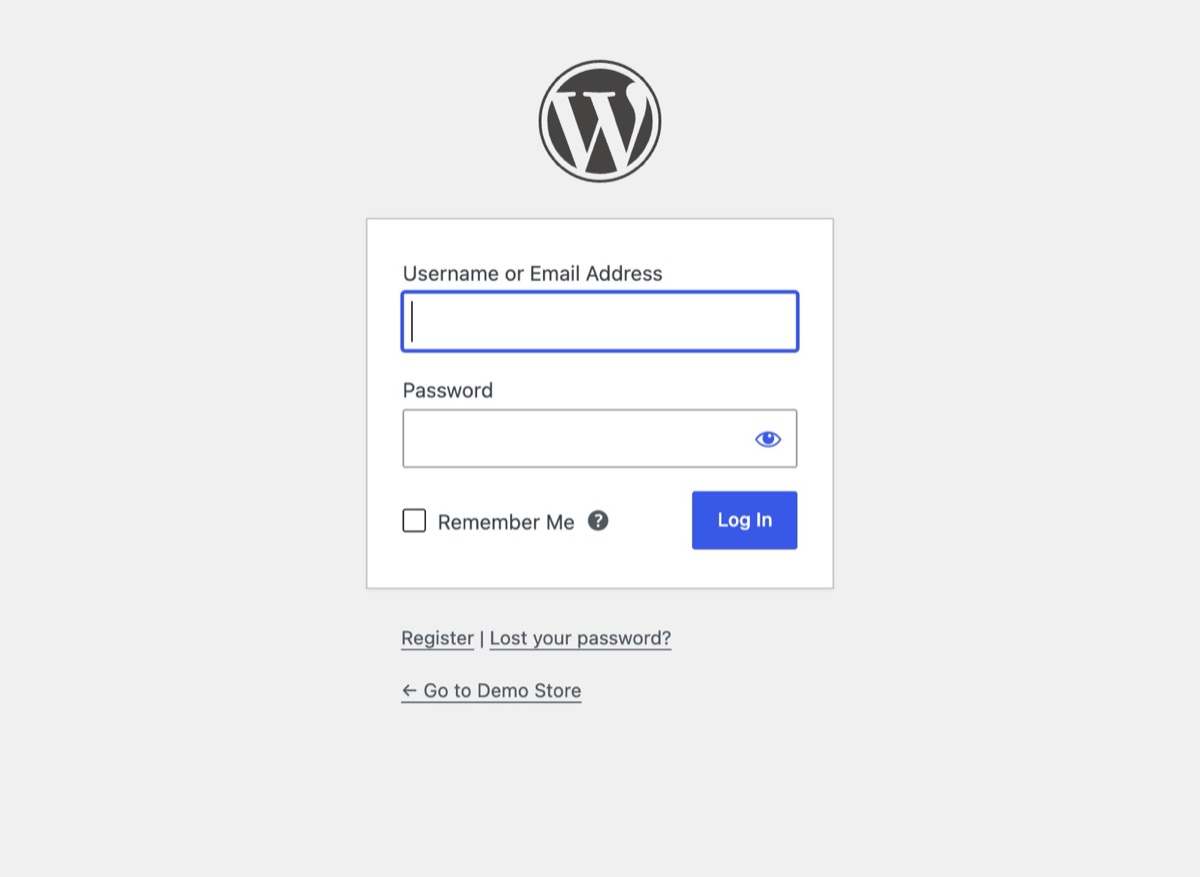
Acesse seusite.com/new-path. O formulário de login aparece na hora. Desta vez, guarde o endereço no seu gerenciador de senhas e depois, se quiser, remova a linha; a configuração do próprio Hushfort volta a valer.
4Passo 4
Perdeu o celular da 2FA? Use um código de recuperação ou a chave de emergência
Depois da senha, a tela do código diz "Se você não tem acesso ao seu celular, pode digitar um código de recuperação." Digite ali um dos seus códigos guardados. Se não tiver nenhum, adicione define( 'GATEKEEPER_2FA_DISABLE', true ); ao wp-config.php, acesse, configure a 2FA novamente e remova a linha.

5Passo 5
Último recurso: remova a pasta do plugin
Por FTP ou pelo gerenciador de arquivos da hospedagem, abra /wp-content/plugins/ e exclua ou renomeie hushfort-security. O WordPress desativa o plugin e o wp-login.php volta a funcionar.
Por SSH ou em um gerenciador de arquivos cd wp-content/pluginsmv hushfort-security hushfort-security.off
Por que isso importa
Um login oculto funciona porque ninguém consegue adivinhá-lo, inclusive, às vezes, você. Esquecer uma URL de login personalizada é a forma mais comum de ficar sem acesso com qualquer ferramenta que oculta o login. Perder o celular com o app autenticador é a segunda.
Nenhuma das duas é um desastre, e nenhuma exige sua senha ou um chamado no suporte. Desde que você consiga chegar aos arquivos do site, sempre dá para voltar. A ordem tranquila é: primeiro o mais fácil, por último o mais drástico.
Antes de começar, encontre um jeito de acessar os arquivos do site. Pode ser:
- o painel de controle da hospedagem → Gerenciador de arquivos,
- um cliente FTP ou SFTP com os dados fornecidos pela hospedagem,
- SSH, se o seu plano incluir.
Erros comuns
- Reinstalar o WordPress. Desnecessário e arriscado. A solução é uma linha ou uma pasta.
- Editar o arquivo errado. Use o
wp-config.phpna raiz do WordPress, não owp-config-sample.php. - Adicionar a linha abaixo de "stop editing". As linhas depois desse comentário podem nunca ser lidas. Coloque-a acima.
- Aspas curvas. Copiar de um editor de texto pode transformar
'em’, o que quebra o PHP. Digite as aspas retas ou copie desta página. - Deixar a chave da 2FA ligada. A linha que desativa a 2FA desliga os dois fatores para todos os usuários. Remova-a assim que conseguir entrar.
- Não guardar a URL depois. Coloque-a agora no seu gerenciador de senhas.
Sem plugin
Se você ocultou o login na mão, e não com um plugin, desfaça a alteração que fez:
- Renomeou o
wp-login.php? Volte ao nome original ou envie de novo umwp-login.phplimpo, tirado de um download novo do WordPress na mesma versão. - Adicionou uma regra no
.htaccess(restrição por IP ou senha)? Remova a regra ou adicione seu IP atual a ela. - Proteção no nível da hospedagem? Desative-a no painel de controle da hospedagem ou peça ao suporte.
Para outros plugins, a solução de costume é a mesma do último recurso aqui: renomear a pasta desse
plugin em /wp-content/plugins/ para desativá-lo.
Se você foi bloqueado por um limite de login, e não por uma URL oculta, espere o bloqueio terminar ou tente de outra rede, como os dados móveis do celular.
Se algo der errado
- O novo caminho ainda mostra um 404. Confira se há erros de digitação na linha e se as aspas são retas. Limpe o cache de página e o cache da CDN e tente de novo em uma janela anônima.
- Aparece uma tela branca depois de editar o wp-config.php. Há um erro de sintaxe no PHP. Remova a linha que adicionou, salve e adicione-a de novo com cuidado.
- Renomear a pasta não resolveu. Outro plugin de segurança, uma regra do servidor ou a sua
hospedagem também podem estar protegendo o login. Confira
/wp-content/plugins/e o.htaccess. - Ainda com problemas? Envie um e-mail para [email protected] contando o que você está vendo. Nunca envie senhas ou códigos de recuperação.
Com o Hushfort
O Hushfort Security, o plugin de segurança gratuito para WordPress, foi feito para que você raramente precise desta página:
- O Ocultar Login não faz nada até você escolher um caminho, então ativá-lo não tranca você do lado de fora.
- O cartão "Se você perder o acesso" do painel mostra sua URL de login atual e as linhas de emergência, para você guardá-las enquanto ainda está conectado.
GATEKEEPER_LOGIN_SLUGno wp-config.php define o caminho de login a qualquer momento.GATEKEEPER_2FA_DISABLEdesativa os dois fatores para a recuperação.- Os códigos de recuperação podem ser baixados ou impressos quando você configura a 2FA, e os administradores podem redefinir a 2FA de outro usuário.
- Desativar ou remover o plugin devolve o WordPress ao padrão: o
wp-login.phpvolta a abrir e os bloqueios são suspensos.
Os mesmos passos estão na nossa página Ficou sem acesso?, para acesso rápido.
Perguntas frequentes
Por que o wp-admin mostra um 404 depois que mudei a URL de login?
Onde fica o wp-config.php?
Excluir a pasta do plugin faz eu perder meu conteúdo?
Preciso manter a linha no wp-config.php para sempre?
Não tenho acesso a FTP nem ao gerenciador de arquivos. E agora?
Tutoriais relacionados
Como alterar a URL de login do WordPress e esconder o wp-admin?
Altere a URL de login do WordPress e esconda o wp-admin em cinco passos seguros. Teste antes de sair e saiba como voltar se esquecer o novo endereço.
Ver o passo a passoComo ativar a autenticação de dois fatores (2FA) no WordPress?
Proteja o login com um código de qualquer app autenticador. Ative a 2FA no WordPress, guarde os códigos de recuperação e saiba o que fazer sem o celular.
Ver o passo a passoComo limitar as tentativas de login no WordPress?
Barre ataques de força bruta no WordPress bloqueando o IP após alguns logins com falha. Configurações que funcionam, o código manual e brechas a fechar.
Ver o passo a passo