Pourquoi wp-admin affiche-t-il une erreur 404 depuis que j’ai changé l’URL de connexion, et comment retrouver l’accès ?
Par Eureka Studio · Mis à jour le
En bref
Pas de panique ; votre site va bien. Ouvrez wp-config.php via le gestionnaire de fichiers de votre hébergeur ou par FTP et ajoutez une ligne qui définit le chemin de connexion, puis connectez-vous à cette adresse. En cas de problème de double authentification, utilisez un code de récupération ou l’interrupteur de désactivation de la 2FA. En dernier recours, supprimez ou renommez le dossier de l’extension de sécurité ; WordPress rétablit alors la connexion par défaut.
Étapes
1Étape 1
Vérifiez ce que vous voyez
Si wp-login.php et wp-admin affichent la page « Page introuvable » de votre thème, la connexion est masquée, pas cassée. Votre site et votre contenu sont intacts.

2Étape 2
Définissez un nouveau chemin de connexion dans wp-config.php
Ouvrez wp-config.php dans le dossier racine de votre site et ajoutez cette ligne au-dessus de « That's all, stop editing! » (« C’est tout, ne touchez pas à ce qui suit » sur les installations en français). Enregistrez le fichier.
wp-config.php define( 'DB_COLLATE', '' ); define( 'GATEKEEPER_LOGIN_SLUG', 'new-path' ); /* That's all, stop editing! Happy publishing. */3Étape 3
Connectez-vous au nouveau chemin
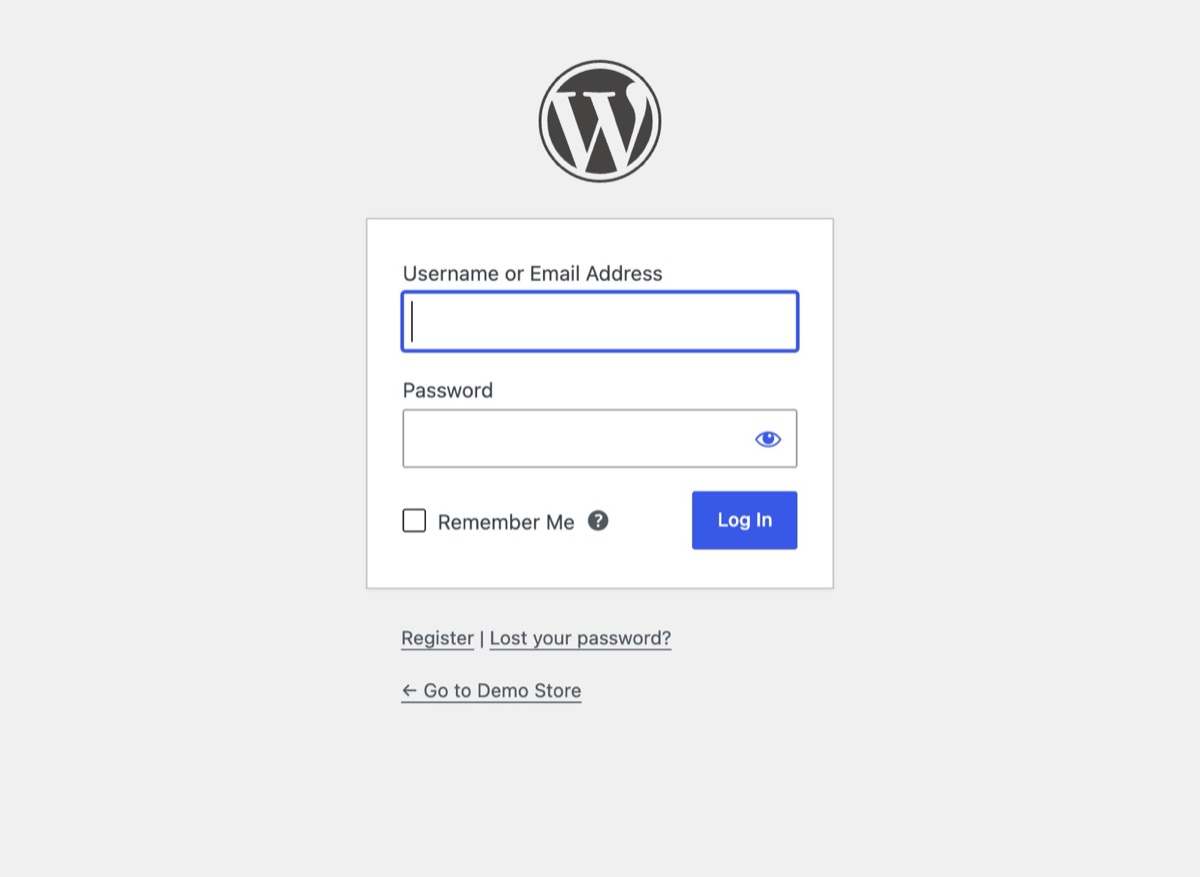
Rendez-vous sur yoursite.com/new-path. Le formulaire de connexion s’affiche aussitôt. Cette fois, enregistrez l’adresse dans votre gestionnaire de mots de passe, puis supprimez la ligne si vous le souhaitez ; le réglage de Hushfort reprend alors la main.
4Étape 4
Téléphone 2FA perdu ? Utilisez un code de récupération ou l’interrupteur
Après votre mot de passe, l’écran du code indique « Si vous n’avez pas accès à votre téléphone, vous pouvez saisir un code de récupération. » Saisissez-y l’un de vos codes enregistrés. Si vous n’en avez aucun, ajoutez define( 'GATEKEEPER_2FA_DISABLE', true ); dans wp-config.php, connectez-vous, reconfigurez la 2FA et supprimez la ligne.

5Étape 5
Dernier recours : supprimez le dossier de l’extension
Par FTP ou avec le gestionnaire de fichiers de votre hébergeur, ouvrez /wp-content/plugins/ et supprimez ou renommez hushfort-security. WordPress désactive l’extension et wp-login.php fonctionne de nouveau.
Par SSH ou dans un gestionnaire de fichiers cd wp-content/pluginsmv hushfort-security hushfort-security.off
Pourquoi c’est important
Une connexion masquée fonctionne parce que personne ne peut la deviner, pas même vous, parfois. Oublier une URL de connexion personnalisée est le blocage le plus fréquent avec n’importe quel outil de masquage de la connexion. Perdre le téléphone qui contient votre application d’authentification arrive en deuxième position.
Ni l’un ni l’autre n’est une catastrophe, et aucun des deux ne nécessite votre mot de passe ni un ticket d’assistance. Tant que vous pouvez accéder aux fichiers de votre site, vous pouvez toujours retrouver l’accès. L’ordre à suivre, calmement : le plus simple d’abord, le plus perturbant en dernier.
Avant de commencer, trouvez un moyen d’accéder aux fichiers du site. C’est l’un des suivants :
- le panneau de contrôle de votre hébergeur → Gestionnaire de fichiers,
- un client FTP ou SFTP avec les identifiants fournis par votre hébergeur,
- SSH, si votre offre l’inclut.
Erreurs courantes
- Réinstaller WordPress. Inutile, et risqué. La solution tient en une ligne ou un dossier.
- Modifier le mauvais fichier. Utilisez
wp-config.phpà la racine de WordPress, paswp-config-sample.php. - Ajouter la ligne sous « stop editing ». Les lignes situées après ce commentaire risquent de ne jamais être lues. Placez-la au-dessus.
- Les apostrophes typographiques. Copier depuis un traitement de texte peut transformer
'en’, ce qui casse le PHP. Tapez les apostrophes droites vous-même ou copiez-les depuis cette page. - Laisser l’interrupteur 2FA activé. La ligne de désactivation de la 2FA désactive la double authentification pour tous les utilisateurs. Supprimez-la dès que vous avez retrouvé l’accès.
- Ne pas enregistrer l’URL ensuite. Mettez-la dans votre gestionnaire de mots de passe dès maintenant.
Sans extension
Si vous avez masqué la connexion à la main plutôt qu’avec une extension, annulez la modification effectuée :
- Vous avez renommé
wp-login.php? Redonnez-lui son nom, ou téléversez unwp-login.phppropre issu d’un téléchargement neuf de WordPress dans la même version. - Vous avez ajouté une règle
.htaccess(restriction par IP ou mot de passe) ? Supprimez la règle, ou ajoutez-y votre IP actuelle. - Une protection au niveau de l’hébergeur ? Désactivez-la dans le panneau de contrôle de votre hébergeur, ou demandez à l’assistance.
Pour les autres extensions, la solution habituelle est la même que le dernier recours décrit ici : renommez le dossier de
l’extension dans /wp-content/plugins/ pour la désactiver.
Si vous êtes bloqué par une limite de connexion plutôt que par une URL masquée, attendez la fin du blocage ou essayez depuis un autre réseau, comme les données mobiles de votre téléphone.
En cas de problème
- Le nouveau chemin affiche toujours une erreur 404. Vérifiez que la ligne ne contient pas de faute de frappe et utilise des apostrophes droites. Videz votre cache de page et le cache de votre CDN, puis réessayez dans une fenêtre privée.
- Un écran blanc apparaît après la modification de wp-config.php. Il y a une erreur de syntaxe PHP. Supprimez la ligne ajoutée, enregistrez, puis ajoutez-la de nouveau avec soin.
- Renommer le dossier n’a rien changé. Une autre extension de sécurité, une règle du serveur ou votre hébergeur protège peut-être
aussi la connexion. Vérifiez
/wp-content/plugins/et.htaccess. - Toujours bloqué ? Écrivez à [email protected] en décrivant ce que vous voyez. N’envoyez jamais de mots de passe ni de codes de récupération.
Avec Hushfort
Hushfort Security, l’extension de sécurité WordPress gratuite, est conçue pour que vous ayez rarement besoin de cette page :
- Le masquage de la connexion ne fait rien tant que vous n’avez pas choisi de chemin : l’activer ne peut donc pas vous bloquer.
- La carte « Si vous perdez l’accès » du tableau de bord affiche votre URL de connexion actuelle et les lignes de secours, pour que vous puissiez les noter tant que vous êtes encore connecté.
GATEKEEPER_LOGIN_SLUGdans wp-config.php définit le chemin de connexion à tout moment.GATEKEEPER_2FA_DISABLEdésactive la double authentification pour récupérer l’accès.- Les codes de récupération peuvent être téléchargés ou imprimés lors de la configuration de la 2FA, et les administrateurs peuvent réinitialiser la 2FA d’un autre utilisateur.
- Désactiver ou supprimer l’extension rétablit les réglages par défaut de WordPress :
wp-login.phpredevient accessible et les blocages sont levés.
Les mêmes étapes figurent sur notre page Accès bloqué ? pour un accès rapide.
Questions fréquentes
Pourquoi wp-admin affiche-t-il une erreur 404 depuis que j’ai changé l’URL de connexion ?
Où se trouve wp-config.php ?
Supprimer le dossier de l’extension me fera-t-il perdre mon contenu ?
Dois-je garder la ligne dans wp-config.php pour toujours ?
Je n’ai pas d’accès FTP ni au gestionnaire de fichiers. Que faire ?
Guides associés
Comment changer l’URL de connexion de WordPress ?
Changez l’URL de connexion WordPress et masquez wp-admin en cinq étapes sûres. Testez avant de vous déconnecter et sachez retrouver l’accès en cas d’oubli.
Voir les étapesComment ajouter l’authentification à deux facteurs (2FA) à WordPress ?
Activez l’authentification à deux facteurs sur WordPress avec une application d’authentification : configuration, codes de récupération et téléphone perdu.
Voir les étapesComment limiter les tentatives de connexion sur WordPress ?
Limitez les tentatives de connexion WordPress pour stopper la force brute : bloquez une IP après quelques échecs. Bons réglages, code manuel, failles.
Voir les étapes