Mengapa wp-admin 404 setelah URL login WordPress diganti, dan bagaimana cara masuk kembali?
Oleh Eureka Studio · Diperbarui
Jawaban singkat
Jangan panik; situs WordPress Anda baik-baik saja, wp-admin 404 karena alamat lama sengaja disembunyikan. Buka wp-config.php lewat file manager hosting atau FTP, tambahkan satu baris yang mengatur jalur login, lalu masuk di sana. Untuk masalah autentikasi dua faktor, gunakan kode pemulihan atau sakelar untuk mematikan 2FA. Sebagai upaya terakhir, hapus atau ganti nama folder plugin keamanan; WordPress lalu mengembalikan login bawaan.
Langkah-langkah
1Langkah 1
Pastikan apa yang Anda lihat
Jika wp-login.php dan wp-admin menampilkan halaman "Halaman tidak ditemukan" dari tema Anda, berarti login disembunyikan, bukan rusak. Situs dan konten Anda tidak tersentuh.

2Langkah 2
Tetapkan jalur login baru dari wp-config.php
Buka wp-config.php di folder root situs Anda dan tambahkan baris ini di atas "That's all, stop editing!". Simpan file tersebut.
wp-config.php define( 'DB_COLLATE', '' ); define( 'GATEKEEPER_LOGIN_SLUG', 'jalur-baru' ); /* That's all, stop editing! Happy publishing. */3Langkah 3
Masuk di jalur yang baru
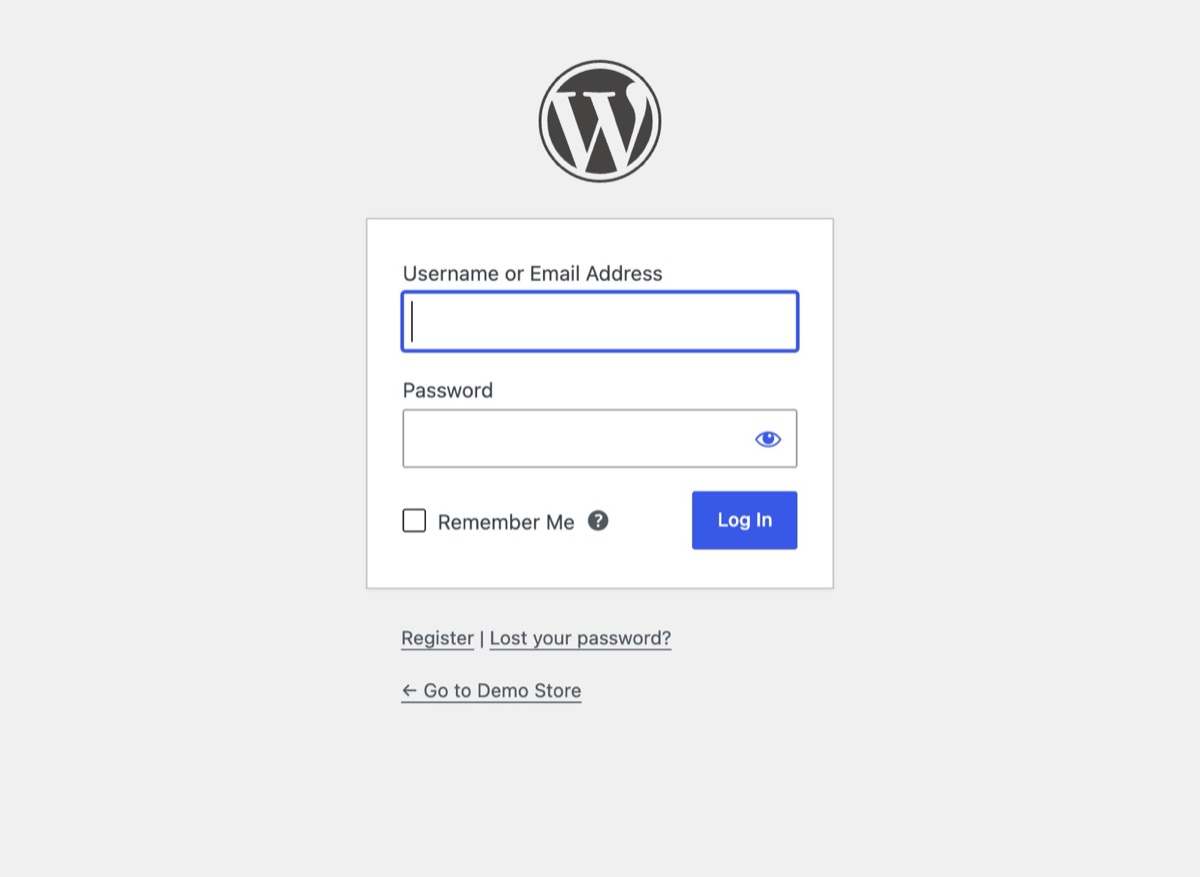
Buka situsanda.com/jalur-baru. Formulir login langsung muncul. Kali ini simpan alamatnya di pengelola kata sandi Anda, lalu hapus lagi baris tadi jika mau; pengaturan Hushfort sendiri akan mengambil alih.
4Langkah 4
Kehilangan ponsel 2FA? Gunakan kode pemulihan atau sakelarnya
Setelah kata sandi, layar kode bertuliskan "Jika Anda tidak bisa mengakses ponsel, Anda dapat memasukkan kode pemulihan." Ketik salah satu kode yang Anda simpan di sana. Jika tidak punya, tambahkan define( 'GATEKEEPER_2FA_DISABLE', true ); ke wp-config.php, masuk, siapkan 2FA lagi, lalu hapus baris itu.

5Langkah 5
Upaya terakhir: hapus folder plugin
Dengan FTP atau file manager hosting Anda, buka /wp-content/plugins/ lalu hapus atau ganti nama hushfort-security. WordPress menonaktifkan plugin itu dan wp-login.php berfungsi lagi.
Lewat SSH atau di file manager cd wp-content/pluginsmv hushfort-security hushfort-security.off
wp-admin menampilkan 404 setelah URL login diganti karena perlindungannya bekerja: alamat lama sengaja disembunyikan. Untuk masuk kembali, tambahkan satu baris di wp-config.php yang menetapkan jalur login, gunakan kode pemulihan jika masalahnya 2FA, atau, sebagai upaya terakhir, ganti nama folder plugin keamanan. Langkah di bawah ditulis untuk Hushfort Security, plugin keamanan WordPress gratis.
Mengapa ini penting
Login tersembunyi bekerja karena tidak ada yang bisa menebaknya, termasuk, kadang-kadang, Anda sendiri. Lupa URL login khusus adalah penyebab terkunci yang paling umum pada alat penyembunyi login apa pun. Kehilangan ponsel berisi aplikasi autentikator ada di urutan kedua.
Keduanya bukan bencana, dan keduanya tidak memerlukan kata sandi Anda maupun tiket dukungan. Selama Anda bisa menjangkau file situs, Anda selalu bisa masuk kembali. Urutan yang tenang: yang paling mudah dulu, yang paling mengganggu terakhir.
Sebelum mulai, cari jalan masuk ke file situs Anda. Salah satunya:
- panel kontrol hosting → File Manager,
- klien FTP atau SFTP dengan detail dari hosting Anda,
- SSH, jika paket Anda menyediakannya.
Kesalahan umum
- Memasang ulang WordPress. Tidak perlu, dan berisiko. Solusinya hanya satu baris atau satu folder.
- Mengedit file yang salah. Gunakan
wp-config.phpdi root WordPress, bukanwp-config-sample.php. - Menambahkan baris di bawah "stop editing". Baris setelah komentar itu mungkin tidak pernah dibaca. Letakkan di atasnya.
- Tanda kutip melengkung. Menyalin dari pengolah kata bisa mengubah
'menjadi’, yang merusak PHP. Ketik tanda kutipnya secara biasa atau salin dari halaman ini. - Membiarkan sakelar 2FA tetap aktif. Baris untuk mematikan 2FA menonaktifkan autentikasi dua faktor bagi semua pengguna. Hapus segera setelah Anda berhasil masuk.
- Tidak menyimpan URL sesudahnya. Simpan di pengelola kata sandi Anda sekarang juga.
Tanpa plugin
Jika Anda menyembunyikan login secara manual dan bukan dengan plugin, batalkan perubahan yang Anda buat:
- Mengganti nama
wp-login.php? Kembalikan namanya, atau unggah ulangwp-login.phpyang bersih dari unduhan WordPress baru dengan versi yang sama. - Menambahkan aturan
.htaccess(pembatasan IP atau kata sandi)? Hapus aturannya, atau tambahkan IP Anda saat ini ke dalamnya. - Perlindungan di tingkat hosting? Matikan di panel kontrol hosting Anda, atau minta bantuan dukungan.
Untuk plugin lain, solusi yang biasa sama dengan upaya terakhir di sini: ganti nama folder
plugin tersebut di /wp-content/plugins/ untuk menonaktifkannya.
Jika Anda terkunci karena batas login dan bukan karena URL tersembunyi, tunggu sampai penguncian berakhir atau coba dari jaringan lain, misalnya data seluler ponsel Anda.
Jika terjadi masalah
- Jalur baru masih menampilkan 404. Periksa baris itu dari salah ketik dan pastikan tanda kutipnya lurus. Bersihkan cache halaman dan cache CDN, lalu coba lagi di jendela privat.
- Muncul layar putih setelah mengedit wp-config.php. Ada kesalahan sintaks PHP. Hapus baris yang Anda tambahkan, simpan, lalu tambahkan lagi dengan hati-hati.
- Mengganti nama folder tidak membantu. Plugin keamanan lain, aturan server, atau hosting
Anda mungkin juga melindungi login. Periksa
/wp-content/plugins/dan.htaccess. - Masih buntu? Kirim email ke [email protected] dengan apa yang Anda lihat. Jangan pernah mengirim kata sandi atau kode pemulihan.
Dengan Hushfort
Hushfort dirancang agar Anda jarang membutuhkan halaman ini:
- Sembunyikan Login tidak melakukan apa-apa sampai Anda memilih jalur, jadi mengaktifkannya tidak mungkin mengunci Anda di luar.
- Kartu "Jika Anda kehilangan akses" di dasbor menampilkan URL login Anda saat ini dan baris-baris darurat, sehingga Anda bisa menyimpannya selagi masih login.
GATEKEEPER_LOGIN_SLUGdi wp-config.php menetapkan jalur login kapan saja.GATEKEEPER_2FA_DISABLEmematikan autentikasi dua faktor untuk pemulihan.- Kode pemulihan bisa diunduh atau dicetak saat Anda menyiapkan 2FA, dan admin bisa mereset 2FA pengguna lain.
- Menonaktifkan atau menghapus plugin mengembalikan WordPress ke bawaannya:
wp-login.phpterbuka lagi dan penguncian dicabut.
Langkah-langkah yang sama tersedia di halaman Terkunci di luar? kami agar mudah diakses.
Pertanyaan umum
Mengapa wp-admin menampilkan 404 setelah saya mengganti URL login?
Di mana letak wp-config.php?
Apakah menghapus folder plugin akan menghilangkan konten saya?
Apakah baris di wp-config.php harus dibiarkan selamanya?
Saya tidak punya akses FTP atau file manager. Lalu bagaimana?
Panduan terkait
Bagaimana cara mengganti URL login WordPress (wp-login.php dan wp-admin)?
Ganti URL login WordPress dan sembunyikan wp-admin dalam lima langkah aman. Uji sebelum keluar, dan ketahui cara masuk kembali jika Anda lupa alamatnya.
Lihat langkah-langkahnyaBagaimana cara menambahkan autentikasi dua faktor (2FA) ke WordPress?
Tambahkan langkah login kedua dengan aplikasi autentikator. Aktifkan 2FA di WordPress, simpan kode pemulihan, dan bersiap jika ponsel hilang.
Lihat langkah-langkahnyaBagaimana cara membatasi percobaan login di WordPress untuk mencegah brute force?
Hentikan serangan brute force di WordPress dengan mengunci IP setelah beberapa kali login gagal. Pengaturan, kode manual, dan celah yang wajib ditutup.
Lihat langkah-langkahnya