Bagaimana cara mengganti URL login WordPress (wp-login.php dan wp-admin)?
Oleh Eureka Studio · Diperbarui
Jawaban singkat
WordPress selalu memakai /wp-login.php dan /wp-admin untuk login. Untuk mengubahnya, gunakan plugin penyembunyi login: pilih jalur baru, simpan di tempat pribadi, lalu uji di jendela privat sebelum Anda keluar. Setelah itu alamat lama menampilkan 404. Melakukannya secara manual berarti mengganti nama file inti, yang rusak setiap kali WordPress diperbarui.
Langkah-langkah
1Langkah 1
Lihat di mana halaman login Anda saat ini
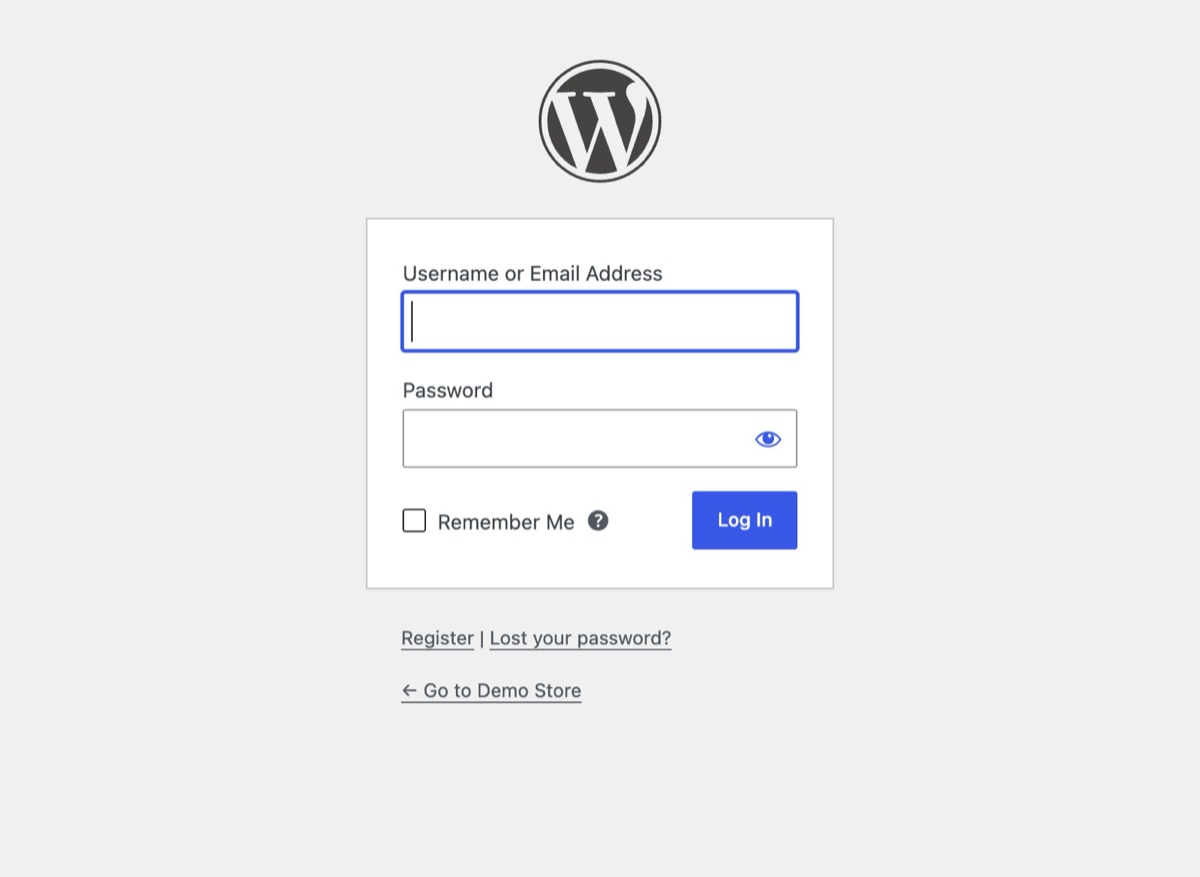
Buka situsanda.com/wp-login.php di browser. Pada instalasi standar, formulir login tampil untuk siapa saja, itulah sebabnya bot mencobanya lebih dulu.
2Langkah 2
Aktifkan Sembunyikan Login dan pilih jalur
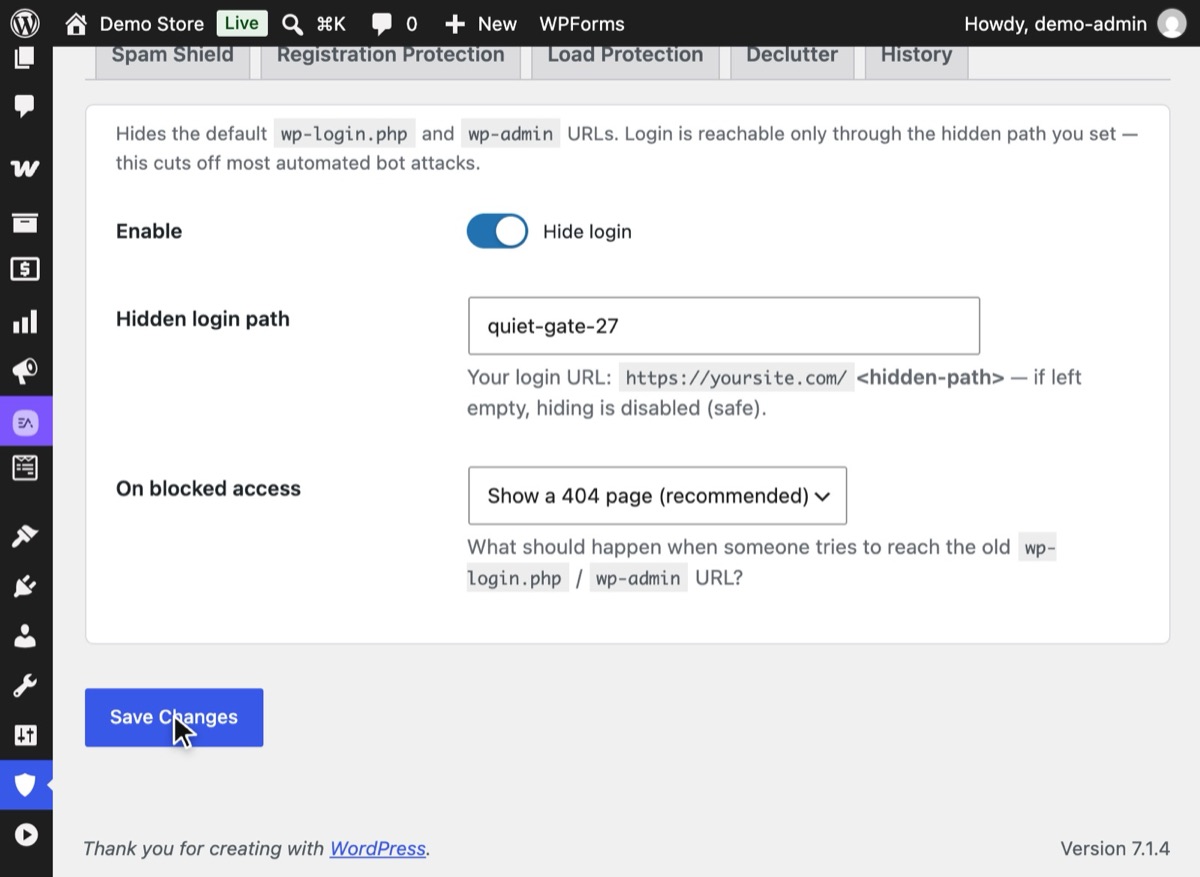
Di WordPress, buka Hushfort → Sembunyikan Login. Nyalakan Aktifkan, ketik jalur yang mudah bagi Anda tetapi sulit ditebak, misalnya quiet-gate-27, biarkan "Saat akses diblokir" pada halaman 404, lalu tekan Simpan Perubahan. URL login baru Anda muncul di bawah kolom tersebut.
3Langkah 3
Simpan URL baru di tempat pribadi
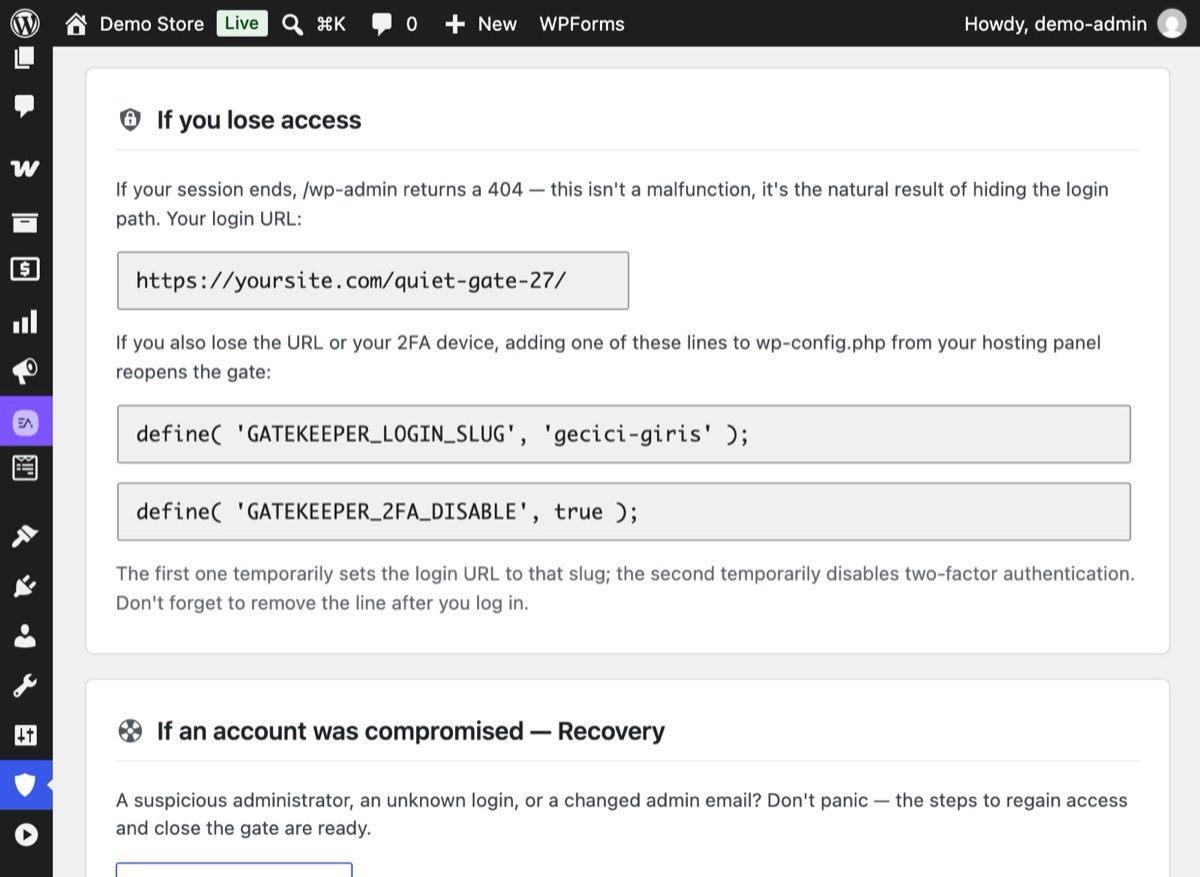
Ringkasan Hushfort menyimpan URL login Anda di kartu "Jika Anda kehilangan akses". Salin ke pengelola kata sandi Anda sekarang, sebelum melakukan hal lain. Satu langkah ini mencegah hampir semua kasus terkunci di luar.
4Langkah 4
Uji di jendela privat sebelum keluar
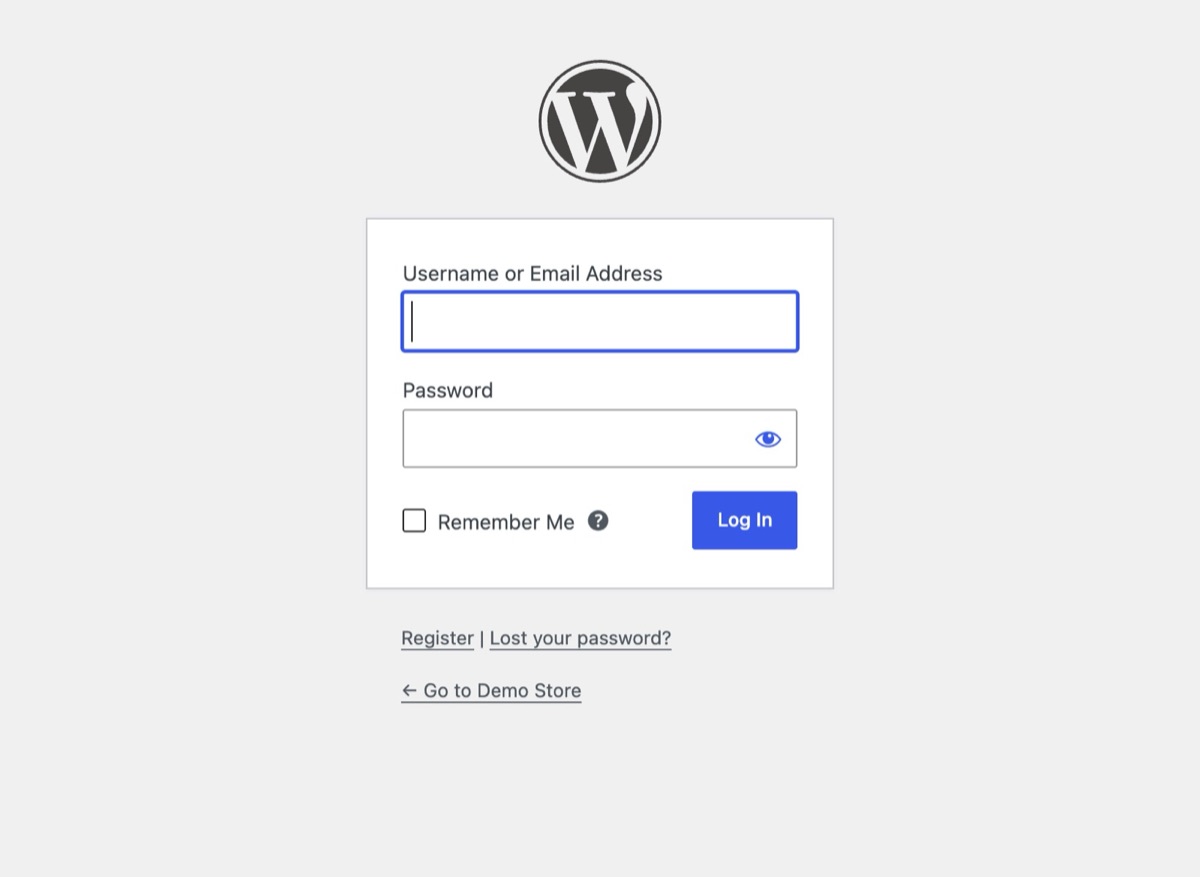
Biarkan tab Anda saat ini tetap login. Buka jendela privat dan kunjungi jalur baru; formulir login WordPress yang biasa seharusnya muncul.
5Langkah 5
Pastikan pintu lama sudah tertutup
Di jendela privat yang sama, kunjungi wp-login.php dan wp-admin. Keduanya kini seharusnya menampilkan halaman "Halaman tidak ditemukan" dari tema Anda, sama seperti alamat lain yang tidak ada.


Cara aman mengganti URL login WordPress adalah memakai plugin penyembunyi login: pilih jalur rahasia, simpan, uji di jendela privat, baru keluar. Setelah itu alamat lama, /wp-login.php dan /wp-admin, menampilkan 404. Hushfort Security, plugin keamanan WordPress gratis, melakukannya lewat lapisan Sembunyikan Login yang ada di versi gratis.
Mengapa ini penting
Setiap situs WordPress di dunia menjawab di dua alamat yang sama: /wp-login.php dan
/wp-admin. Bot tahu itu. Mereka tidak perlu mencari halaman login Anda; mereka cukup
memintanya di setiap situs yang bisa dijangkau, lalu mulai menebak kata sandi.
Memindahkan login ke jalur yang hanya Anda ketahui mengeluarkan situs Anda dari kerumunan itu. Skrip penebak otomatis menabrak 404 lalu pergi. Log Anda menjadi lebih sepi, server Anda bekerja lebih ringan, dan percobaan yang tersisa lebih mudah dibaca.
Yang tidak dilakukan langkah ini. Menyembunyikan login adalah lapisan penyamaran. Langkah ini
menyingkirkan sasaran yang mudah, tetapi tidak mengunci apa pun. WordPress punya pintu lain, yang
terpenting xmlrpc.php, yang menerima nama pengguna dan kata sandi secara mandiri. Halaman login
tersembunyi dengan pintu XML-RPC yang terbuka ibarat gerbang depan yang disembunyikan di samping
gerbang samping yang tidak dikunci. Anggap langkah ini sebagai yang pertama dari beberapa langkah:
- batasi percobaan login yang gagal,
- tambahkan login dua faktor untuk administrator,
- tutup login XML-RPC dan kebocoran nama pengguna,
- gunakan kata sandi yang kuat dan unik, serta selalu perbarui WordPress.
Kesalahan yang sering terjadi
- Keluar sebelum menguji. Selalu uji jalur baru di jendela privat selagi tab utama Anda masih login. Jika ada yang salah, Anda masih bisa memperbaikinya.
- Tidak menyimpan URL-nya. "Nanti juga ingat" adalah penyebab paling umum terkunci di luar. Simpan di pengelola kata sandi Anda.
- Memilih jalur yang mudah ditebak.
/login,/admin, dan/secureadalah yang pertama dicoba bot. Gunakan sesuatu yang bukan sekadar kata umum. - Melupakan pintu lain. Jika login XML-RPC masih terbuka, tebakan kata sandi tinggal pindah ke sana. Lihat cara menonaktifkan XML-RPC dengan aman.
- Meng-cache jalur baru. Jika CDN atau cache halaman menyimpan halaman login, formulirnya bisa
rusak. Kecualikan jalur itu dari cache, seperti yang Anda lakukan untuk
wp-login.php.
Tanpa plugin
Tidak ada pengaturan di WordPress untuk mengubah URL login. Cara manualnya adalah:
Mengganti nama wp-login.php. Beberapa panduan menyarankan menyalin wp-login.php ke nama
file baru dan mengganti setiap rujukan di dalamnya. Cara ini rusak begitu WordPress diperbarui,
karena pembaruan mengembalikan file aslinya dan salinan Anda menjadi usang. Kami tidak
menyarankannya.
Membatasi file di server. Di Apache, Anda bisa membatasi wp-login.php hanya untuk alamat IP
Anda sendiri di .htaccess:
<Files wp-login.php>
  Require ip 203.0.113.10
</Files>
Cara ini andal jika Anda selalu bekerja dari satu alamat tetap. Anda akan terkunci di luar begitu
IP Anda berubah, dan cara ini tidak membantu di server Nginx atau LiteSpeed tanpa aturan yang
setara. Cara ini juga tidak menyembunyikan pengalihan dari wp-admin.
Memakai HTTP basic auth. Banyak penyedia hosting memungkinkan Anda memasang kata sandi pada
wp-login.php dari panel kontrolnya. Cara ini berhasil, tetapi menambahkan kotak login kedua
untuk semua orang, dan bisa merusak panggilan admin-ajax.php dari sisi depan jika diterapkan
terlalu luas.
Kesimpulan jujurnya: cara manual entah rusak saat pembaruan atau bergantung pada IP tetap. Plugin yang mencegat permintaan lebih sederhana dan tetap bertahan saat pembaruan.
Jika terjadi masalah
Jalur baru menampilkan 404. Periksa salah ketik pada jalur, lalu kosongkan cache halaman dan cache CDN, kemudian coba lagi di jendela privat yang baru.
Anda terkunci di luar. Tambahkan baris ini ke
wp-config.php, di atas "That's all, stop editing!":define( 'GATEKEEPER_LOGIN_SLUG', 'jalur-baru' );Formulir login langsung terbuka di
situsanda.com/jalur-baru.Tidak punya akses file ke wp-config.php? Hapus folder
hushfort-securitydari/wp-content/plugins/lewat FTP atau pengelola file hosting Anda. WordPress kembali ke login bawaannya.
Panduan pemulihan lengkap ada di Terkunci di luar setelah mengubah URL login.
Dengan Hushfort
Lapisan Sembunyikan Login dari Hushfort tidak melakukan apa pun sampai Anda memilih jalur, jadi menyalakannya tidak mungkin mengunci Anda di luar secara tidak sengaja. Setelah Anda menetapkan jalur:
wp-login.phpdanwp-adminmenampilkan 404 (atau, jika Anda mau, mengalihkan ke beranda atau ke URL pilihan Anda).admin-ajax.php, REST API, WP-Cron, dan XML-RPC tetap berfungsi, sehingga tema dan plugin Anda bekerja seperti sebelumnya.- Dasbor menyimpan kartu "Jika Anda kehilangan akses" berisi URL login Anda saat ini dan baris darurat.
- Menonaktifkan plugin mengembalikan WordPress ke login normalnya.
Sembunyikan Login ada di plugin gratis. Hushfort Pro menambahkan Batas Login, Autentikasi Dua Faktor, dan Kunci Pintu Belakang untuk XML-RPC, sehingga login tersembunyi hanyalah satu dari beberapa tembok, bukan satu-satunya.
Pertanyaan umum
Apakah mengubah URL login WordPress aman?
Apakah menyembunyikan halaman login menghentikan peretas?
Apa yang sebaiknya ditampilkan alamat wp-login.php yang lama?
Bagaimana jika saya lupa URL login baru?
Apakah mengubah URL login akan merusak cache atau CDN saya?
Panduan terkait
Mengapa wp-admin 404 setelah URL login WordPress diganti, dan bagaimana cara masuk kembali?
Lupa URL login khusus atau kehilangan ponsel 2FA? Empat cara masuk kembali ke WordPress, dari satu baris di wp-config.php hingga menghapus folder plugin.
Lihat langkah-langkahnyaBagaimana cara membatasi percobaan login di WordPress untuk mencegah brute force?
Hentikan serangan brute force di WordPress dengan mengunci IP setelah beberapa kali login gagal. Pengaturan, kode manual, dan celah yang wajib ditutup.
Lihat langkah-langkahnyaApa itu xmlrpc.php, dan bagaimana cara menonaktifkan XML-RPC di WordPress?
xmlrpc.php adalah pintu login kedua yang tetap terbuka saat halaman login disembunyikan. Cara menonaktifkan XML-RPC dengan aman dan mengujinya.
Lihat langkah-langkahnya