Jak zmienić adres logowania do WordPressa?
Autor: Eureka Studio · Zaktualizowano
Krótka odpowiedź
WordPress zawsze przyjmuje logowanie pod adresami /wp-login.php i /wp-admin. Aby to zmienić, użyj wtyczki ukrywającej logowanie: wybierz nową ścieżkę, zapisz ją w bezpiecznym miejscu i przetestuj w oknie prywatnym, zanim się wylogujesz. Stare adresy zaczną wtedy zwracać błąd 404. Ręczna zmiana oznacza zmienianie nazw plików rdzenia, co psuje się przy każdej aktualizacji.
Kroki
1Krok 1
Sprawdź, gdzie dziś jest Twoje logowanie
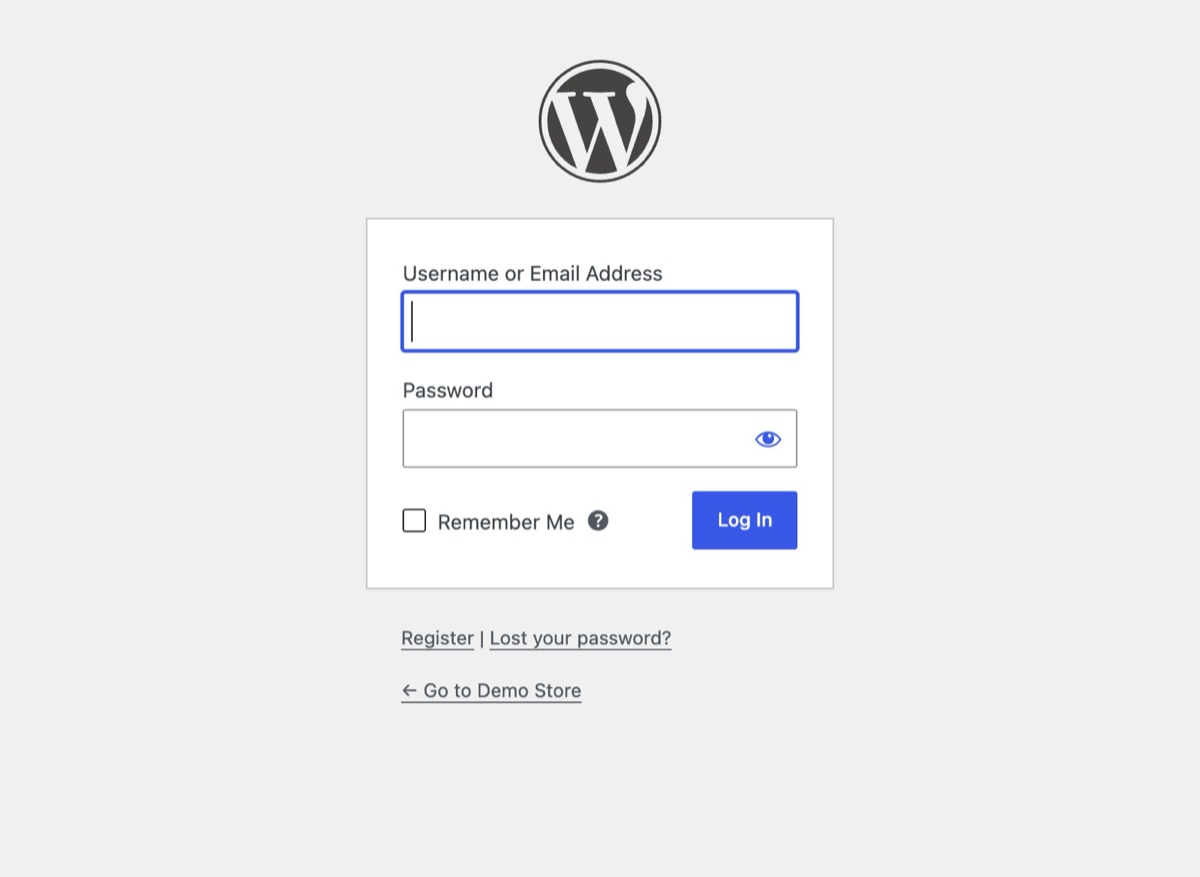
Otwórz w przeglądarce yoursite.com/wp-login.php. W standardowej instalacji formularz logowania widzi każdy — dlatego boty próbują go w pierwszej kolejności.
2Krok 2
Włącz Ukrywanie logowania i wybierz ścieżkę
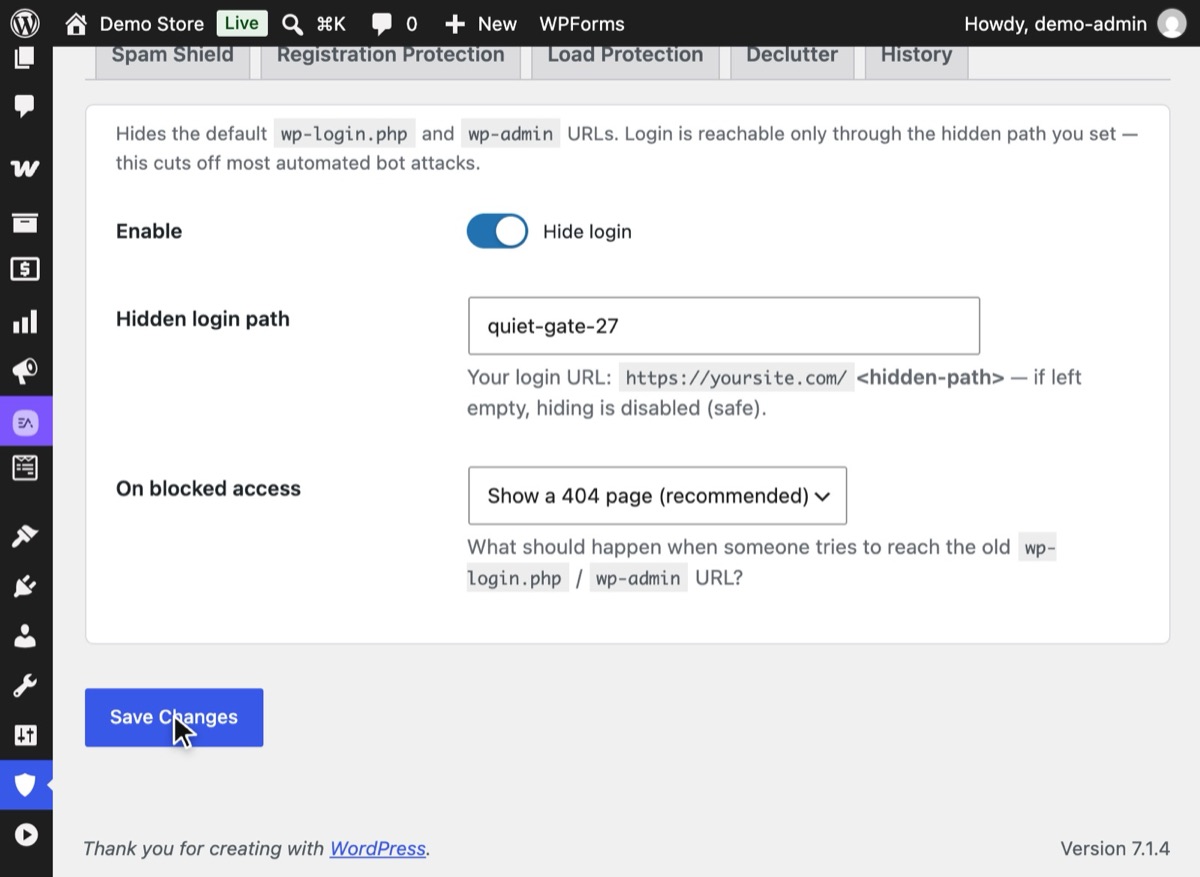
W WordPressie otwórz Hushfort → Ukrywanie logowania. Włącz przełącznik Włącz, wpisz ścieżkę łatwą dla Ciebie i trudną do odgadnięcia, np. quiet-gate-27, pozostaw „Przy zablokowanym dostępie” na stronie 404 i kliknij Zapisz zmiany. Nowy adres logowania pojawi się pod polem.
3Krok 3
Zapisz nowy adres w bezpiecznym miejscu
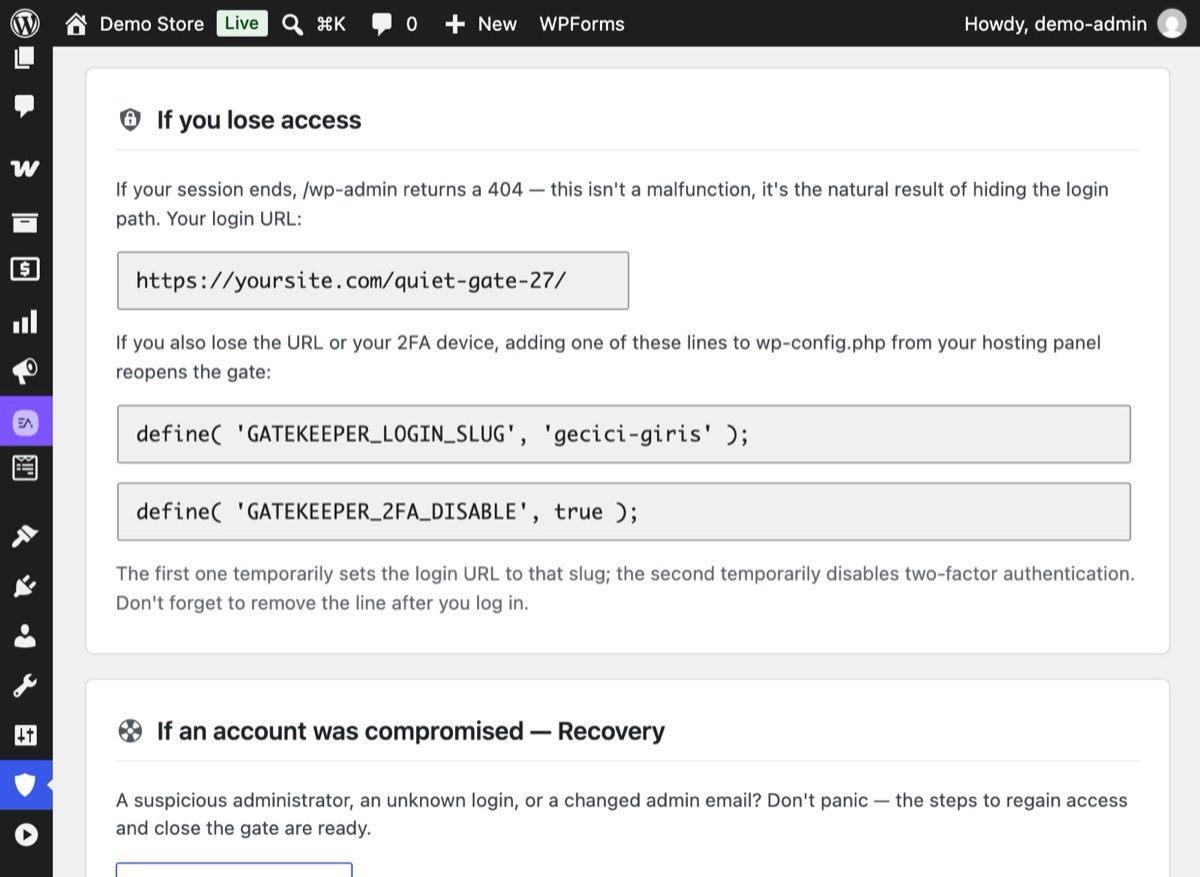
W Przeglądzie Hushfort Twój adres logowania jest widoczny na karcie „Jeśli stracisz dostęp”. Skopiuj go teraz do menedżera haseł, zanim zrobisz cokolwiek innego. Ten jeden krok zapobiega niemal każdemu zablokowaniu się.
4Krok 4
Przetestuj w oknie prywatnym przed wylogowaniem
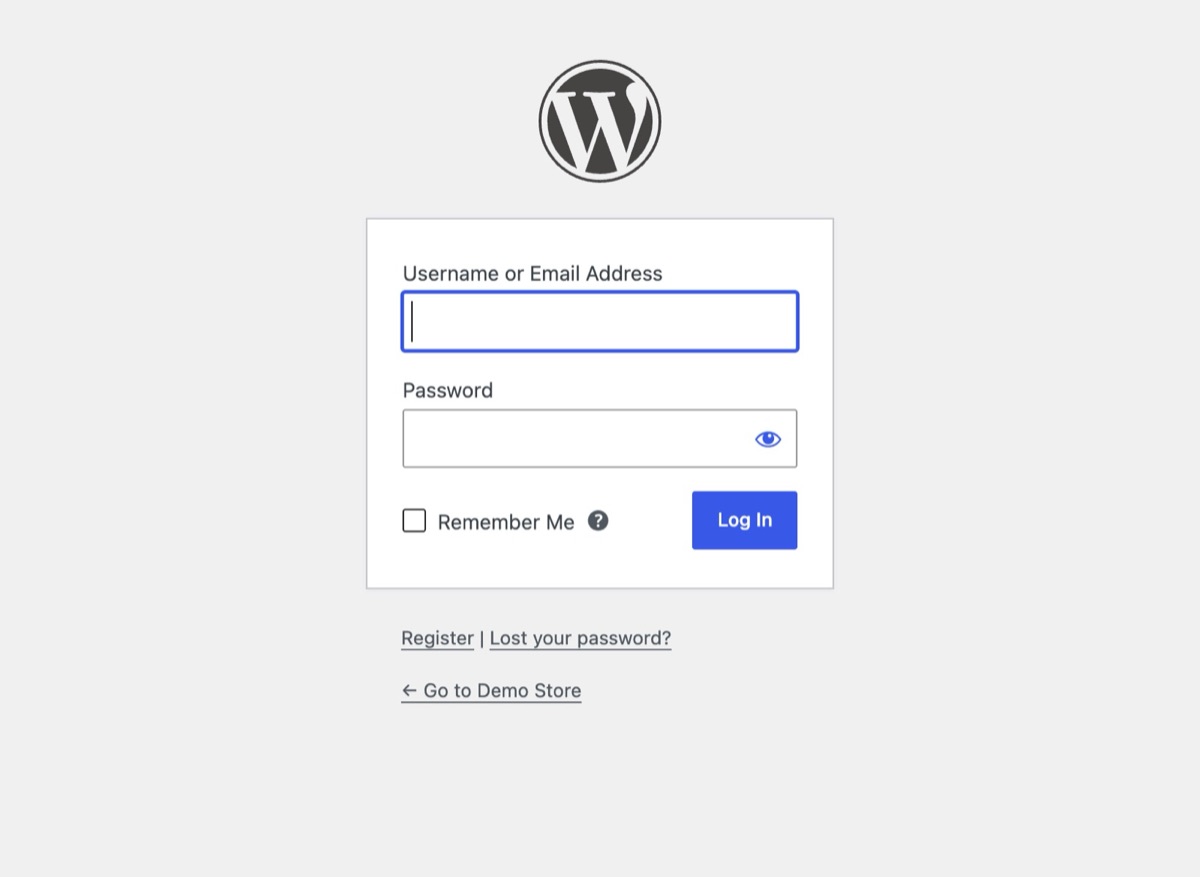
Nie wylogowuj się w bieżącej karcie. Otwórz okno prywatne i wejdź na nową ścieżkę — powinien pojawić się zwykły formularz logowania WordPress.
5Krok 5
Upewnij się, że stare drzwi są zamknięte
W tym samym oknie prywatnym wejdź na wp-login.php i wp-admin. Oba adresy powinny teraz pokazywać stronę „Nie znaleziono strony” Twojego motywu, tak samo jak każdy nieistniejący adres.


Dlaczego to ważne
Każda witryna WordPress na świecie odpowiada pod tymi samymi dwoma adresami: /wp-login.php i
/wp-admin. Boty o tym wiedzą. Nie muszą szukać Twojej strony logowania — po prostu odpytują ją
na każdej witrynie, do której dotrą, i zaczynają zgadywać hasła.
Przeniesienie logowania pod ścieżkę znaną tylko Tobie wyciąga Twoją witrynę z tego tłumu. Zautomatyzowane skrypty zgadujące trafiają na 404 i idą dalej. Twoje dzienniki cichną, serwer ma mniej pracy, a próby, które zostają, łatwiej przeanalizować.
Czego to nie robi. Ukrycie logowania to warstwa zaciemniająca. Usuwa łatwy cel, ale niczego
nie zamyka na klucz. WordPress ma inne drzwi, przede wszystkim xmlrpc.php, który samodzielnie
przyjmuje nazwy użytkowników i hasła. Ukryta strona logowania przy otwartym XML-RPC to jak ukryta
brama frontowa obok niezamkniętej furtki z boku. Traktuj ten krok jako pierwszy z kilku:
- ogranicz nieudane próby logowania,
- dodaj uwierzytelnianie dwuskładnikowe dla administratorów,
- zamknij logowanie przez XML-RPC i wycieki nazw użytkowników,
- używaj silnych, unikalnych haseł i aktualizuj WordPressa.
Częste błędy
- Wylogowanie się przed testem. Zawsze testuj nową ścieżkę w oknie prywatnym, gdy w głównej karcie nadal jesteś zalogowany. Jeśli coś jest nie tak, wciąż możesz to naprawić.
- Niezapisanie adresu. „Zapamiętam” to najczęstsza przyczyna zablokowania się. Zapisz adres w menedżerze haseł.
- Oczywista ścieżka.
/login,/admini/secureto pierwsze, co sprawdzają boty. Wybierz coś, co nie jest samodzielnym popularnym słowem. - Zapomnienie o innych drzwiach. Jeśli logowanie przez XML-RPC jest nadal otwarte, zgadywanie haseł po prostu przeniesie się tam. Zobacz, jak bezpiecznie wyłączyć XML-RPC.
- Buforowanie nowej ścieżki. Jeśli CDN lub pamięć podręczna stron zapisze stronę logowania,
formularz może przestać działać. Wyłącz ścieżkę z buforowania, tak jak
wp-login.php.
Bez wtyczki
WordPress nie ma ustawienia do zmiany adresu logowania. Metody ręczne to:
Zmiana nazwy wp-login.php. Niektóre poradniki sugerują skopiowanie wp-login.php pod nową
nazwę i podmianę wszystkich odwołań w środku. To przestaje działać przy pierwszej aktualizacji
WordPressa, bo aktualizacja przywraca oryginalny plik, a Twoja kopia się dezaktualizuje. Nie
polecamy tego.
Ograniczenie dostępu do pliku na serwerze. Na Apache możesz w .htaccess ograniczyć
wp-login.php do własnego adresu IP:
<Files wp-login.php>
  Require ip 203.0.113.10
</Files>
To solidne rozwiązanie, jeśli zawsze pracujesz z jednego stałego adresu. Zablokuje Cię jednak
w dniu, w którym zmieni się Twój IP, i nie pomoże na Nginx ani LiteSpeed bez odpowiedniej reguły.
Nie ukrywa też przekierowań z wp-admin.
Uwierzytelnianie HTTP Basic. Wielu hostingodawców pozwala zabezpieczyć wp-login.php hasłem
z panelu. To działa, ale dodaje każdemu drugie okno logowania i może psuć wywołania
admin-ajax.php z frontu witryny, jeśli zostanie zastosowane zbyt szeroko.
Uczciwie podsumowując: metody ręczne albo psują się przy aktualizacjach, albo zależą od stałego IP. Wtyczka przechwytująca żądanie jest prostsza i przetrwa aktualizacje.
Jeśli coś pójdzie nie tak
Nowa ścieżka pokazuje 404. Sprawdź, czy w ścieżce nie ma literówki, a potem wyczyść pamięć podręczną stron i CDN i spróbuj ponownie w nowym oknie prywatnym.
Zablokowałeś się. Dodaj tę linię do
wp-config.php, nad „That's all, stop editing!”:define( 'GATEKEEPER_LOGIN_SLUG', 'new-path' );Formularz logowania od razu otworzy się pod adresem
yoursite.com/new-path.Nie masz dostępu do pliku wp-config.php? Usuń folder
hushfort-securityz/wp-content/plugins/przez FTP lub menedżer plików hostingu. WordPress wróci do domyślnego logowania.
Pełny poradnik odzyskiwania dostępu znajdziesz w artykule Zablokowany dostęp po zmianie adresu logowania.
Z Hushfort
Ukrywanie logowania jest częścią Hushfort Security, darmowej wtyczki bezpieczeństwa WordPress.
Warstwa Ukrywanie logowania w Hushfort nic nie robi, dopóki nie wybierzesz ścieżki, więc samo jej włączenie nie może Cię przypadkiem zablokować. Gdy ustawisz ścieżkę:
wp-login.phpiwp-adminzwracają 404 (albo, jeśli wolisz, przekierowują na stronę główną lub wybrany przez Ciebie adres).admin-ajax.php, REST API, WP-Cron i XML-RPC działają dalej, więc motyw i wtyczki zachowują się tak jak wcześniej.- Kokpit pokazuje kartę „Jeśli stracisz dostęp” z Twoim aktualnym adresem logowania i linią awaryjną.
- Wyłączenie wtyczki przywraca w WordPressie zwykłe logowanie.
Ukrywanie logowania jest w darmowej wtyczce. Hushfort Pro dodaje Limity logowania, uwierzytelnianie dwuskładnikowe i Blokadę tylnych drzwi dla XML-RPC, więc ukryte logowanie jest jednym z kilku murów, a nie jedynym.
Najczęstsze pytania
Czy zmiana adresu logowania WordPress jest bezpieczna?
Czy ukrycie strony logowania zatrzyma hakerów?
Co powinien pokazywać stary adres wp-login.php?
Co zrobić, jeśli zapomnę nowy adres logowania?
Czy zmiana adresu logowania zepsuje pamięć podręczną lub CDN?
Powiązane poradniki
Dlaczego wp-admin zwraca błąd 404 po zmianie adresu logowania i jak się zalogować?
Zapomniałeś adresu logowania albo zgubiłeś telefon z 2FA? Cztery sposoby powrotu do WordPressa: od linii w wp-config.php po usunięcie folderu wtyczki.
Zobacz krokiJak ograniczyć liczbę prób logowania w WordPressie?
Ogranicz próby logowania w WordPressie i zatrzymaj ataki brute force: blokada IP po kilku nieudanych logowaniach, sprawdzone ustawienia i kod do wdrożenia.
Zobacz krokiCzym jest xmlrpc.php i jak wyłączyć XML-RPC w WordPressie?
xmlrpc.php to drugie drzwi logowania, których ukryta strona logowania nie zamyka. Jak bezpiecznie wyłączyć XML-RPC, zachować pingbacki i sprawdzić efekt.
Zobacz kroki