Hoe wijzig ik de inlog-URL van WordPress en verberg ik wp-admin?
Door Eureka Studio · Bijgewerkt op
Kort antwoord
WordPress logt altijd in via /wp-login.php en /wp-admin. Om dat te wijzigen gebruik je een plugin die de login verbergt: kies een nieuw pad, bewaar het op een veilige plek en test het in een privévenster voordat je uitlogt. De oude adressen geven daarna een 404. Met de hand betekent het core-bestanden hernoemen, en dat gaat bij elke update stuk.
Stappen
1Stap 1
Kijk waar je login nu zit
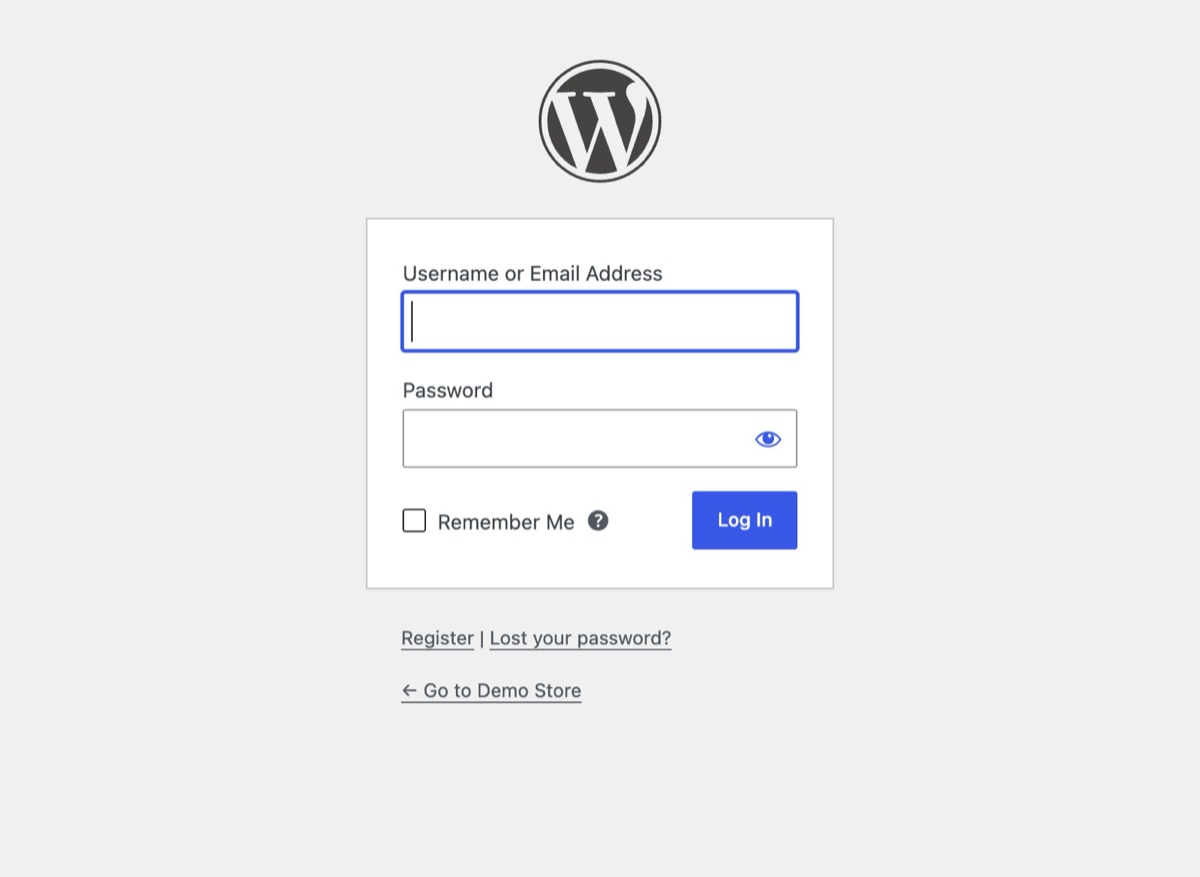
Open yoursite.com/wp-login.php in een browser. Bij een standaardinstallatie verschijnt het inlogformulier voor iedereen, en daarom proberen bots het als eerste.
2Stap 2
Zet Login verbergen aan en kies een pad
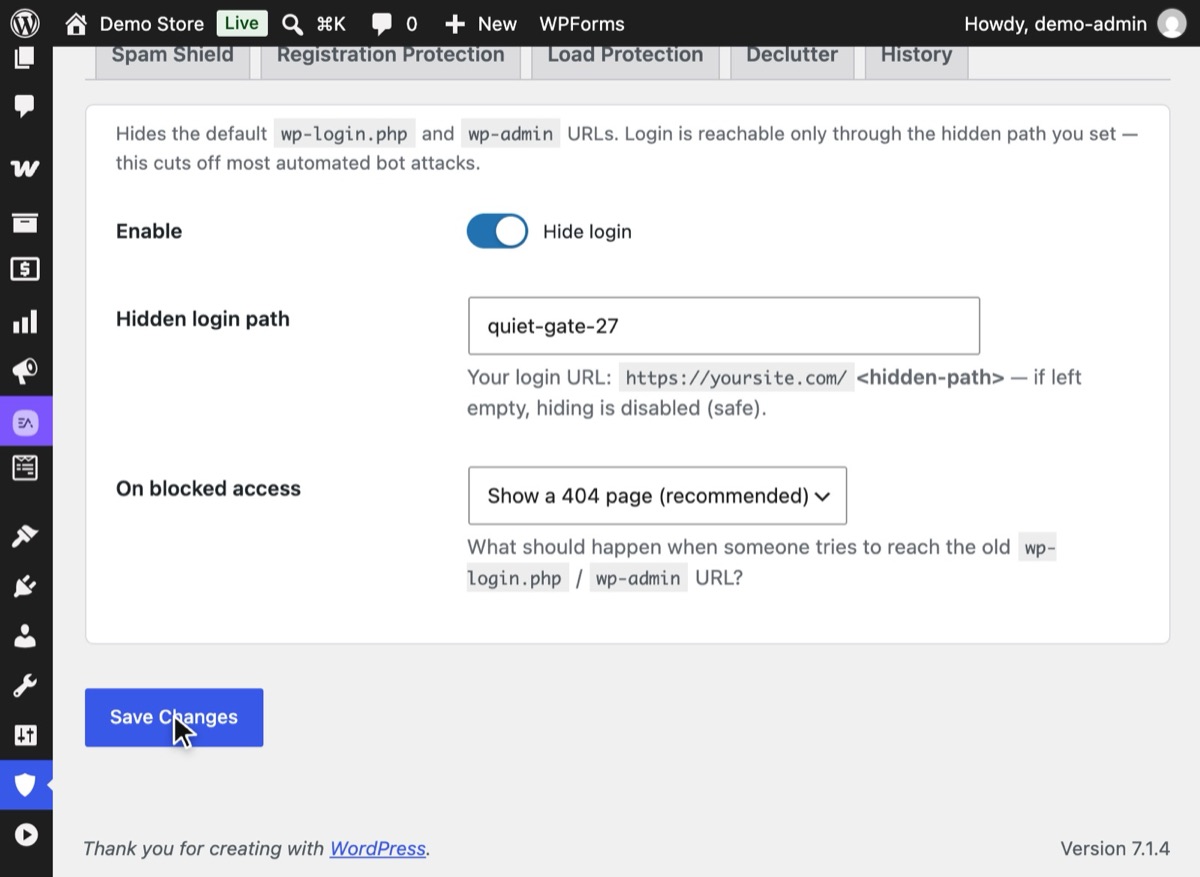
Open in WordPress Hushfort → Login verbergen. Zet Inschakelen aan, typ een pad dat voor jou makkelijk en voor anderen moeilijk te raden is, zoals quiet-gate-27, laat "Bij geblokkeerde toegang" op de 404-pagina staan en klik op Wijzigingen opslaan. Je nieuwe inlog-URL verschijnt onder het veld.
3Stap 3
Bewaar de nieuwe URL op een veilige plek
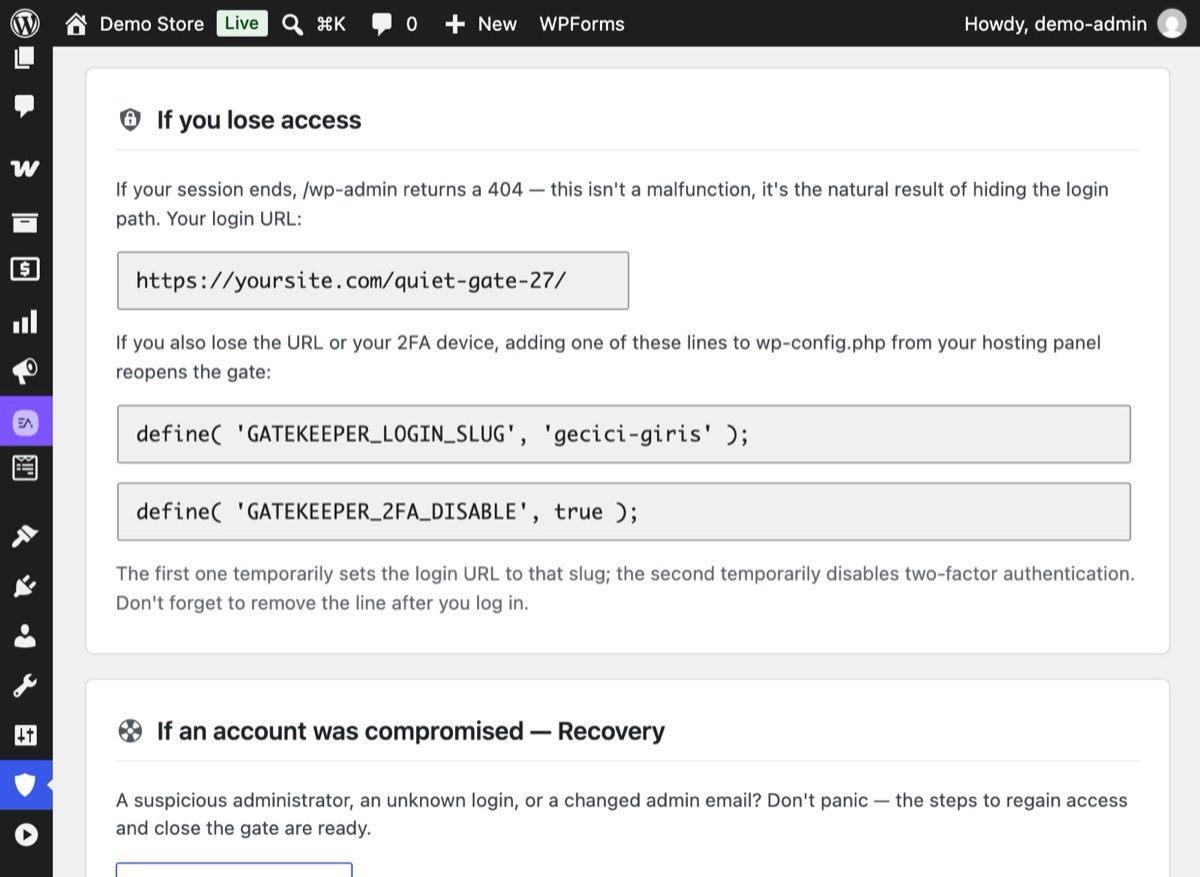
Het Overzicht van Hushfort toont je inlog-URL in de kaart "Als je de toegang kwijtraakt". Kopieer hem nu naar je wachtwoordmanager, voordat je iets anders doet. Deze ene stap voorkomt bijna elke buitensluiting.
4Stap 4
Test in een privévenster voordat je uitlogt
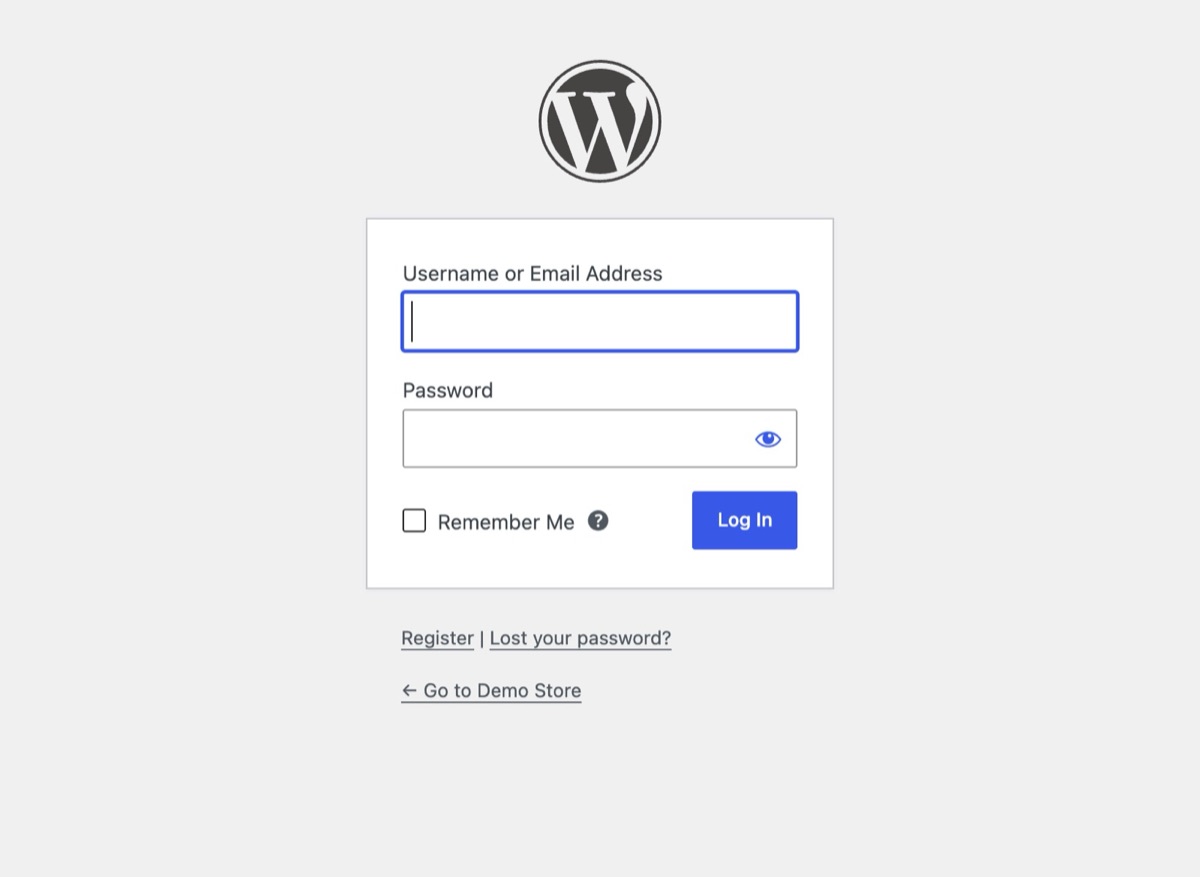
Blijf ingelogd in je huidige tabblad. Open een privévenster en ga naar het nieuwe pad; het normale inlogformulier van WordPress hoort te verschijnen.
5Stap 5
Controleer of de oude deuren dicht zijn
Ga in hetzelfde privévenster naar wp-login.php en wp-admin. Beide horen nu de pagina "Pagina niet gevonden" van je thema te tonen, net als elk adres dat niet bestaat.


Waarom het ertoe doet
Elke WordPress-site ter wereld is bereikbaar op dezelfde twee adressen: /wp-login.php en
/wp-admin. Bots weten dat. Ze hoeven je inlogpagina niet te zoeken; ze vragen hem gewoon
op bij elke site die ze kunnen bereiken en beginnen wachtwoorden te raden.
Door de login naar een pad te verplaatsen dat alleen jij kent, haal je je site uit die massa. Geautomatiseerde raadscripts lopen tegen een 404 aan en gaan door naar de volgende. Je logs worden rustiger, je server heeft minder werk en de pogingen die overblijven zijn beter te volgen.
Wat dit niet doet. De login verbergen is een laag van verhulling. Het haalt het makkelijke
doelwit weg, maar het sluit niets af. WordPress heeft nog andere deuren, vooral
xmlrpc.php, dat zelfstandig gebruikersnamen en wachtwoorden accepteert. Een verborgen
inlogpagina met een open XML-RPC-deur is als een verborgen voorpoort naast een zijpoort die
niet op slot zit. Zie deze stap als de eerste van meerdere:
- beperk mislukte inlogpogingen,
- voeg tweefactorauthenticatie toe voor beheerders,
- sluit inloggen via XML-RPC en lekken van gebruikersnamen af,
- gebruik sterke, unieke wachtwoorden en hou WordPress up-to-date.
Veelgemaakte fouten
- Uitloggen voordat je hebt getest. Test het nieuwe pad altijd in een privévenster terwijl je hoofdtabblad nog is ingelogd. Klopt er iets niet, dan kun je het nog oplossen.
- De URL niet bewaren. "Dat onthoud ik wel" is de meest voorkomende oorzaak van buitensluiting. Zet hem in je wachtwoordmanager.
- Een voor de hand liggend pad kiezen.
/login,/adminen/securezijn het eerste wat bots proberen. Kies iets wat op zichzelf geen gangbaar woord is. - De andere deuren vergeten. Staat inloggen via XML-RPC nog open, dan verhuist het wachtwoorden raden gewoon daarheen. Lees hoe je XML-RPC veilig uitschakelt.
- Het nieuwe pad cachen. Slaat een CDN of paginacache de inlogpagina op, dan kan het
formulier stukgaan. Sluit het pad uit van caching, zoals je voor
wp-login.phpzou doen.
Zonder plugin
WordPress heeft geen instelling om de inlog-URL te wijzigen. De handmatige methoden zijn:
wp-login.php hernoemen. Sommige handleidingen raden aan wp-login.php naar een nieuwe
bestandsnaam te kopiëren en alle verwijzingen erin te vervangen. Dat gaat stuk zodra WordPress
update, want de update zet het originele bestand terug en je kopie raakt verouderd. Dat raden
we af.
Het bestand op de server afschermen. Op Apache kun je wp-login.php in .htaccess
beperken tot je eigen IP-adres:
<Files wp-login.php>
  Require ip 203.0.113.10
</Files>
Dat is degelijk als je altijd vanaf één vast adres werkt. Het sluit je buiten op de dag dat je
IP verandert, en op Nginx- of LiteSpeed-servers helpt het niet zonder een bijpassende regel.
Ook verbergt het de doorverwijzingen van wp-admin niet.
HTTP-basisauthenticatie gebruiken. Bij veel hosts kun je via het controlepaneel een
wachtwoord op wp-login.php zetten. Dat werkt, maar het voegt voor iedereen een tweede
inlogvenster toe, en het kan admin-ajax.php-aanroepen vanaf de voorkant breken als het te
breed wordt toegepast.
Eerlijk samengevat: de handmatige routes gaan stuk bij updates of hangen af van een vast IP. Een plugin die het verzoek onderschept, is eenvoudiger en overleeft updates.
Als er iets misgaat
Het nieuwe pad geeft een 404. Controleer het pad op typefouten, leeg daarna je paginacache en CDN-cache en probeer het opnieuw in een nieuw privévenster.
Je bent buitengesloten. Voeg deze regel toe aan
wp-config.php, boven "That's all, stop editing!":define( 'GATEKEEPER_LOGIN_SLUG', 'new-path' );Het inlogformulier opent direct op
yoursite.com/new-path.Geen toegang tot wp-config.php? Verwijder de map
hushfort-securityuit/wp-content/plugins/via FTP of het bestandsbeheer van je host. WordPress gaat terug naar de standaardlogin.
De volledige herstelgids vind je in Buitengesloten na het wijzigen van de inlog-URL.
Met Hushfort
De laag Login verbergen van Hushfort doet niets tot je een pad kiest, dus door hem aan te zetten kun je jezelf niet per ongeluk buitensluiten. Zodra je een pad instelt:
- geven
wp-login.phpenwp-admineen 404 (of sturen ze, als je dat liever hebt, door naar je homepage of een URL naar keuze); - blijven
admin-ajax.php, de REST API, WP-Cron en XML-RPC werken, zodat je thema en plugins zich gedragen zoals voorheen; - toont het dashboard een kaart "Als je de toegang kwijtraakt" met je huidige inlog-URL en de noodregel;
- zet het deactiveren van de plugin WordPress terug naar de normale login.
Login verbergen zit in Hushfort Security, de gratis WordPress-beveiligingsplugin. Hushfort Pro voegt Inloglimieten, Tweefactor en Achterdeurslot voor XML-RPC toe, zodat de verborgen login één muur van meerdere is, niet de enige.
Veelgestelde vragen
Is het veilig om de inlog-URL van WordPress te wijzigen?
Houdt het verbergen van de inlogpagina hackers tegen?
Wat moet het oude adres wp-login.php tonen?
Wat als ik mijn nieuwe inlog-URL vergeet?
Gaat mijn cache of CDN stuk als ik de inlog-URL wijzig?
Gerelateerde handleidingen
Waarom geeft wp-admin een 404 na het wijzigen van de inlog-URL, en hoe kom ik weer binnen?
Kun je niet meer inloggen? Inlog-URL vergeten of 2FA-telefoon kwijt? Vier rustige manieren terug in WordPress, van wp-config.php tot de pluginmap wissen.
Bekijk de stappenHoe beperk ik het aantal inlogpogingen in WordPress?
Stop brute-force-aanvallen: blokkeer een IP na een paar mislukte inlogpogingen. Instellingen die werken, de handmatige code en de gaten om te dichten.
Bekijk de stappenWat is xmlrpc.php en hoe schakel ik het uit in WordPress?
xmlrpc.php is een tweede inlogdeur die een verborgen inlogpagina niet sluit. Zo schakel je XML-RPC veilig uit, behoud je pingbacks en test je het.
Bekijk de stappen