Hoe vind en verwijder ik ongebruikte plugins in WordPress?
Door Eureka Studio · Bijgewerkt op
Kort antwoord
Inactieve plugins zie je in WordPress makkelijk in het scherm Plugins, maar ook actieve plugins kunnen ongebruikt zijn. Controleer of de shortcodes, blokken of widgets van elke plugin ergens in je inhoud voorkomen, ook in concepten, en meet wat hij op live pagina's laadt. Schakel ongebruikte plugins eerst uit, test, en verwijder ze daarna. Een opruimtool kan dat bewijs voor je verzamelen.
Stappen
1Stap 1
Begin met wat al uit staat
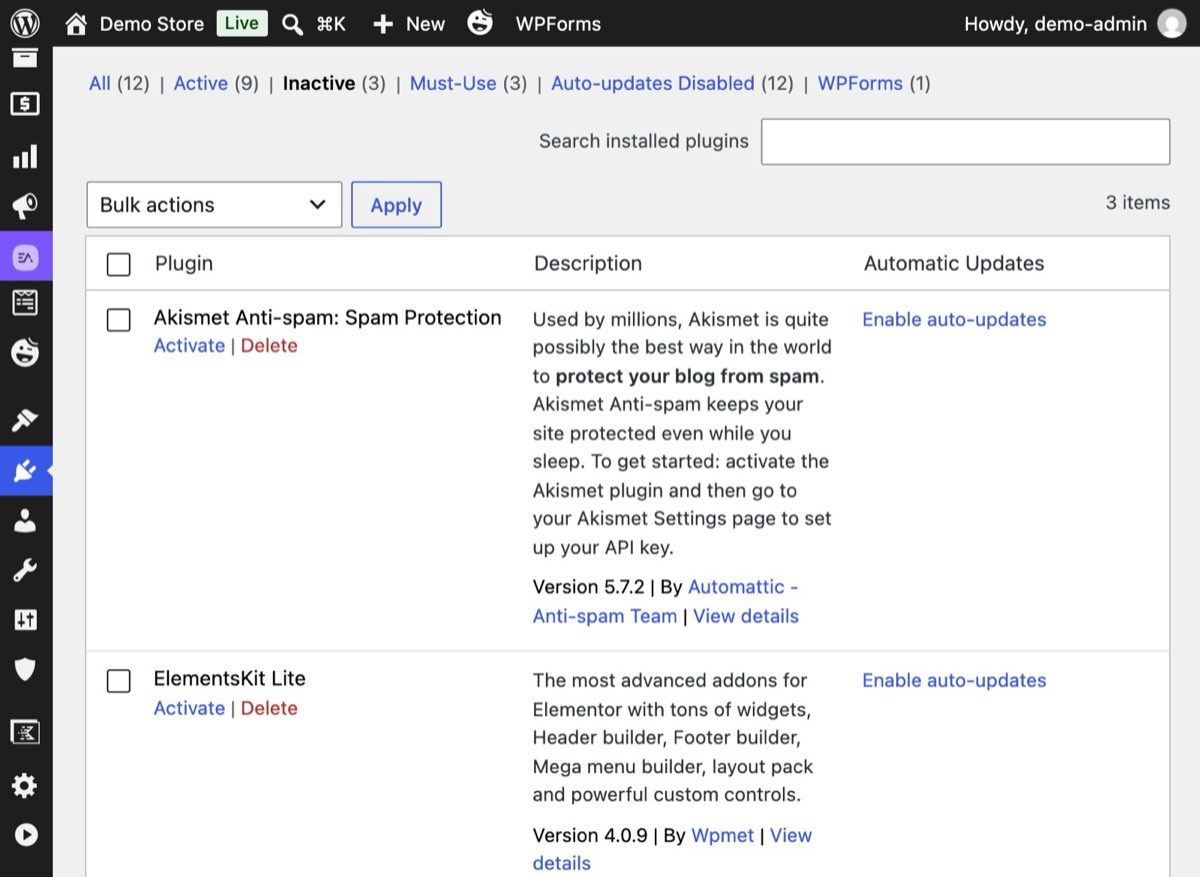
Klik onder Plugins → Geïnstalleerde plugins op Inactief. Alles hier doet niets voor je site, maar staat nog wel op je server.
2Stap 2
Meet wat actieve plugins laden
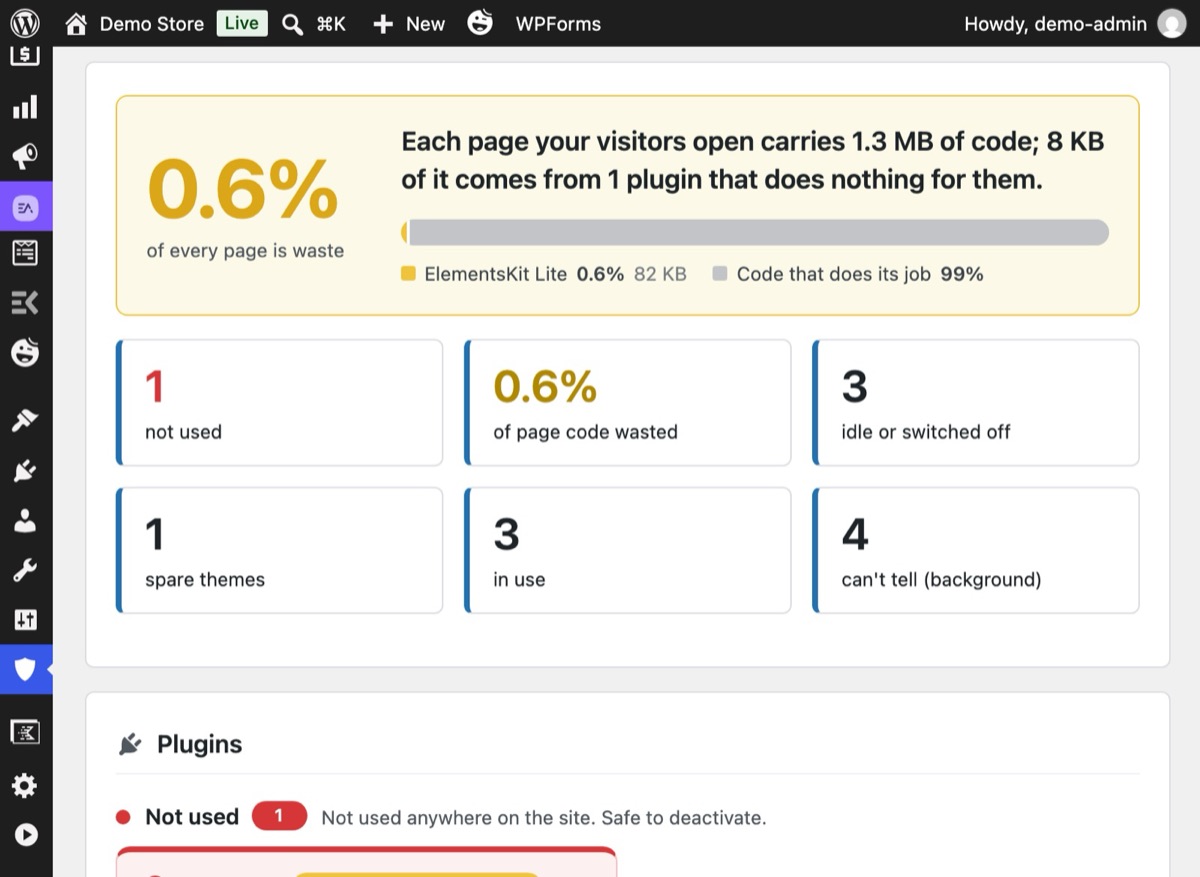
Een actief add-onpakket kan zijn scripts en stijlen laden, ook als geen van zijn widgets wordt gebruikt. Opruimen meet je live pagina's en toont welk deel van de paginacode komt van plugins die niets doen: rood vanaf 15%, oranje vanaf 5%, geel daaronder.
3Stap 3
Voer Opruimen uit en lees het bewijs
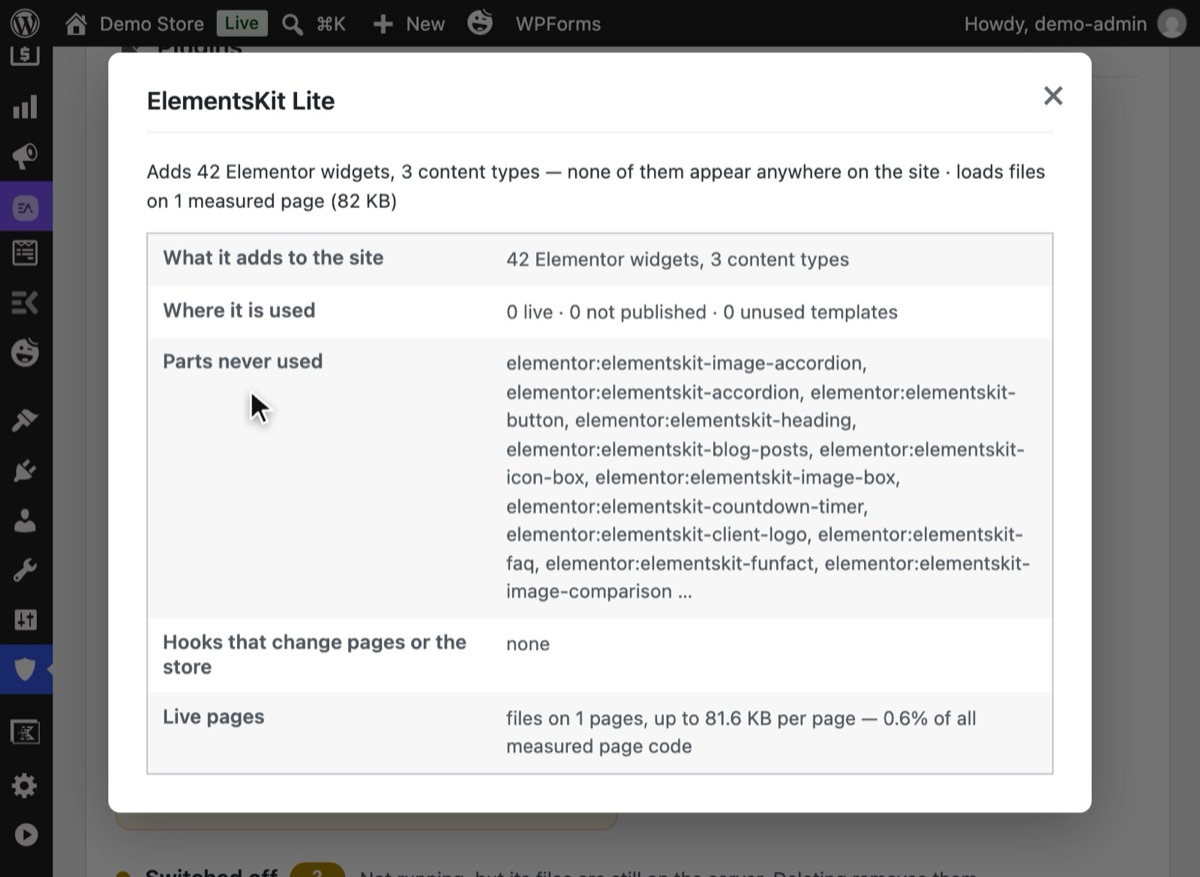
Open Opruimen in Hushfort en klik op Scan mijn site. Elke plugin krijgt een status en een reden. Klik op Waarom? om te zien wat hij toevoegt, waar hij wordt gebruikt en wat hij laadt.
4Stap 4
Zet hem opzij en test
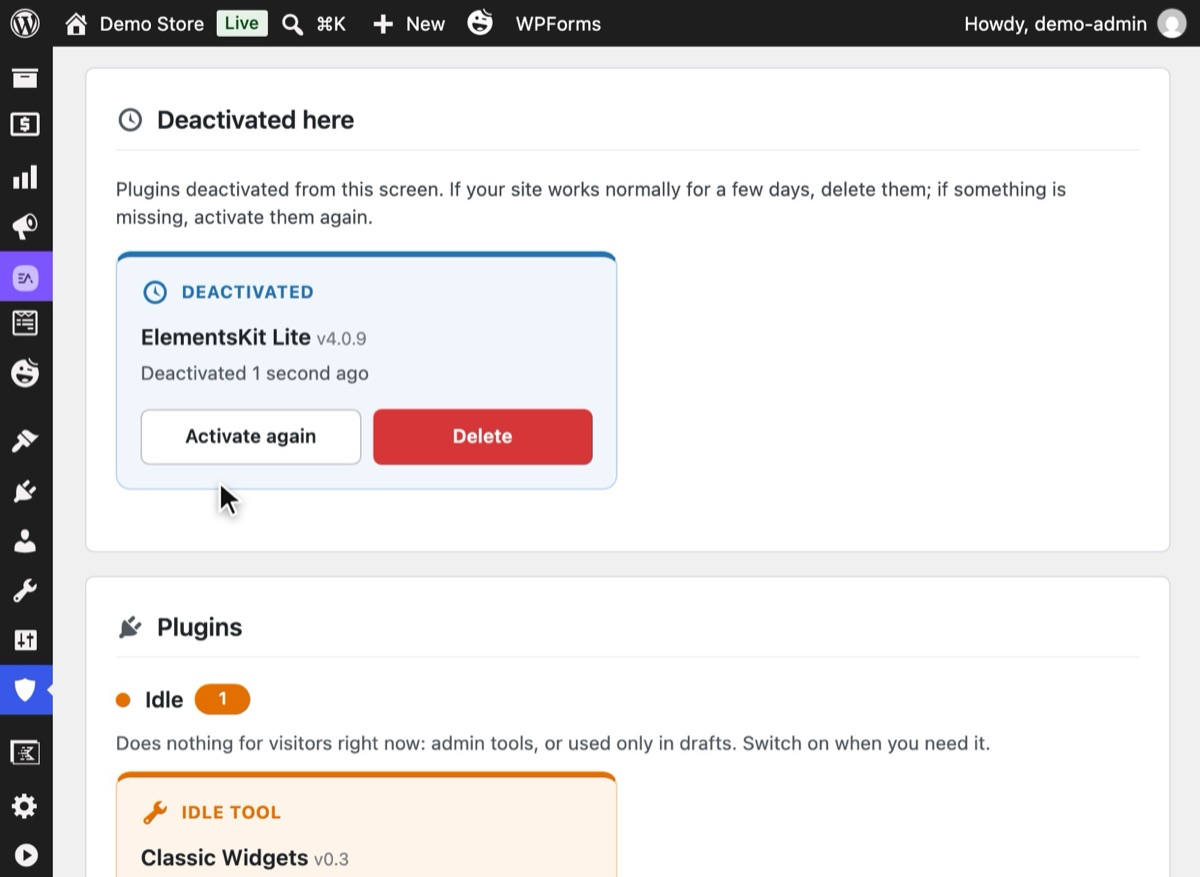
Klik op de kaart op Deactiveren. De plugin verhuist naar "Hier gedeactiveerd", waar staat wanneer hij is uitgeschakeld; loop je site door, en klik op Opnieuw activeren als er iets niet klopt.
5Stap 5
Verwijder via de eigen bevestiging van WordPress
Ben je zeker, verwijder hem dan via de kaart of het scherm Plugins. Dezelfde controle kun je ook vanaf de opdrachtregel uitvoeren.
WP-CLI op de demowinkel (uitvoer ingekort) $ wp hushfort declutter --skip-pagesplugin verdict evidenceakismet/akismet.php inactive Switched off, but its files are still on the server …classic-widgets/classic-widgets.php tool Admin tool — does nothing for visitors …elementor/elementor.php used Used in 2 live placeselementskit-lite/elementskit-lite.php inactive Switched off, but its files are still on the server …hello-dolly/hello.php inactive Switched off, but its files are still on the server …woocommerce/woocommerce.php used Used in 51 live places


Waarom het ertoe doet
Elke plugin die je installeert, is code die je hebt afgesproken te draaien en bij te werken. In de loop der jaren verzamelen sites plugins zoals laden kabels verzamelen: geïnstalleerd voor een landingspagina die allang weg is, een widget die je één keer hebt geprobeerd, een formulier dat door een ander formulier is vervangen. Niemand weet nog waarom ze er staan, dus niemand durft ze te verwijderen.
Dat kost je op twee manieren.
Beveiliging. Elke plugin is weer een set bestanden op je server. Een vergeten plugin is precies de plugin waarvan je het minst snel merkt dat hij een update nodig heeft.
Snelheid. Actieve plugins laden hun scripts en stijlen vaak op elke pagina, of ze nu worden gebruikt of niet. Op een site die we hebben gemeten, was 44% van de code op elke pagina afkomstig van ongebruikte plugins. Eén add-onpakket alleen al had 35 Elementor-widgets, waarvan er nergens één werd gebruikt, en laadde 886 KB op elke pagina.
Veelgemaakte fouten
- Alleen naar "Inactief" kijken. De grootste verspilling zit meestal in actieve plugins waarvan je de functies niet meer gebruikt.
- Alleen gepubliceerde pagina's doorzoeken. Een widget kan in een template, een pop-up, een menu of een concept zitten dat je bijna gaat publiceren.
- In één stap verwijderen. Eerst uitschakelen, testen, dan verwijderen. Sommige plugins wissen hun instellingen bij deactiveren of verwijderen.
- Achtergrondplugins verwijderen. Caching-, SEO-, e-mail- en back-upplugins tonen niets op de pagina, maar doen belangrijk werk. "Niet zichtbaar" is niet hetzelfde als "niet gebruikt".
- Geen back-up. Zorg altijd voor een back-up voordat je iets verwijdert.
Zonder plugin
- Plugins → Geïnstalleerde plugins → Inactief. Verwijder wat je zeker niet nodig hebt.
- Noteer per actieve plugin wat hij toevoegt: shortcodes, blokken, widgets, formuliervelden. Doorzoek je inhoud daarop. Voor shortcodes werkt een zoekopdracht in de database:
wp db query "SELECT ID, post_title, post_status FROM wp_posts WHERE post_content LIKE '%[old_slider%' AND post_type NOT IN ('revision');"
- Controleer het paginagewicht. Open je homepage in de ontwikkelaarstools van je browser, tabblad
Netwerk, en sorteer op grootte. Zoek naar bestanden die worden geladen uit
/wp-content/plugins/<name>/. - Deactiveer één plugin tegelijk, loop de site door en controleer formulieren, het afrekenen en menu's.
Het werkt, en het is de moeite waard om één keer te doen. Het gaat ook langzaam: shortcodes, blokken, Elementor-widgets, menu's en widgetgebieden worden allemaal anders opgeslagen, en gegevens van paginabouwers zitten verstopt in post-meta die een eenvoudige zoekopdracht mist.
Als er iets misgaat
- Er ging iets stuk nadat je een plugin opzij had gezet. Schakel hem met één klik weer in vanuit de lijst in Opruimen.
- Instellingen zijn verdwenen na het verwijderen. Sommige plugins wissen hun gegevens bij het verwijderen. Zet je back-up terug, of installeer de plugin opnieuw en stel hem opnieuw in.
- Een resultaat zegt "Niet te bepalen". Opruimen heeft aanwijzingen gevonden dat de plugin ertoe kan doen, zoals hooks die de uitvoer of de winkel wijzigen. Laat hem staan, tenzij je weet wat hij doet.
Met Hushfort
Opruimen, inclusief het WP-CLI-commando, is onderdeel van Hushfort Pro, de add-on bovenop Hushfort Security, de gratis WordPress-beveiligingsplugin.
De laag Opruimen van Hushfort vraagt je site, zoals een bezoeker hem ziet, wat elke plugin toevoegt: shortcodes, blokken, Elementor-widgets, formuliervelden, widgets, inhoudstypes, betaal- en verzendmethodes. Hij leest elk bericht, elke pagina, elk product, elke template, elk widgetgebied en elk menu, inclusief concepten, privé- en geplande inhoud, en meet je live pagina's om te laten zien hoeveel elke plugin laadt.
- Resultaten komen met bewijs, en het verspilde deel van de paginacode krijgt een kleur: rood bij 15% of meer, oranje bij 5–15%, geel onder 5%.
- Verwijderen gaat in twee stappen en is omkeerbaar: opzij zetten (uitschakelen, met datum, met één klik terug te draaien), dan verwijderen via de eigen bevestiging van WordPress.
- Bij plugins die alleen in concepten worden gebruikt, wordt eerst om bevestiging gevraagd.
- Achtergrondplugins worden nooit als ongebruikt aangemerkt. Bij twijfel zegt hij "Niet te bepalen".
- Ook beschikbaar als
wp hushfort declutter.
Er verandert niets tot je bevestigt.
Veelgestelde vragen
Zijn inactieve plugins een beveiligingsrisico?
Maken ongebruikte plugins WordPress trager?
Is het veilig om een plugin te verwijderen?
Hoe zie ik of een Elementor-add-on wordt gebruikt?
Verwijdert Opruimen mijn caching- of SEO-plugin?
Gerelateerde handleidingen
Kan één plugin meerdere WordPress-beveiligingsplugins vervangen?
Veel sites draaien een aparte plugin per beveiligingszorg. Zo breng je in kaart wat je hebt, zie je wat overlapt en stap je zonder gat over op één plugin.
Bekijk de stappenHoe herken en blokkeer ik verkeer van nep-Googlebots in WordPress?
Nep-Googlebots vertragen WordPress. Herken echte crawlers aan hun IP, blokkeer nepbots, geef elk IP een verzoekbudget en laat het afrekenen altijd door.
Bekijk de stappenHoe controleer ik wat mijn WordPress-site naar buiten laat zien?
Test je WordPress-site zoals een bot dat doet. Vijf verzoeken tonen of de login, XML-RPC en je gebruikersnamen openliggen, en hoe je dichtzet wat je vindt.
Bekijk de stappen