WordPress で使っていない不要なプラグインを見つけるには?
執筆:Eureka Studio · 更新日
要点
停止中のプラグインは WordPress の「プラグイン」画面ですぐに見つかりますが、有効なプラグインの中にも使われていないものがあります。各プラグインのショートコード、ブロック、ウィジェットが、下書きも含めてコンテンツのどこかに現れるかを確認し、公開中のページで何を読み込んでいるかを測定します。使われていないものはまず停止してテストし、それから削除します。スリム化ツールなら、その根拠を集めてくれます。
手順
1手順 1
停止中のものから始める
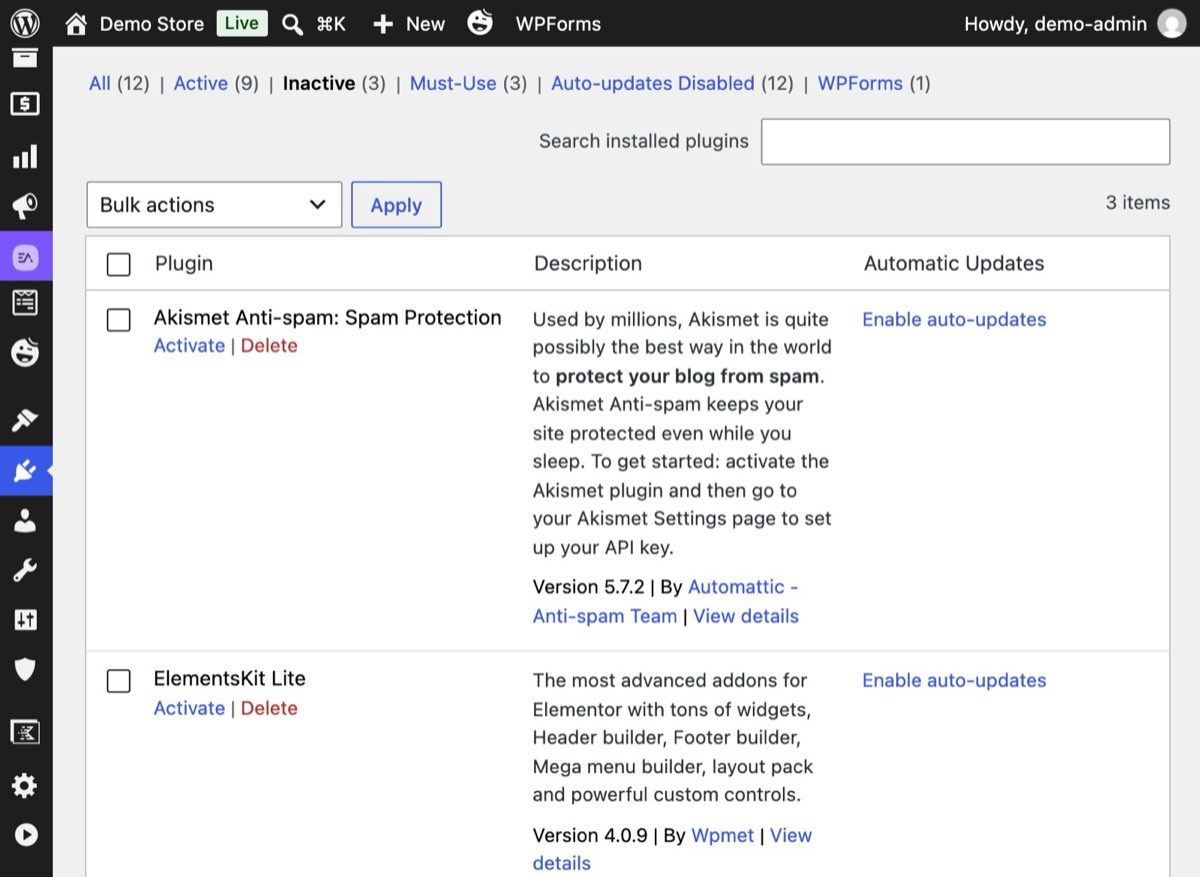
「プラグイン → インストール済みプラグイン」で「停止中」をクリックします。ここにあるものはサイトのために何もしていませんが、サーバー上には残っています。
2手順 2
有効なプラグインが読み込むものを測定する
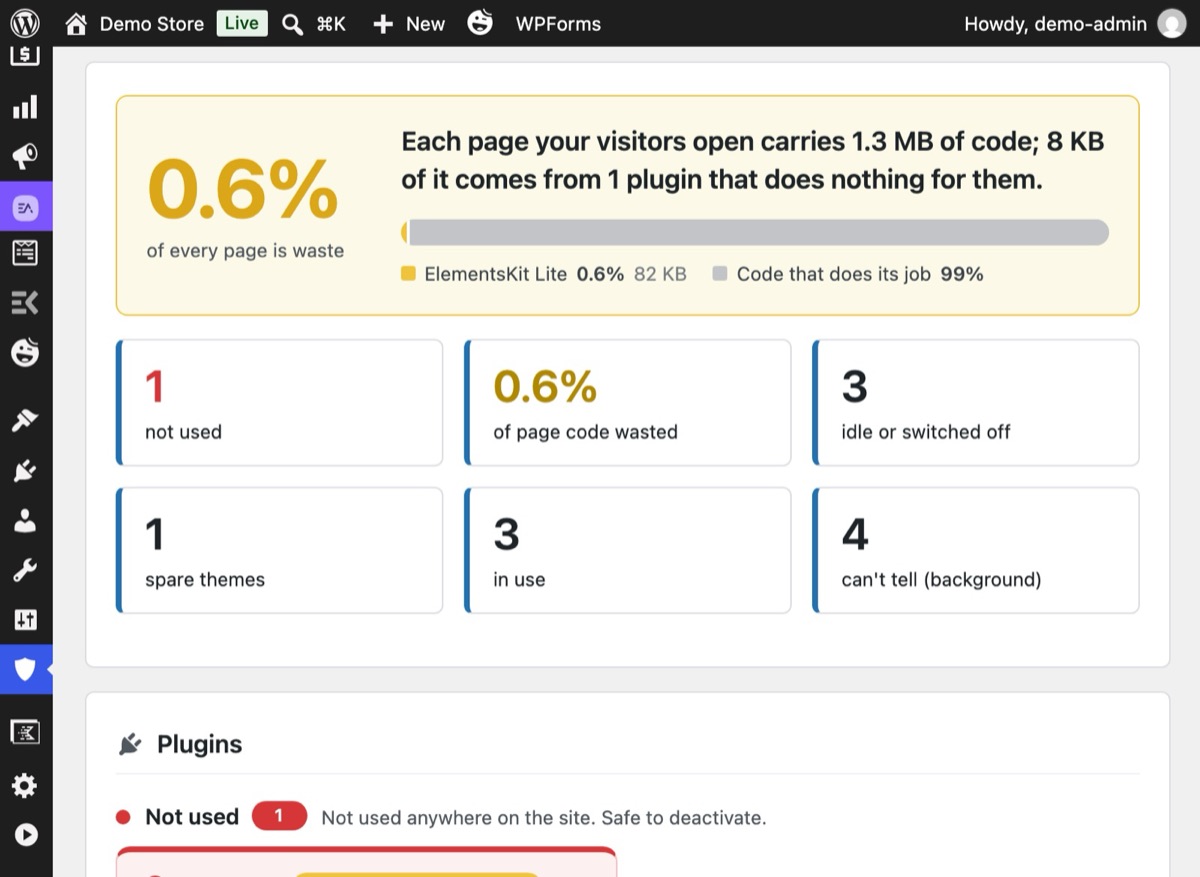
有効なアドオンパックは、ウィジェットを一つも使っていなくても、スクリプトやスタイルを読み込むことがあります。スリム化は公開中のページを測定し、何もしていないプラグインに由来するページコードの割合を示します。15% 以上は赤、5% 以上はオレンジ、それ未満は黄色です。
3手順 3
スリム化を実行して根拠を読む
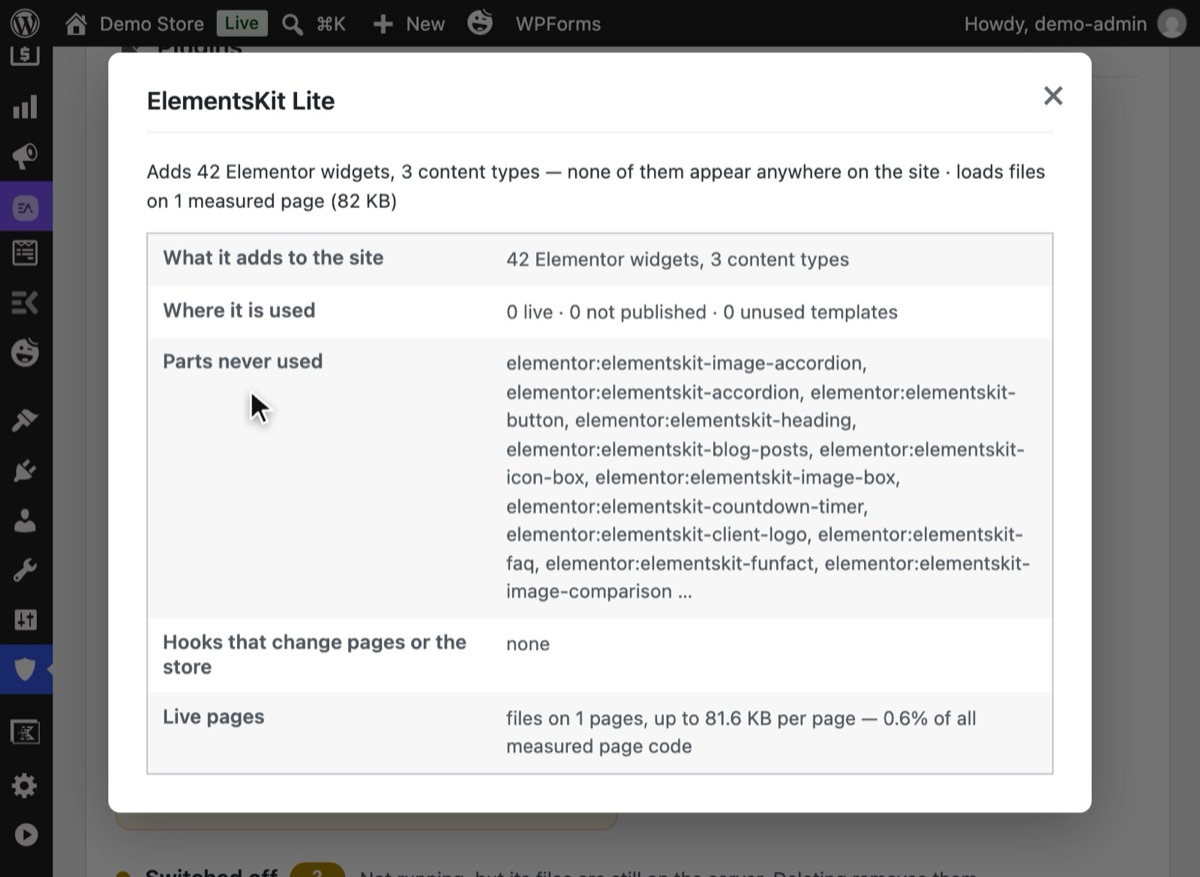
Hushfort で「スリム化」を開き、「サイトをスキャン」を押します。各プラグインにステータスと理由が表示されます。「理由」を押すと、何を追加しているか、どこで使われているか、何を読み込んでいるかがわかります。
4手順 4
いったん脇に置いてテストする
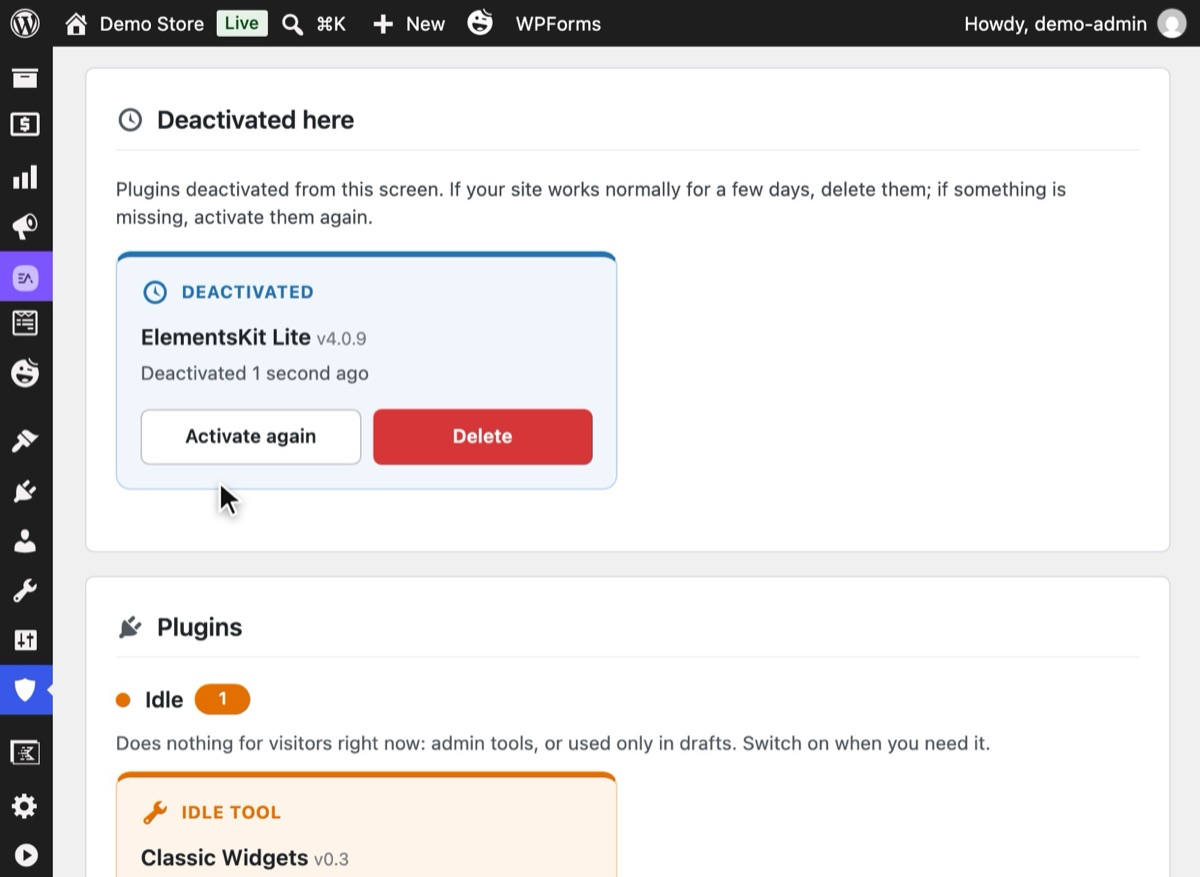
カードの「無効化」を押します。プラグインは停止した日時とともに「ここで無効化したもの」に移ります。サイトを見て回り、何かおかしければ「再び有効化」を押します。
5手順 5
WordPress 自身の確認画面を通して削除する
問題がないと確信できたら、カードまたはプラグイン画面から削除します。同じチェックはコマンドラインからも実行できます。
デモストアでの WP-CLI (出力は一部省略) $ wp hushfort declutter --skip-pagesplugin verdict evidenceakismet/akismet.php inactive Switched off, but its files are still on the server …classic-widgets/classic-widgets.php tool Admin tool — does nothing for visitors …elementor/elementor.php used Used in 2 live placeselementskit-lite/elementskit-lite.php inactive Switched off, but its files are still on the server …hello-dolly/hello.php inactive Switched off, but its files are still on the server …woocommerce/woocommerce.php used Used in 51 live places


なぜ重要なのか
インストールしたプラグインはすべて、実行し、更新し続けることに同意したコードです。何年も経つうちに、サイトには引き出しにケーブルがたまるようにプラグインがたまっていきます。もう存在しないランディングページのために入れたもの、一度だけ試したウィジェット、別のフォームに置き換えたフォーム。なぜそこにあるのか誰も覚えていないので、誰も削除する勇気が持てません。
これには 2 つのコストがあります。
セキュリティ。 プラグインが増えるたびに、サーバー上のファイルも増えます。忘れられたプラグインほど、更新が必要になったときに気づかれにくいものです。
速度。 有効なプラグインは、使われているかどうかに関係なく、すべてのページでスクリプトやスタイルを読み込むことがよくあります。私たちが測定したあるサイトでは、未使用のプラグインが各ページのコードの 44% を占めていました。あるアドオンパックだけで 35 個の Elementor ウィジェットがあり、どこにも使われていないのに、すべてのページで 886 KB を読み込んでいました。
よくある間違い
- 「停止中」だけを見る。 大きな無駄はたいてい、もう機能を使っていない有効なプラグインにあります。
- 公開済みのページだけを検索する。 ウィジェットは、テンプレート、ポップアップ、メニュー、これから公開する下書きの中にあるかもしれません。
- 一度に削除する。 まず停止してテストし、それから削除しましょう。停止時や削除時に設定を消去するプラグインもあります。
- バックグラウンドで動くプラグインを削除する。 キャッシュ、SEO、メール、バックアップのプラグインは、ページには何も表示しませんが重要な仕事をしています。「見えない」は「使われていない」ではありません。
- バックアップを取らない。 何かを削除する前には、必ずバックアップを用意してください。
プラグインを使わない方法
- 「プラグイン → インストール済みプラグイン → 停止中」。 不要だと確信できるものを削除します。
- 有効なプラグインそれぞれについて、追加しているもの (ショートコード、ブロック、ウィジェット、フォームフィールド) を書き出し、コンテンツの中を検索します。ショートコードなら、データベースの検索が使えます:
wp db query "SELECT ID, post_title, post_status FROM wp_posts WHERE post_content LIKE '%[old_slider%' AND post_type NOT IN ('revision');"
- ページの重さを確認します。 ブラウザーの開発者ツールでホームページを開き、「ネットワーク」タブでサイズ順に並べ替えます。
/wp-content/plugins/<name>/から読み込まれているファイルを探します。 - プラグインを 1 つずつ停止し、サイトを見て回って、フォーム、チェックアウト、メニューを確認します。
この方法は機能しますし、一度はやってみる価値があります。ただし時間がかかります。ショートコード、ブロック、Elementor ウィジェット、メニュー、ウィジェットエリアはそれぞれ保存方法が異なり、ページビルダーのデータは単純な検索では見つからない投稿メタの中に隠れています。
うまくいかないときは
- プラグインを脇に置いたら何かが壊れた。 スリム化の一覧から、ワンクリックで再び有効にできます。
- 削除したら設定が消えた。 削除時にデータを消去するプラグインもあります。バックアップから復元するか、再インストールして設定し直してください。
- 結果が「判断できません」になっている。 出力やストアを変更するフックなど、そのプラグインが重要かもしれない兆候をスリム化が見つけたということです。何をしているかわかっている場合を除き、そのままにしておきましょう。
Hushfort なら
スリム化は、WP-CLI コマンドも含めて 無料の WordPress セキュリティプラグイン Hushfort Security に追加する有料アドオン Hushfort Pro の機能です。
Hushfort のスリム化レイヤーは、訪問者から見たサイトに問い合わせて、各プラグインが何を追加しているかを調べます。ショートコード、ブロック、Elementor ウィジェット、フォームフィールド、ウィジェット、コンテンツタイプ、決済・配送方法です。下書き、非公開、予約済みのコンテンツも含めて、すべての投稿、固定ページ、商品、テンプレート、ウィジェットエリア、メニューを読み取り、公開中のページを測定して、各プラグインがどれだけ読み込んでいるかを示します。
- 結果には根拠が添えられ、無駄なページコードの割合は色分けされます。15% 以上は赤、5〜15% はオレンジ、5% 未満は黄色です。
- 削除は 2 段階で、元に戻せます。まず脇に置き (停止し、日時を記録、ワンクリックで元に戻せる)、それから WordPress 自身の確認画面を通して削除します。
- 下書きでのみ使われているプラグインは、外す前に確認を求めます。
- バックグラウンドで動くプラグインが未使用と判定されることはありません。確信が持てないときは「判断できません」と表示します。
wp hushfort declutterとしても利用できます。
あなたが確認するまで、何も変更されません。
よくある質問
停止中のプラグインはセキュリティ上のリスクになりますか?
使っていないプラグインで WordPress は遅くなりますか?
プラグインを削除しても安全ですか?
Elementor のアドオンが使われているかどうかはどうすればわかりますか?
スリム化でキャッシュや SEO のプラグインが削除されることはありますか?
関連するハウツー
複数の WordPress セキュリティプラグインを 1 つのプラグインにまとめられますか?
複数の WordPress セキュリティプラグインを 1 つにまとめる方法。役割の棚卸し、重複の見つけ方、隙を作らない移行手順を解説します。
手順を読むWordPress で偽の Googlebot を見分けてブロックするには?
WordPress で偽の Googlebot や悪質なボットをブロックする方法。本物は IP で確認し、IP ごとのリクエスト予算で負荷を抑えます。
手順を読むWordPress サイトが外部に何を公開しているか、セキュリティチェックするには?
ボットと同じ 5 つのリクエストで WordPress をセキュリティチェック。ログイン画面、XML-RPC、ユーザー名の公開状況と塞ぎ方を解説します。
手順を読む