Jak znaleźć nieużywane wtyczki w WordPressie?
Autor: Eureka Studio · Zaktualizowano
Krótka odpowiedź
Nieaktywne wtyczki łatwo zauważyć na ekranie Wtyczki, ale nieużywane mogą być także aktywne. Sprawdź, czy shortcode'y, bloki lub widżety każdej wtyczki występują gdziekolwiek w Twojej treści, łącznie ze szkicami, i zmierz, co wtyczka ładuje na opublikowanych stronach. Nieużywane najpierw wyłącz, przetestuj witrynę, a dopiero potem usuń. Narzędzie do porządków może zebrać te dowody za Ciebie.
Kroki
1Krok 1
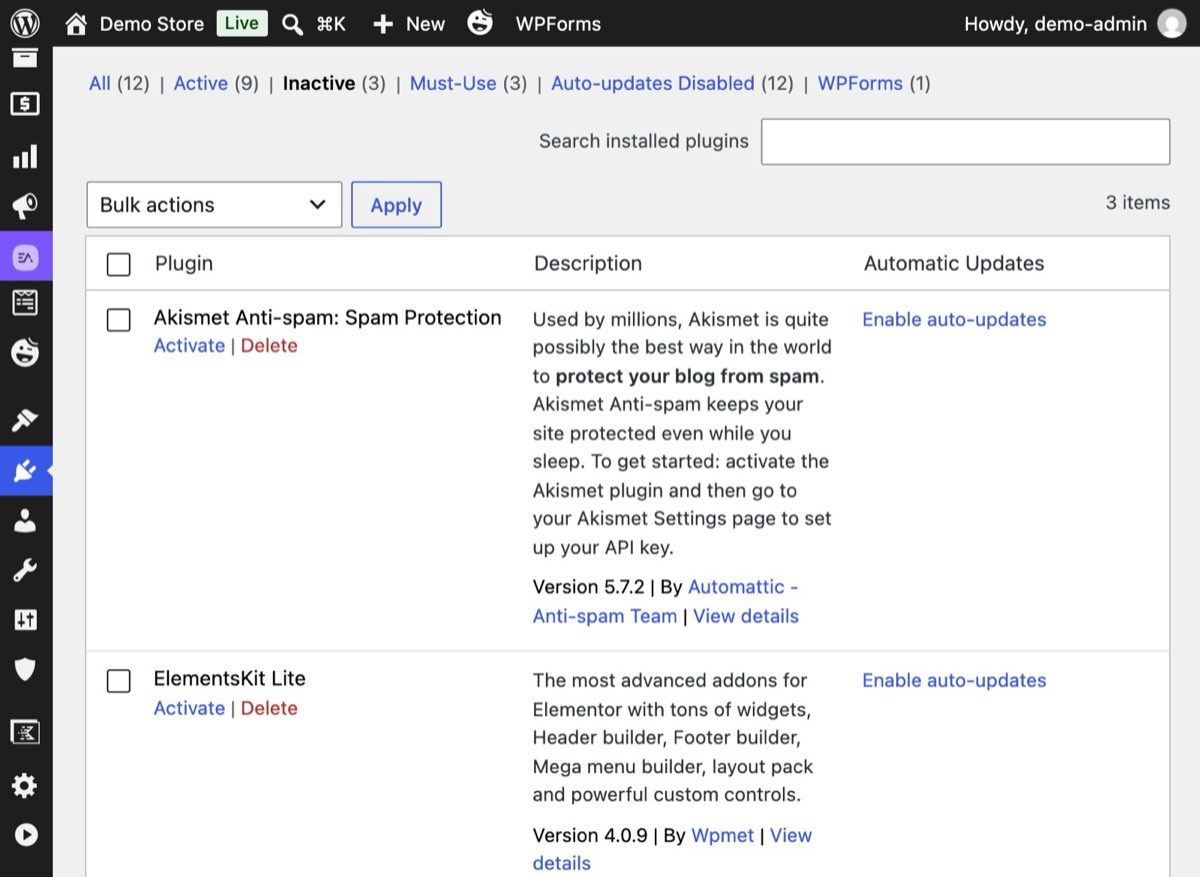
Zacznij od tego, co wyłączone
W Wtyczki → Zainstalowane wtyczki kliknij Wyłączone. Wszystko, co tu jest, nic nie robi dla Twojej witryny, a mimo to leży na serwerze.
2Krok 2
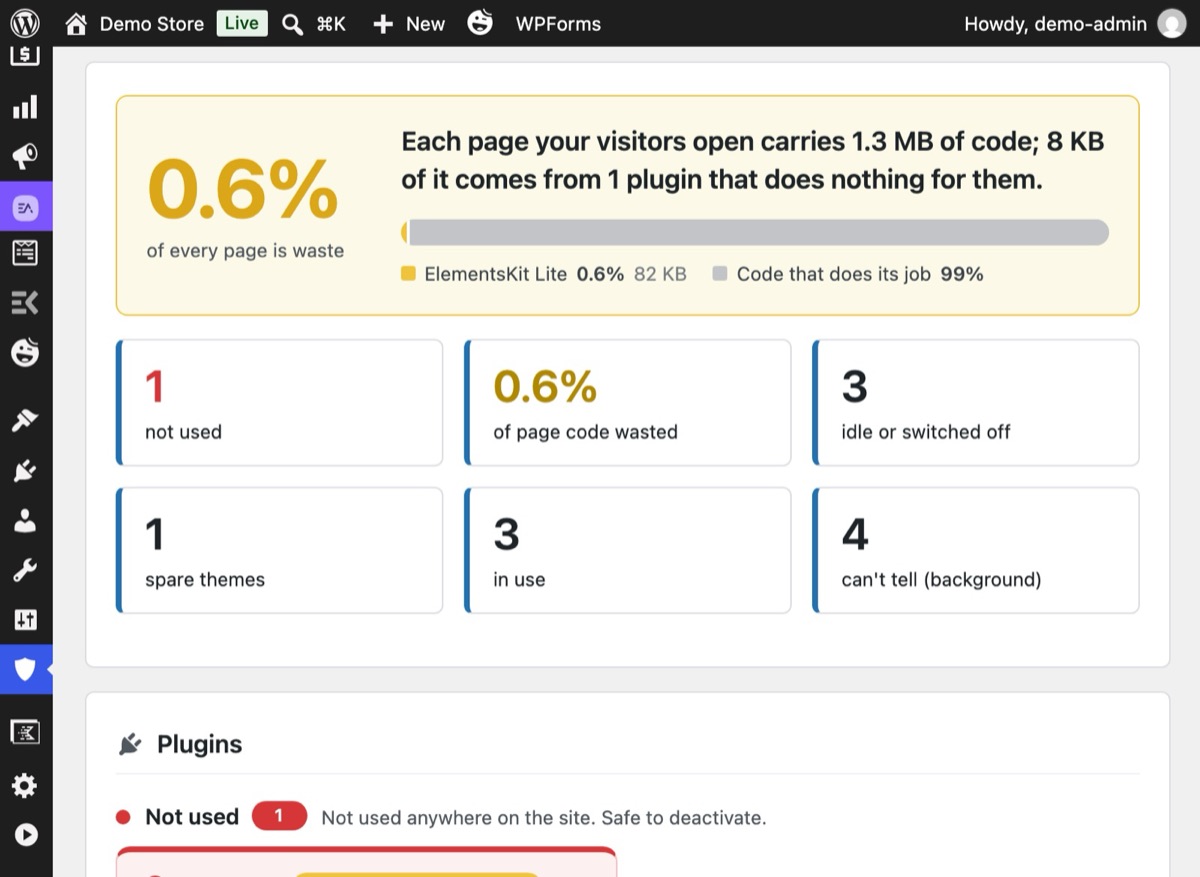
Zmierz, co ładują aktywne wtyczki
Aktywny pakiet dodatków może ładować swoje skrypty i style, nawet jeśli żaden z jego widżetów nie jest używany. Porządki mierzą Twoje opublikowane strony i pokazują, jaka część kodu strony pochodzi z wtyczek, które nic nie robią: czerwony od 15%, pomarańczowy od 5%, żółty poniżej.
3Krok 3
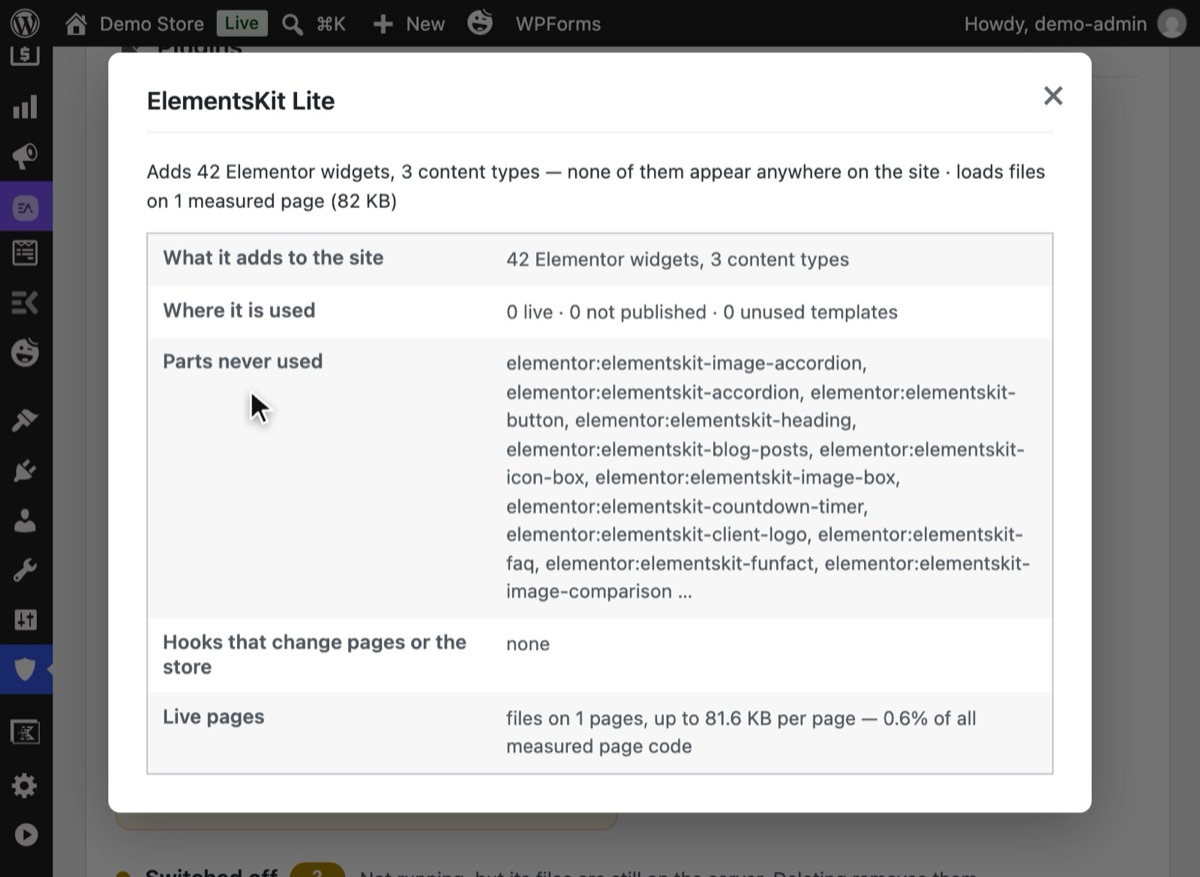
Uruchom Porządki i przeczytaj dowody
W Hushfort otwórz Porządki i kliknij Skanuj moją witrynę. Każda wtyczka dostaje status i uzasadnienie. Kliknij Dlaczego?, aby zobaczyć, co dodaje, gdzie jest używana i co ładuje.
4Krok 4
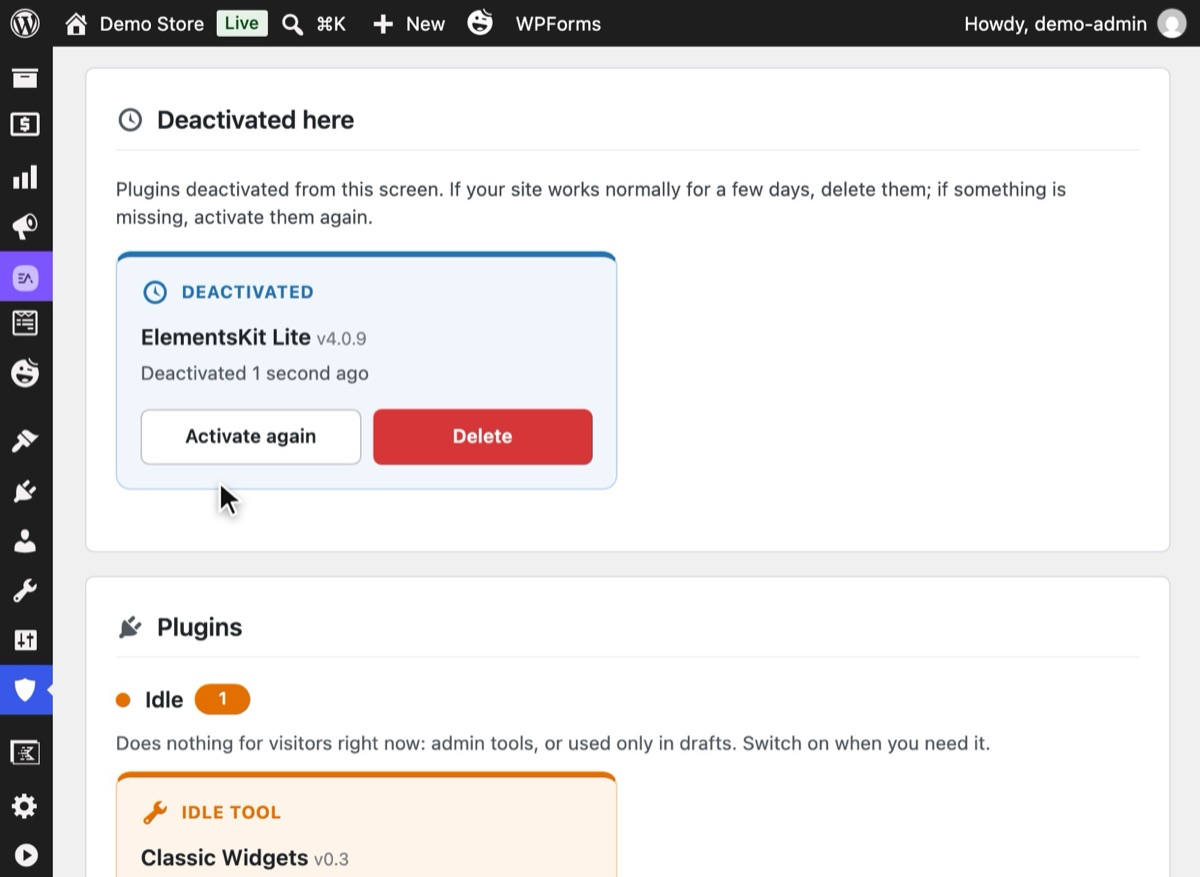
Odłóż ją na bok i przetestuj
Kliknij Wyłącz na karcie. Wtyczka trafi do sekcji „Wyłączone tutaj”, gdzie widać, kiedy została wyłączona; przejrzyj witrynę, a jeśli coś wygląda źle, kliknij Włącz ponownie.
5Krok 5
Usuń przez standardowe potwierdzenie WordPressa
Gdy masz pewność, usuń ją z karty lub z ekranu Wtyczki. To samo sprawdzenie możesz też uruchomić z wiersza poleceń.
WP-CLI w sklepie demo (skrócony wynik) $ wp hushfort declutter --skip-pagesplugin verdict evidenceakismet/akismet.php inactive Switched off, but its files are still on the server …classic-widgets/classic-widgets.php tool Admin tool — does nothing for visitors …elementor/elementor.php used Used in 2 live placeselementskit-lite/elementskit-lite.php inactive Switched off, but its files are still on the server …hello-dolly/hello.php inactive Switched off, but its files are still on the server …woocommerce/woocommerce.php used Used in 51 live places


Dlaczego to ważne
Każda zainstalowana wtyczka to kod, który zgodziłeś się uruchamiać i aktualizować. Z biegiem lat witryny zbierają wtyczki tak, jak szuflady zbierają kable: zainstalowane dla landing page'a, którego już nie ma, widżet wypróbowany raz, formularz zastąpiony innym formularzem. Nikt nie pamięta, po co tam są, więc nikt nie odważy się ich usunąć.
To ma dwa koszty.
Bezpieczeństwo. Każda wtyczka to kolejny zestaw plików na serwerze. Zapomniana wtyczka to ta, przy której najtrudniej zauważysz, że potrzebuje aktualizacji.
Szybkość. Aktywne wtyczki często ładują skrypty i style na każdej stronie, czy są potrzebne, czy nie. Na jednej zmierzonej przez nas witrynie nieużywane wtyczki stanowiły 44% kodu na każdej stronie. Sam jeden pakiet dodatków miał 35 widżetów Elementora, z których żaden nie był nigdzie używany, i ładował 886 KB na każdej stronie.
Typowe błędy
- Patrzenie tylko na „Wyłączone”. Największy balast to zwykle aktywne wtyczki, z których funkcji już nie korzystasz.
- Przeszukiwanie tylko opublikowanych stron. Widżet może siedzieć w szablonie, popupie, menu albo szkicu, który za chwilę opublikujesz.
- Usuwanie w jednym kroku. Najpierw wyłącz, przetestuj, potem usuń. Niektóre wtyczki kasują ustawienia przy wyłączeniu lub usunięciu.
- Usuwanie wtyczek działających w tle. Wtyczki pamięci podręcznej, SEO, e-mail i kopii zapasowych nic nie pokazują na stronie, ale wykonują ważną pracę. „Niewidoczna” nie znaczy „nieużywana”.
- Brak kopii zapasowej. Zawsze ją miej, zanim cokolwiek usuniesz.
Bez wtyczki
- Wtyczki → Zainstalowane wtyczki → Wyłączone. Usuń to, czego na pewno nie potrzebujesz.
- Dla każdej aktywnej wtyczki zapisz, co dodaje: shortcode'y, bloki, widżety, pola formularzy. Wyszukaj je w swojej treści. W przypadku shortcode'ów zadziała wyszukiwanie w bazie danych:
wp db query "SELECT ID, post_title, post_status FROM wp_posts WHERE post_content LIKE '%[old_slider%' AND post_type NOT IN ('revision');"
- Sprawdź wagę strony. Otwórz stronę główną w narzędziach deweloperskich przeglądarki,
zakładka Network (Sieć), i posortuj według rozmiaru. Szukaj plików ładowanych z
/wp-content/plugins/<name>/. - Wyłączaj po jednej wtyczce, przeglądaj witrynę i sprawdzaj formularze, składanie zamówień i menu.
To działa i warto to raz zrobić. Ale jest powolne: shortcode'y, bloki, widżety Elementora, menu i obszary widżetów są przechowywane na różne sposoby, a dane kreatorów stron kryją się w metadanych wpisów, których proste wyszukiwanie nie widzi.
Jeśli coś pójdzie nie tak
- Coś się zepsuło po odłożeniu wtyczki. Włącz ją z powrotem jednym kliknięciem z listy Porządków.
- Po usunięciu zniknęły ustawienia. Niektóre wtyczki przy usuwaniu kasują swoje dane. Przywróć je z kopii zapasowej albo zainstaluj wtyczkę ponownie i skonfiguruj od nowa.
- Wynik brzmi „Nie wiadomo”. Porządki znalazły oznaki, że wtyczka może być ważna, np. hooki zmieniające wygląd stron lub działanie sklepu. Zostaw ją, chyba że wiesz, co robi.
Z Hushfort
Porządki, łącznie z poleceniem WP-CLI, należą do Hushfort Pro, płatnego dodatku instalowanego obok Hushfort Security, darmowej wtyczki bezpieczeństwa WordPress.
Warstwa Porządki w Hushfort pyta Twoją witrynę — tak, jak widzi ją odwiedzający — co dodaje każda wtyczka: shortcode'y, bloki, widżety Elementora, pola formularzy, widżety, typy treści, metody płatności i wysyłki. Czyta każdy wpis, stronę, produkt, szablon, obszar widżetów i menu, łącznie ze szkicami oraz treścią prywatną i zaplanowaną, i mierzy Twoje opublikowane strony, aby pokazać, ile ładuje każda wtyczka.
- Wyniki mają dowody, a udział zbędnego kodu strony jest oznaczony kolorami: czerwony od 15%, pomarańczowy przy 5–15%, żółty poniżej 5%.
- Usuwanie odbywa się w dwóch odwracalnych krokach: odłożenie na bok (wyłączenie z datą, cofnięcie jednym kliknięciem), a potem usunięcie przez standardowe potwierdzenie WordPressa.
- Przy wtyczkach używanych tylko w szkicach narzędzie pyta przed wyłączeniem.
- Wtyczki działające w tle nigdy nie są oznaczane jako nieużywane. W razie wątpliwości narzędzie mówi „Nie wiadomo”.
- Dostępne także jako
wp hushfort declutter.
Nic się nie zmienia, dopóki nie potwierdzisz.
Najczęstsze pytania
Czy nieaktywne wtyczki są zagrożeniem dla bezpieczeństwa?
Czy nieużywane wtyczki spowalniają WordPressa?
Czy usunięcie wtyczki jest bezpieczne?
Jak sprawdzić, czy dodatek do Elementora jest używany?
Czy Porządki usuną moją wtyczkę pamięci podręcznej lub SEO?
Powiązane poradniki
Czy jedna wtyczka może zastąpić kilka wtyczek bezpieczeństwa WordPress?
Wiele witryn WordPress ma osobną wtyczkę bezpieczeństwa na każde zagrożenie. Sprawdź, co masz i co się dubluje, i przejdź na jedną bez luki w ochronie.
Zobacz krokiJak rozpoznać i zablokować ruch fałszywego Googlebota w WordPressie?
Boty podszywające się pod Googlebota spowalniają WordPressa. Sprawdź prawdziwe roboty po IP, zablokuj podróbki i nie blokuj przy tym zamówień.
Zobacz krokiJak sprawdzić, co ujawnia moja witryna WordPress?
Sprawdź swoją witrynę WordPress tak, jak robi to bot. Pięć żądań pokaże, czy logowanie, XML-RPC i nazwy użytkowników są otwarte, i jak to zamknąć.
Zobacz kroki