Comment trouver et supprimer les extensions inutilisées dans WordPress ?
Par Eureka Studio · Mis à jour le
En bref
Les extensions inactives se repèrent facilement dans l’écran Extensions, mais des extensions actives peuvent aussi être inutilisées. Vérifiez si les codes courts, blocs ou widgets de chaque extension apparaissent quelque part dans votre contenu, brouillons compris, et mesurez ce qu’elle charge sur les pages en ligne. Désactivez d’abord celles qui ne servent pas, testez, puis supprimez-les. Un outil de désencombrement peut rassembler ces preuves pour vous.
Étapes
1Étape 1
Commencez par ce qui est désactivé
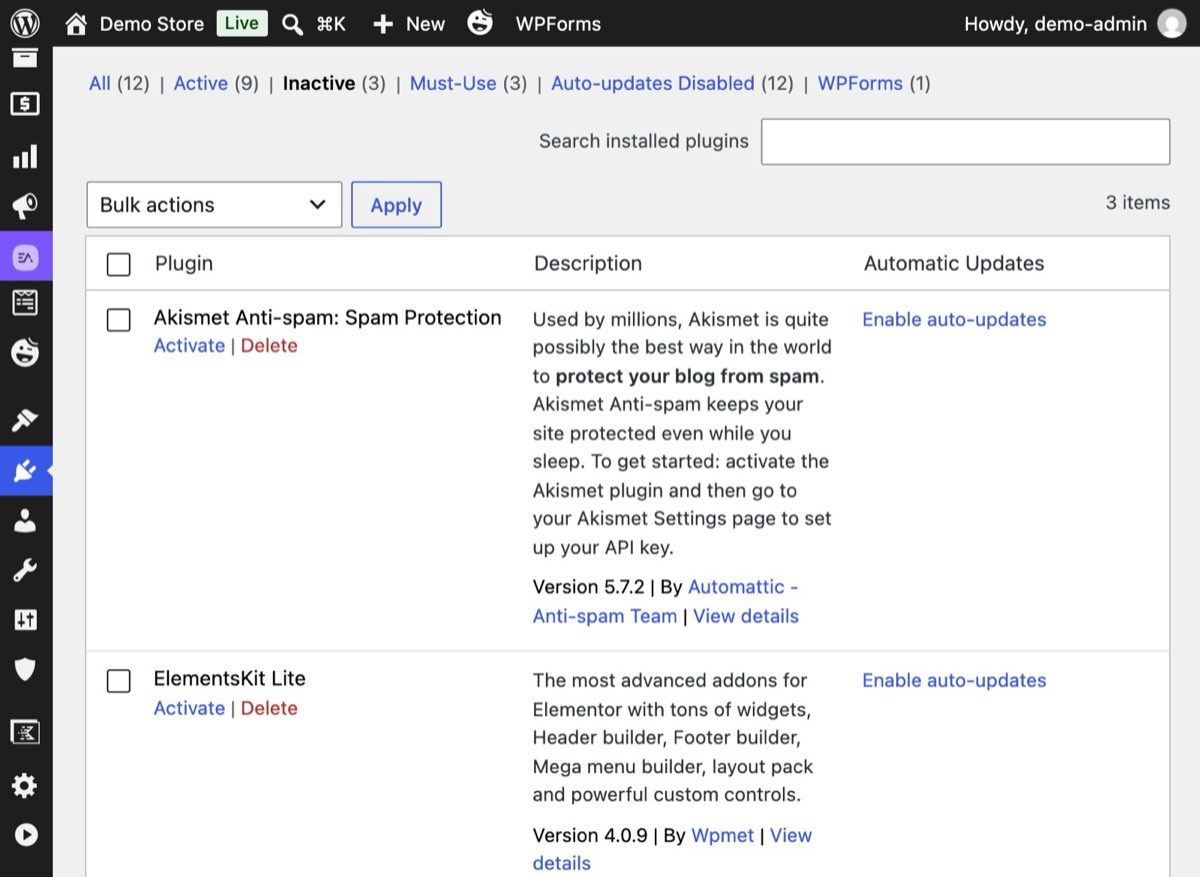
Dans Extensions → Extensions installées, cliquez sur Inactives. Tout ce qui figure ici ne fait rien pour votre site mais reste sur votre serveur.
2Étape 2
Mesurez ce que chargent les extensions actives
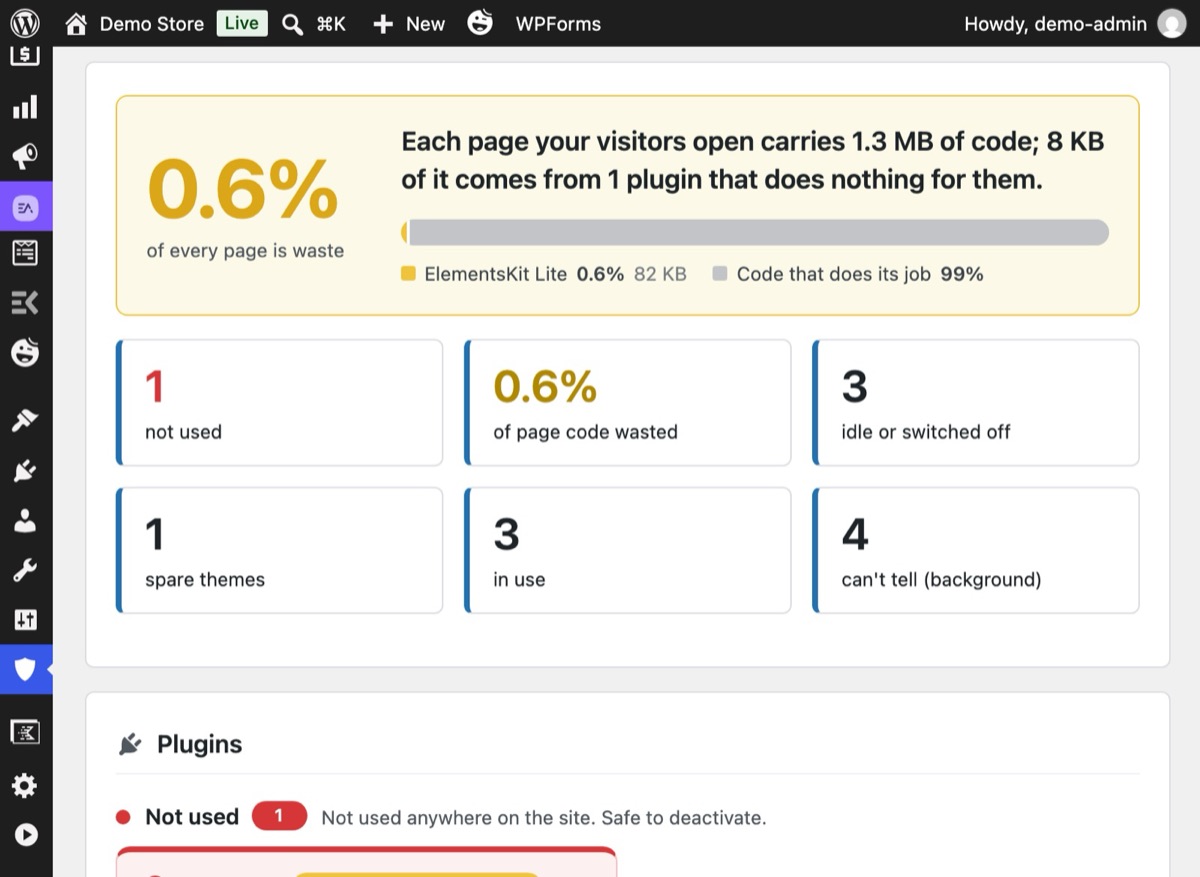
Un pack de modules actif peut charger ses scripts et ses styles même si aucun de ses widgets n’est utilisé. Le Désencombrement mesure vos pages en ligne et montre la part du code des pages qui provient d’extensions qui ne font rien : rouge à partir de 15 %, orange à partir de 5 %, jaune en dessous.
3Étape 3
Lancez le Désencombrement et lisez les preuves
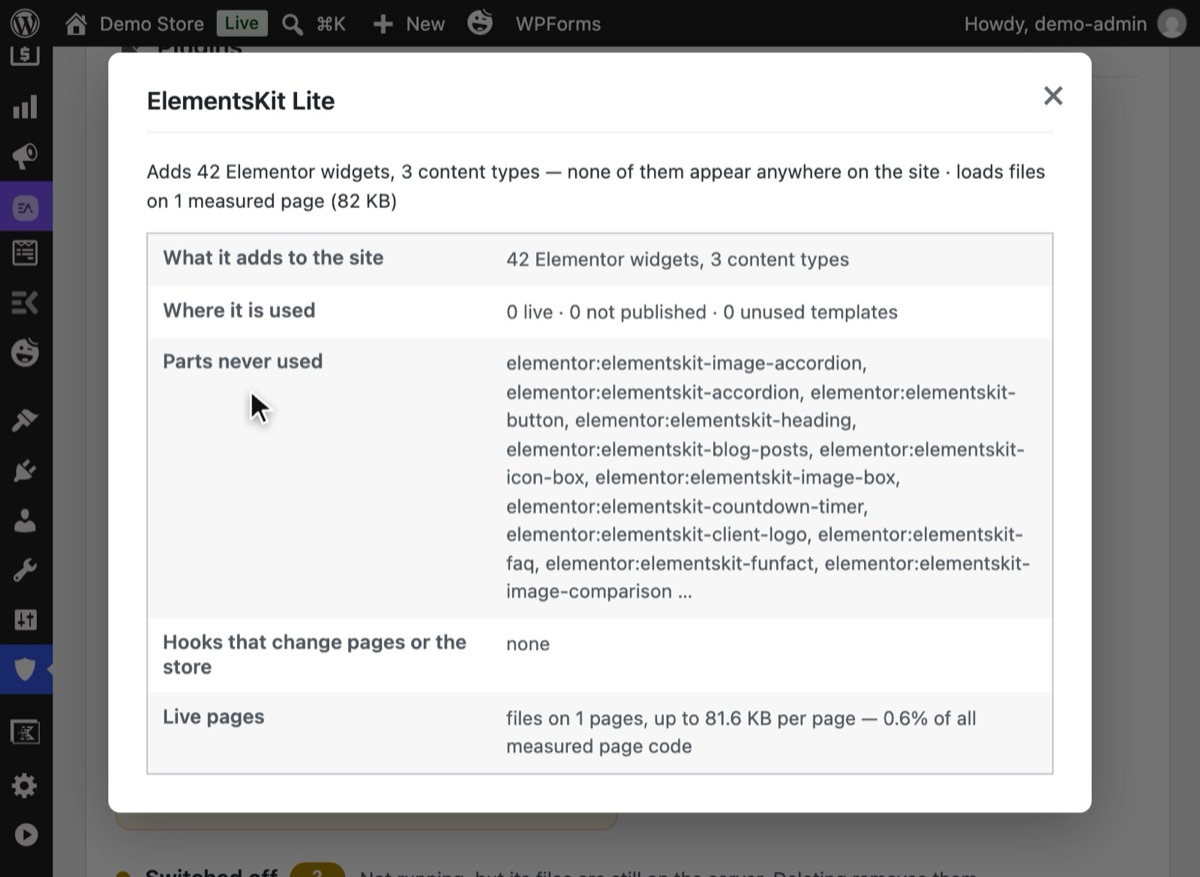
Dans Hushfort, ouvrez Désencombrement et cliquez sur Analyser mon site. Chaque extension reçoit un état et un motif. Cliquez sur Pourquoi ? pour voir ce qu’elle ajoute, où elle est utilisée et ce qu’elle charge.
4Étape 4
Mettez-la de côté, puis testez
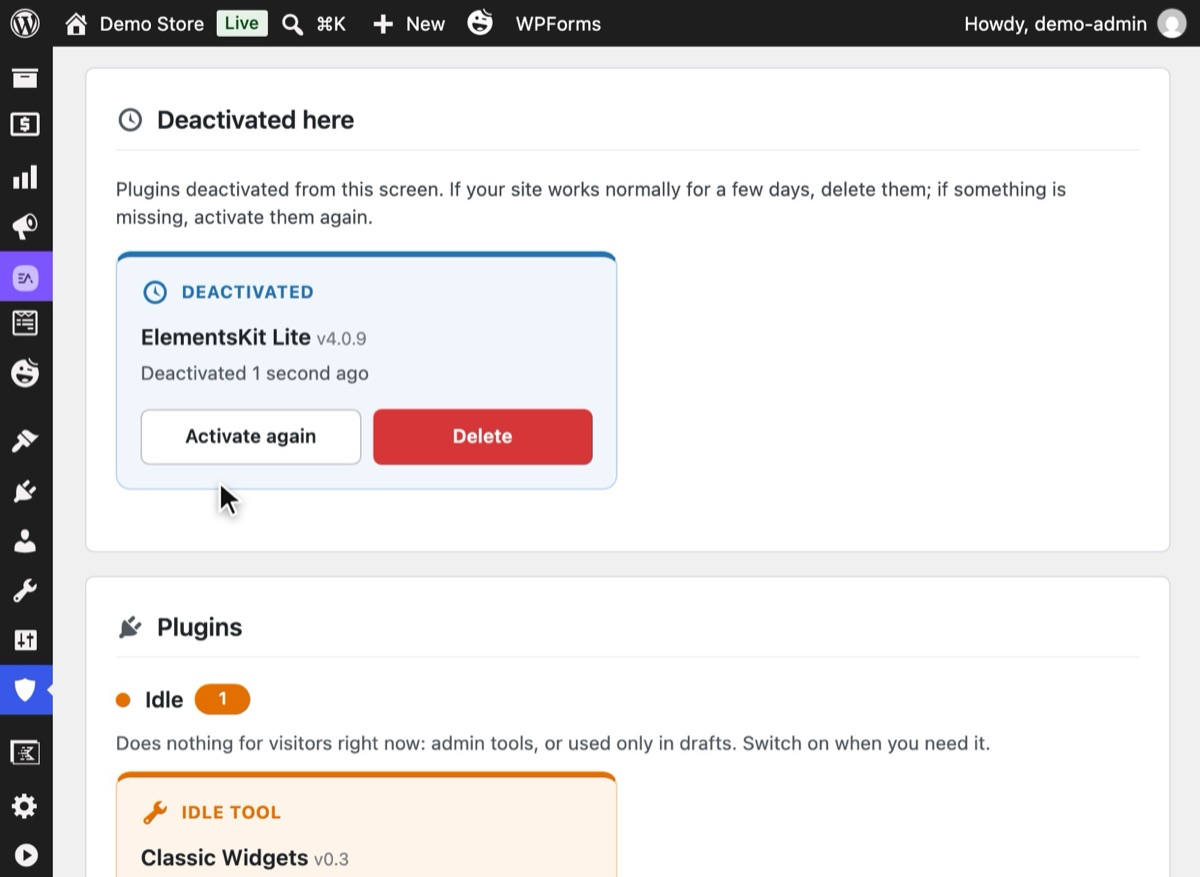
Cliquez sur Désactiver sur la carte. L’extension passe dans « Désactivées ici », qui indique quand elle a été désactivée ; parcourez votre site, et si quelque chose cloche, cliquez sur Réactiver.
5Étape 5
Supprimez-la via la confirmation propre à WordPress
Une fois sûr de vous, supprimez-la depuis la carte ou l’écran Extensions. La même vérification se lance aussi en ligne de commande.
WP-CLI sur la boutique de démonstration (sortie abrégée) $ wp hushfort declutter --skip-pagesplugin verdict evidenceakismet/akismet.php inactive Switched off, but its files are still on the server …classic-widgets/classic-widgets.php tool Admin tool — does nothing for visitors …elementor/elementor.php used Used in 2 live placeselementskit-lite/elementskit-lite.php inactive Switched off, but its files are still on the server …hello-dolly/hello.php inactive Switched off, but its files are still on the server …woocommerce/woocommerce.php used Used in 51 live places


Pourquoi c’est important
Chaque extension que vous installez est du code que vous acceptez d’exécuter et de tenir à jour. Au fil des ans, les sites accumulent les extensions comme les tiroirs accumulent les câbles : installée pour une page d’atterrissage disparue, un widget essayé une fois, un formulaire remplacé par un autre. Personne ne se souvient pourquoi elles sont là, alors personne n’ose les supprimer.
Cela a deux coûts.
La sécurité. Chaque extension est un ensemble de fichiers de plus sur votre serveur. Une extension oubliée est celle que vous risquez le moins de remarquer lorsqu’elle a besoin d’une mise à jour.
La vitesse. Les extensions actives chargent souvent leurs scripts et leurs styles sur chaque page, utilisés ou non. Sur un site que nous avons mesuré, les extensions inutilisées représentaient 44 % du code de chaque page. Un seul pack de modules comptait 35 widgets Elementor, utilisés nulle part, et chargeait 886 Ko sur chaque page.
Erreurs courantes
- Ne regarder que les « Inactives ». Le gros du gaspillage se trouve généralement dans des extensions actives dont vous n’utilisez plus les fonctionnalités.
- Ne chercher que dans les pages publiées. Un widget peut se trouver dans un modèle, une popup, un menu ou un brouillon sur le point d’être publié.
- Supprimer en une seule étape. Désactivez d’abord, testez, puis supprimez. Certaines extensions effacent leurs réglages lors de la désactivation ou de la suppression.
- Supprimer les extensions d’arrière-plan. Les extensions de cache, de SEO, d’e-mail et de sauvegarde n’affichent rien sur la page mais font un travail important. « Invisible » ne veut pas dire « inutilisé ».
- Pas de sauvegarde. Ayez-en toujours une avant de supprimer quoi que ce soit.
Sans extension
- Extensions → Extensions installées → Inactives. Supprimez ce dont vous êtes sûr de ne pas avoir besoin.
- Pour chaque extension active, notez ce qu’elle ajoute : codes courts, blocs, widgets, champs de formulaire. Recherchez-les dans votre contenu. Pour les codes courts, une recherche en base de données fonctionne :
wp db query "SELECT ID, post_title, post_status FROM wp_posts WHERE post_content LIKE '%[old_slider%' AND post_type NOT IN ('revision');"
- Vérifiez le poids des pages. Ouvrez votre page d’accueil dans les outils de développement de votre navigateur, onglet Réseau,
et triez par taille. Repérez les fichiers chargés depuis
/wp-content/plugins/<name>/. - Désactivez une extension à la fois, parcourez le site, et vérifiez les formulaires, la commande et les menus.
Cela fonctionne, et cela vaut la peine d’être fait une fois. C’est aussi long : codes courts, blocs, widgets Elementor, menus et zones de widgets sont tous stockés différemment, et les données des constructeurs de pages se cachent dans des métadonnées d’articles qu’une simple recherche ne voit pas.
En cas de problème
- Quelque chose a cassé après la mise de côté d’une extension. Réactivez-la depuis la liste du Désencombrement en un clic.
- Des réglages ont disparu après la suppression. Certaines extensions effacent leurs données lors de leur suppression. Restaurez votre sauvegarde, ou réinstallez et reconfigurez l’extension.
- Un résultat indique « Impossible à dire ». Le Désencombrement a trouvé des signes indiquant que l’extension pourrait compter, comme des hooks qui modifient l’affichage ou la boutique. Laissez-la, sauf si vous savez ce qu’elle fait.
Avec Hushfort
Le Désencombrement, commande WP-CLI comprise, fait partie de Hushfort Pro, le module complémentaire de Hushfort Security, l’extension de sécurité WordPress gratuite.
La couche Désencombrement de Hushfort demande à votre site, tel qu’un visiteur le voit, ce qu’ajoute chaque extension : codes courts, blocs, widgets Elementor, champs de formulaire, widgets, types de contenu, moyens de paiement et modes de livraison. Il lit chaque article, page, produit, modèle, zone de widgets et menu, y compris les brouillons, le contenu privé et planifié, et mesure vos pages en ligne pour montrer ce que charge chaque extension.
- Les résultats sont accompagnés de preuves, et la part de code gaspillé est codée par couleur : rouge à partir de 15 %, orange de 5 à 15 %, jaune en dessous de 5 %.
- La suppression se fait en deux étapes réversibles : mise de côté (désactivation datée, annulable en un clic), puis suppression via la confirmation propre à WordPress.
- Les extensions utilisées uniquement dans des brouillons demandent confirmation avant d’être retirées.
- Les extensions d’arrière-plan ne sont jamais déclarées inutilisées. En cas de doute, il répond « Impossible à dire ».
- Également disponible via
wp hushfort declutter.
Rien ne change tant que vous n’avez pas confirmé.
Questions fréquentes
Les extensions inactives représentent-elles un risque de sécurité ?
Les extensions inutilisées ralentissent-elles WordPress ?
Est-il sans risque de supprimer une extension ?
Comment savoir si un module Elementor est utilisé ?
Le Désencombrement va-t-il supprimer mon extension de cache ou de SEO ?
Guides associés
Une seule extension peut-elle remplacer plusieurs extensions de sécurité WordPress ?
Remplacez plusieurs extensions de sécurité WordPress par une seule : faites l’inventaire, repérez les doublons et migrez sans laisser de faille.
Voir les étapesComment repérer et bloquer les faux Googlebot et les bots malveillants sur WordPress ?
Bloquez faux Googlebot et bots malveillants sur WordPress : vérifiez les robots par leur IP, fixez un budget de requêtes par IP, sans gêner la commande.
Voir les étapesComment vérifier la sécurité de mon site WordPress et ce qu’il expose ?
Testez la sécurité de votre site WordPress comme un robot : cinq requêtes montrent si la connexion, XML-RPC et vos identifiants sont exposés.
Voir les étapes