Wie finde ich ungenutzte Plugins in WordPress?
Von Eureka Studio · Aktualisiert
Kurze Antwort
Inaktive Plugins findest du in WordPress leicht unter „Plugins“ → „Inaktiv“, aber auch aktive Plugins können ungenutzt sein. Prüfe, ob die Shortcodes, Blöcke oder Widgets eines Plugins irgendwo in deinen Inhalten vorkommen, auch in Entwürfen, und miss, was es auf Live-Seiten lädt. Schalte ungenutzte zuerst aus, teste, und lösche dann. Ein Entrümpelungs-Werkzeug kann diese Belege für dich sammeln.
Schritte
1Schritt 1
Mit den ausgeschalteten anfangen
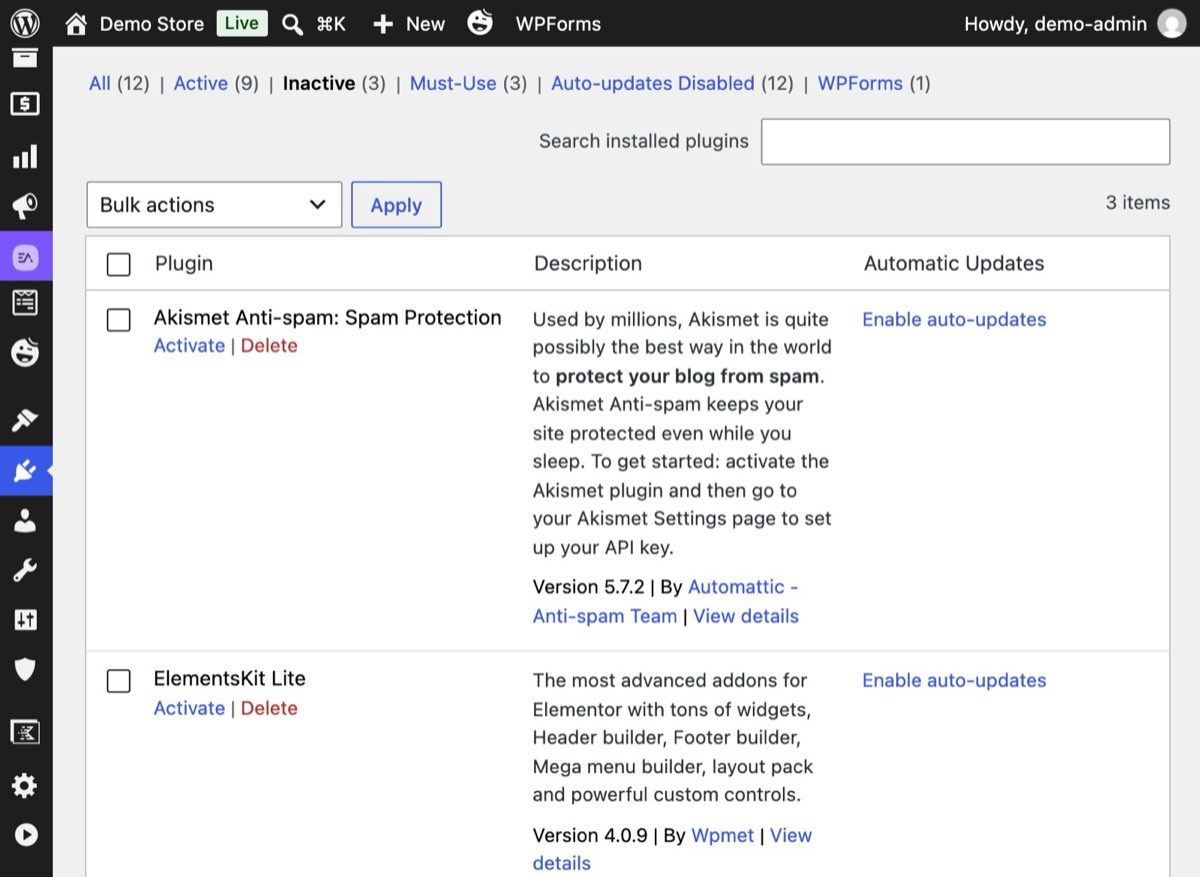
Klicke unter Plugins → Installierte Plugins auf „Inaktiv“. Alles hier tut nichts für deine Website, liegt aber trotzdem auf deinem Server.
2Schritt 2
Messen, was aktive Plugins laden
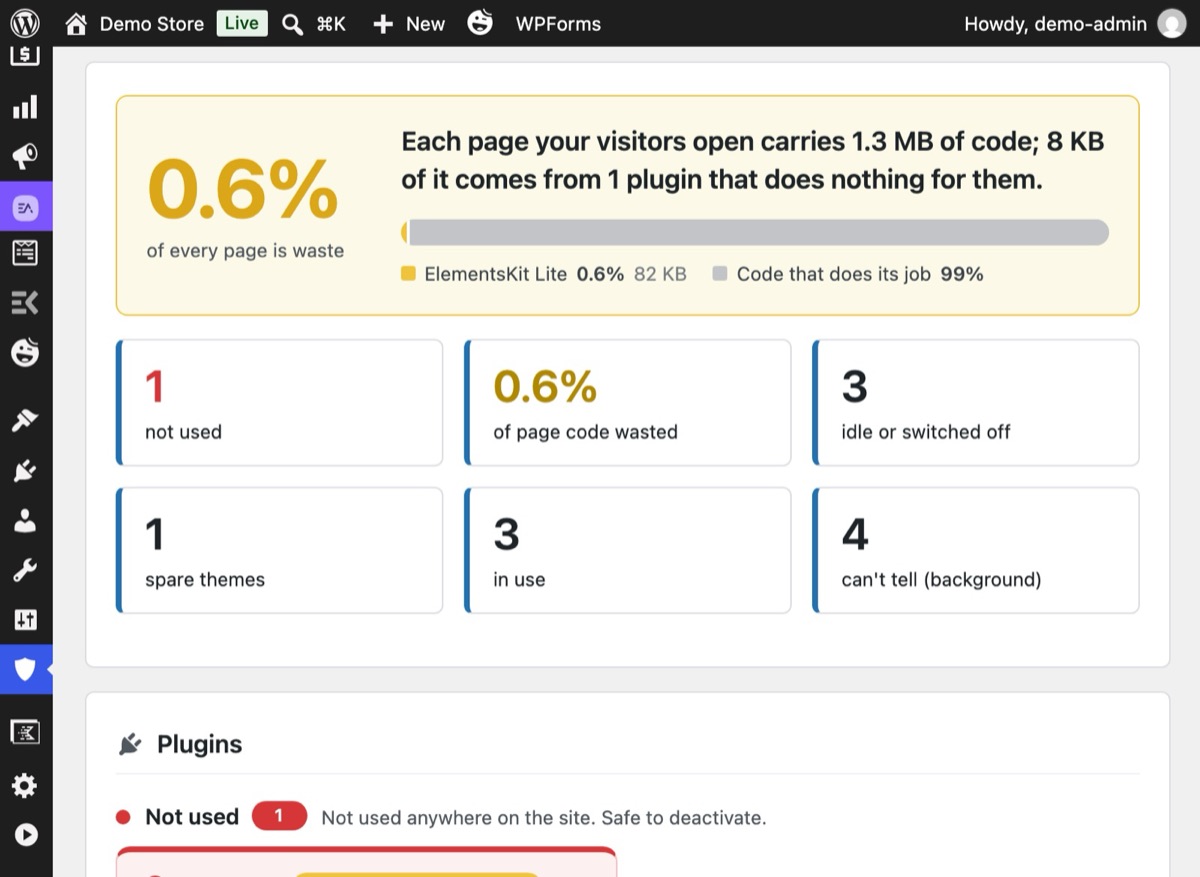
Ein aktives Addon-Paket kann seine Skripte und Styles laden, selbst wenn keines seiner Widgets verwendet wird. Entrümpeln misst deine Live-Seiten und zeigt den Anteil des Seitencodes, der von Plugins stammt, die nichts tun: rot ab 15 %, orange ab 5 %, gelb darunter.
3Schritt 3
Entrümpeln starten und die Belege lesen
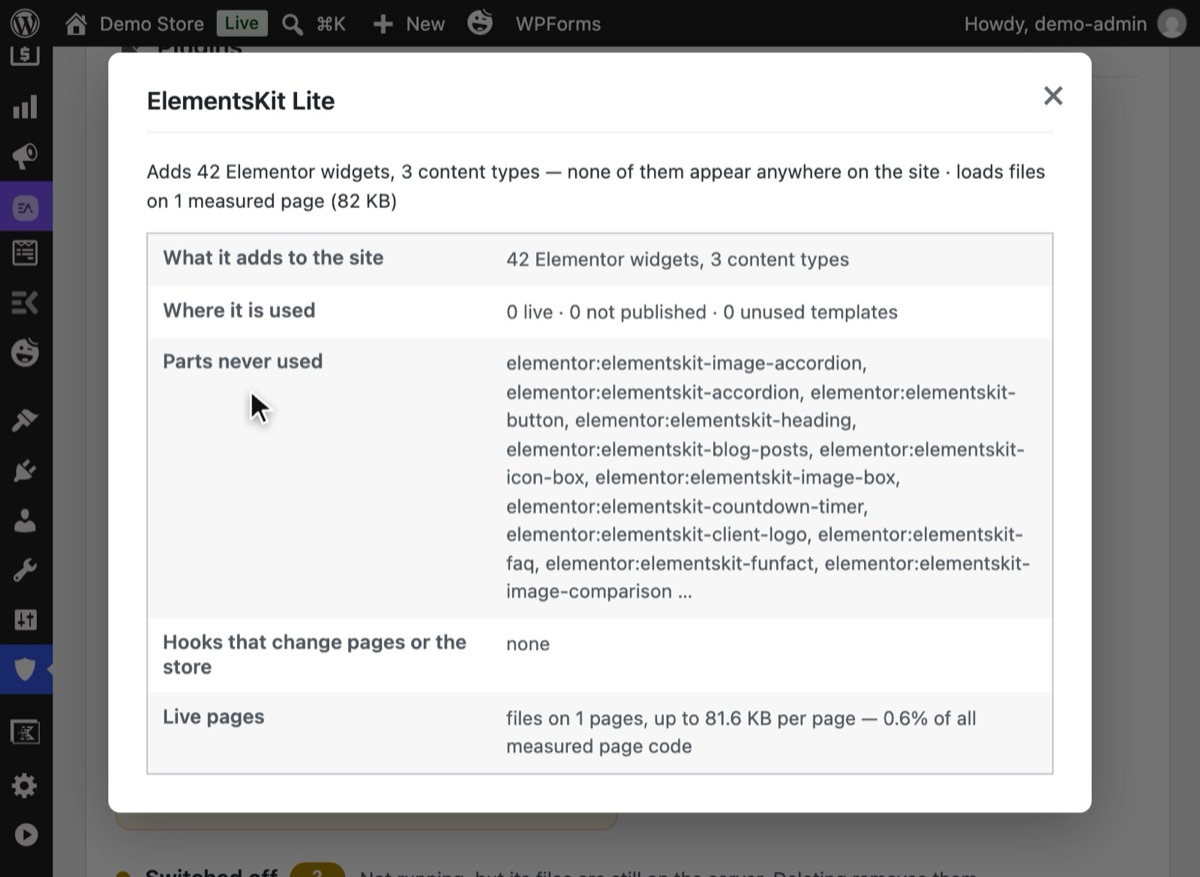
Öffne in Hushfort „Entrümpeln“ und klicke auf „Meine Website scannen“. Jedes Plugin erhält einen Status und eine Begründung. Klicke auf „Warum?“, um zu sehen, was es hinzufügt, wo es verwendet wird und was es lädt.
4Schritt 4
Beiseitelegen, dann testen
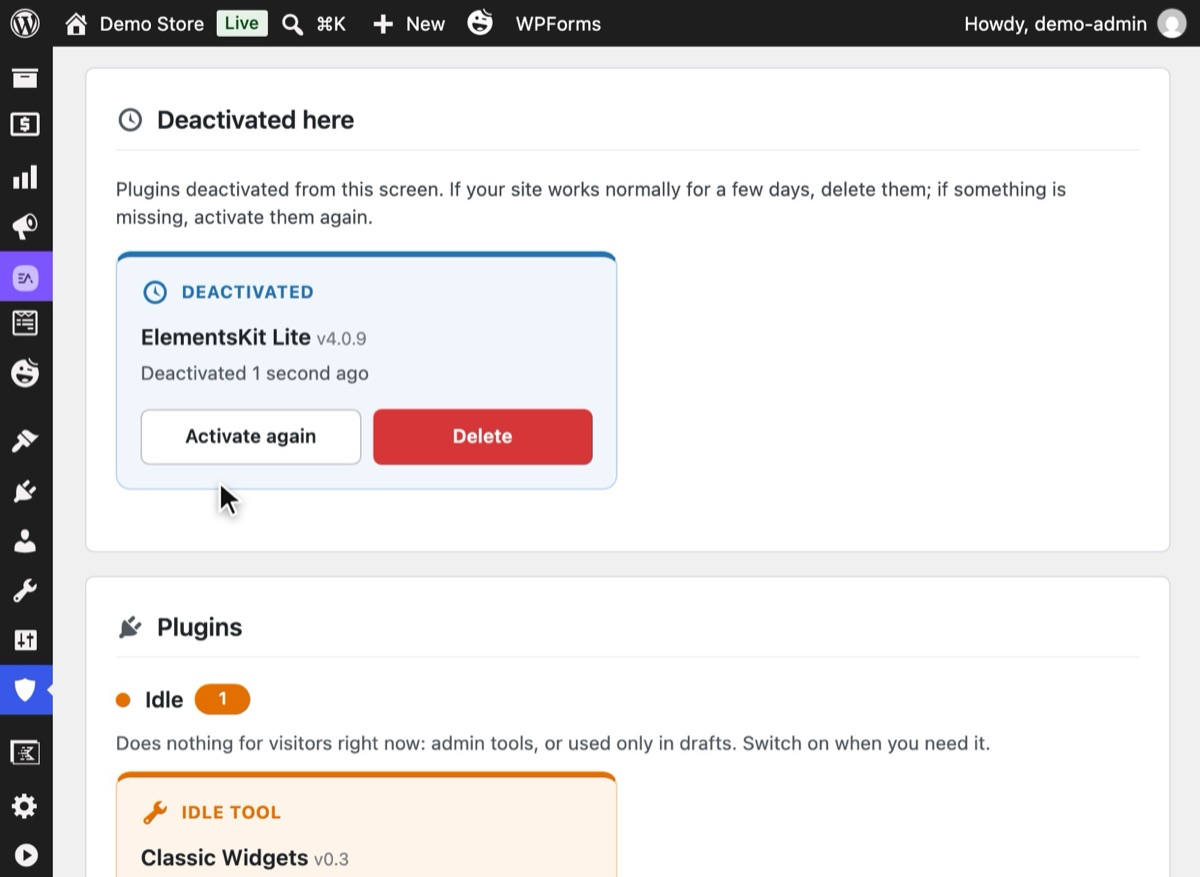
Klicke auf der Karte auf „Deaktivieren“. Das Plugin wandert nach „Hier deaktiviert“, wo steht, wann es ausgeschaltet wurde; sieh dich auf deiner Website um, und wenn etwas nicht stimmt, klicke auf „Wieder aktivieren“.
5Schritt 5
Über die eigene Bestätigung von WordPress löschen
Wenn du sicher bist, lösche es über die Karte oder die Seite „Plugins“. Dieselbe Prüfung läuft auch über die Kommandozeile.
WP-CLI im Demo-Shop (Ausgabe gekürzt) $ wp hushfort declutter --skip-pagesplugin verdict evidenceakismet/akismet.php inactive Switched off, but its files are still on the server …classic-widgets/classic-widgets.php tool Admin tool — does nothing for visitors …elementor/elementor.php used Used in 2 live placeselementskit-lite/elementskit-lite.php inactive Switched off, but its files are still on the server …hello-dolly/hello.php inactive Switched off, but its files are still on the server …woocommerce/woocommerce.php used Used in 51 live places


Warum das wichtig ist
Jedes Plugin, das du installierst, ist Code, den du ausführen und aktuell halten musst. Über die Jahre sammeln Websites Plugins wie Schubladen Kabel: installiert für eine Landingpage, die es nicht mehr gibt, ein einmal ausprobiertes Widget, ein Formular, das durch ein anderes ersetzt wurde. Niemand weiß mehr, warum sie da sind, also traut sich niemand, sie zu entfernen. Ungenutzte WordPress-Plugins zu finden heißt deshalb: erst Belege sammeln, dann löschen.
Das kostet doppelt.
Sicherheit. Jedes Plugin ist ein weiterer Satz Dateien auf deinem Server. Ein vergessenes Plugin ist genau das, bei dem du am wenigsten merkst, dass es ein Update braucht.
Geschwindigkeit. Aktive Plugins laden ihre Skripte und Styles oft auf jeder Seite, ob genutzt oder nicht. Auf einer Website, die wir gemessen haben, machten ungenutzte Plugins 44 % des Codes auf jeder Seite aus. Allein ein Addon-Paket brachte 35 Elementor-Widgets mit, von denen keines irgendwo verwendet wurde, und lud 886 KB auf jeder Seite.
Häufige Fehler
- Nur auf „Inaktiv“ schauen. Der größte Ballast steckt meist in aktiven Plugins, deren Funktionen du nicht mehr nutzt.
- Nur veröffentlichte Seiten durchsuchen. Ein Widget kann in einem Template, einem Popup, einem Menü oder einem Entwurf stecken, den du gleich veröffentlichen willst.
- In einem Schritt löschen. Erst ausschalten, testen, dann löschen. Manche Plugins löschen ihre Einstellungen beim Deaktivieren oder Löschen.
- Hintergrund-Plugins entfernen. Caching-, SEO-, E-Mail- und Backup-Plugins zeigen auf der Seite nichts, leisten aber wichtige Arbeit. „Nicht sichtbar“ heißt nicht „nicht genutzt“.
- Kein Backup. Halte immer eines bereit, bevor du etwas löschst.
Ohne Plugin
- Plugins → Installierte Plugins → Inaktiv. Lösche, was du sicher nicht brauchst.
- Notiere für jedes aktive Plugin, was es hinzufügt: Shortcodes, Blöcke, Widgets, Formularfelder. Durchsuche deine Inhalte danach. Für Shortcodes funktioniert eine Datenbanksuche:
wp db query "SELECT ID, post_title, post_status FROM wp_posts WHERE post_content LIKE '%[old_slider%' AND post_type NOT IN ('revision');"
- Das Seitengewicht prüfen. Öffne deine Startseite in den Entwicklerwerkzeugen deines
Browsers, Tab „Netzwerk“, und sortiere nach Größe. Achte auf Dateien, die aus
/wp-content/plugins/<name>/geladen werden. - Deaktiviere jeweils ein Plugin, sieh dich auf der Website um und prüfe Formulare, Checkout und Menüs.
Das funktioniert, und es lohnt sich, das einmal zu machen. Es ist aber auch langsam: Shortcodes, Blöcke, Elementor-Widgets, Menüs und Widget-Bereiche werden alle unterschiedlich gespeichert, und Page-Builder-Daten verstecken sich in Post-Meta, die eine einfache Suche übersieht.
Wenn etwas schiefgeht
- Nach dem Beiseitelegen eines Plugins ist etwas kaputt. Schalte es in der Liste von Entrümpeln mit einem Klick wieder ein.
- Nach dem Löschen sind Einstellungen verschwunden. Manche Plugins löschen beim Entfernen ihre Daten. Stelle sie aus deinem Backup wieder her oder installiere das Plugin neu und richte es wieder ein.
- Ein Ergebnis lautet „Nicht feststellbar“. Entrümpeln hat Hinweise gefunden, dass das Plugin wichtig sein könnte, etwa Hooks, die die Ausgabe oder den Shop verändern. Lass es, solange du nicht weißt, was es tut.
Mit Hushfort
Entrümpeln gehört samt WP-CLI-Befehl zu Hushfort Pro, dem kostenpflichtigen Add-on zu Hushfort Security, dem kostenlosen WordPress-Sicherheitsplugin.
Die Ebene Entrümpeln von Hushfort fragt deine Website aus Besuchersicht, was jedes Plugin hinzufügt: Shortcodes, Blöcke, Elementor-Widgets, Formularfelder, Widgets, Inhaltstypen, Zahlungs- und Versandarten. Sie liest jeden Beitrag, jede Seite, jedes Produkt, jedes Template, jeden Widget-Bereich und jedes Menü, einschließlich Entwürfen, privater und geplanter Inhalte, und misst deine Live-Seiten, um zu zeigen, wie viel jedes Plugin lädt.
- Ergebnisse kommen mit Belegen, und der Ballastanteil am Seitencode ist farblich markiert: rot ab 15 %, orange bei 5–15 %, gelb unter 5 %.
- Das Entfernen erfolgt in zwei Schritten und ist umkehrbar: beiseitelegen (ausschalten, mit Datum, Rückgängig mit einem Klick), dann über die eigene Bestätigung von WordPress löschen.
- Bei Plugins, die nur in Entwürfen verwendet werden, wird vorher nachgefragt.
- Hintergrund-Plugins werden nie als ungenutzt eingestuft. Im Zweifel heißt es „Nicht feststellbar“.
- Auch verfügbar als
wp hushfort declutter.
Nichts ändert sich, bis du bestätigst.
Häufige Fragen
Sind inaktive Plugins ein Sicherheitsrisiko?
Machen ungenutzte Plugins WordPress langsamer?
Ist es sicher, ein Plugin zu löschen?
Wie erkenne ich, ob ein Elementor-Addon verwendet wird?
Entfernt Entrümpeln mein Caching- oder SEO-Plugin?
Verwandte Anleitungen
Kann ein einziges Plugin mehrere WordPress-Sicherheitsplugins ersetzen?
Für jede Sicherheitssorge ein eigenes WordPress-Plugin? So prüfst du, was du hast, erkennst Überschneidungen und wechselst ohne Lücke zu einem Plugin.
Zu den SchrittenWie erkenne und blockiere ich einen Fake-Googlebot in WordPress?
Fake-Googlebot erkennen und Bad Bots in WordPress blockieren: echte Crawler per IP prüfen, Anfragen pro IP budgetieren – der Checkout bleibt immer offen.
Zu den SchrittenWie mache ich einen Sicherheitscheck, was meine WordPress-Website preisgibt?
WordPress-Sicherheitscheck wie ein Bot: Fünf Anfragen zeigen, ob Login, XML-RPC und Benutzernamen offen liegen – und wie du schließt, was du findest.
Zu den Schritten