Wie stoppe ich Spam-Registrierungen in WordPress?
Von Eureka Studio · Aktualisiert
Kurze Antwort
Wenn du in WordPress keine offene Registrierung brauchst, schalte sie ab. Brauchst du sie, begrenze die Registrierungen pro IP und pro Netzwerk und Stunde, setze eine stündliche Obergrenze für die ganze Website, die neue Konten bei Auslösung zur Prüfung zurückhält, blockiere Wegwerf-E-Mail-Adressen, ergänze unsichtbare Honeypots und drossle Willkommens-E- Mails. Bei WooCommerce gilt: niemals den Checkout blockieren, sondern verdächtige Konten zurückhalten.
Schritte
1Schritt 1
Prüfen, ob die Registrierung offen sein muss
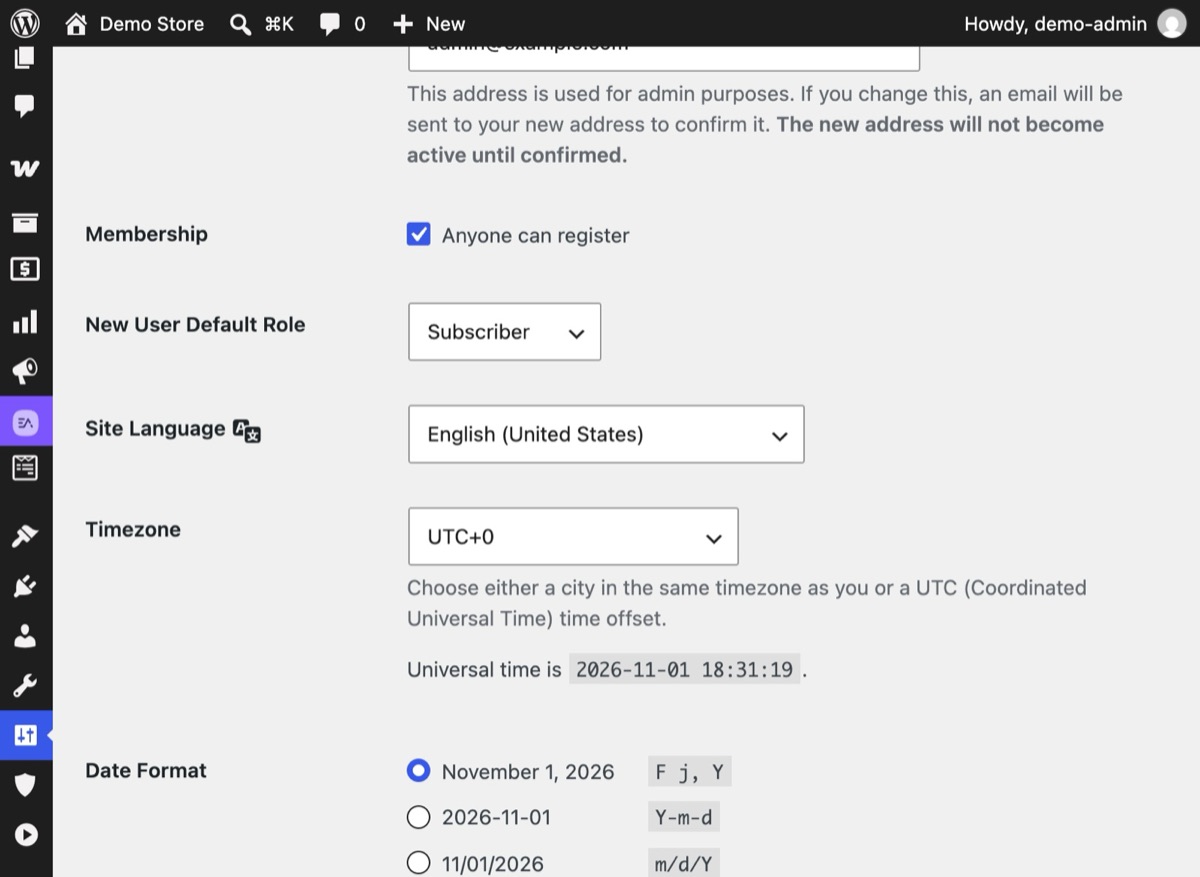
Sieh unter Einstellungen → Allgemein nach, ob bei Mitgliedschaft „Jeder kann sich registrieren“ angehakt ist. Prüfe bei WooCommerce, ob Kunden auf „Mein Konto“ Konten anlegen können. Braucht es niemand, schalte es ab.
2Schritt 2
Registrierungsschutz im Beobachtungsmodus einschalten
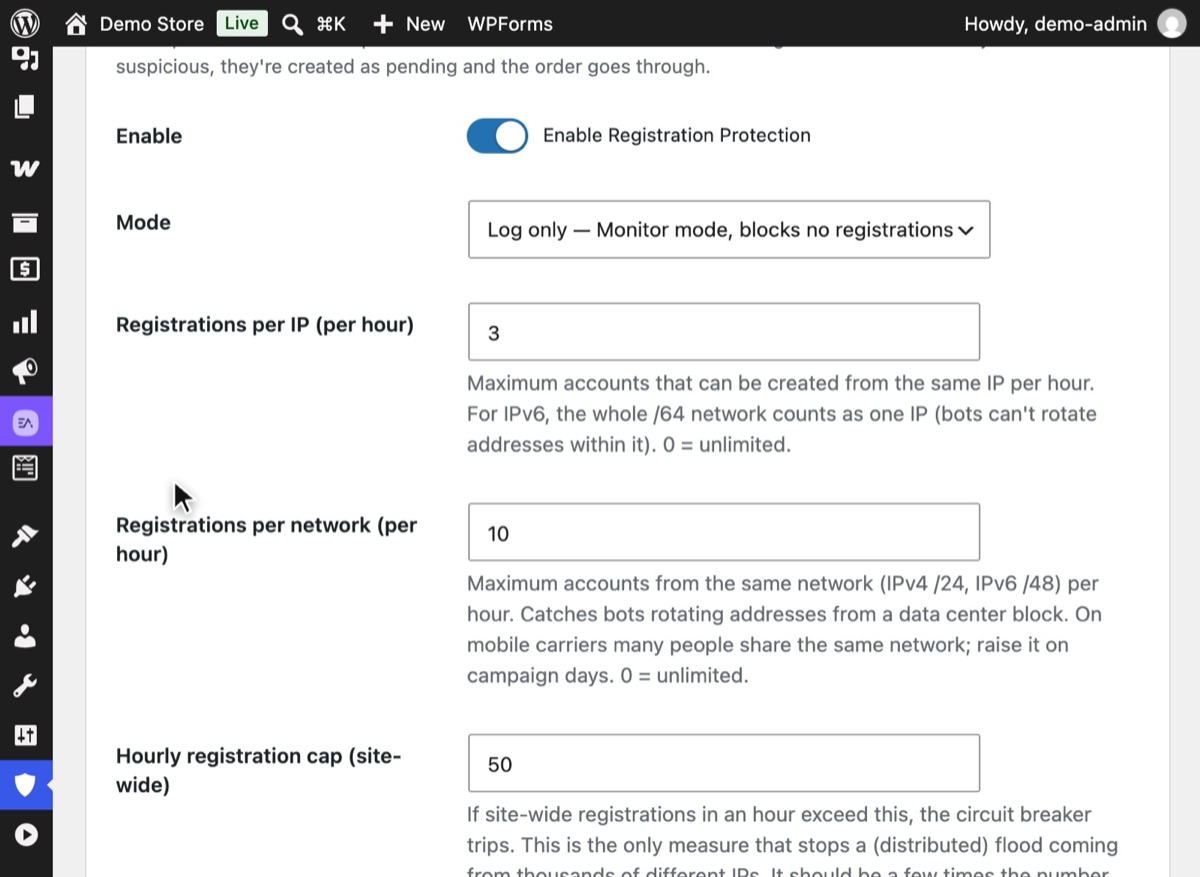
Öffne in Hushfort den Registrierungsschutz, schalte ihn ein und stelle den Modus auf „Nur protokollieren – Beobachtungsmodus, blockiert keine Registrierungen“. Lass „Unsichtbare Honeypots“ aktiviert und speichere – so kannst du das Protokoll prüfen, bevor er eingreift.
3Schritt 3
Stundenlimits und Obergrenze festlegen
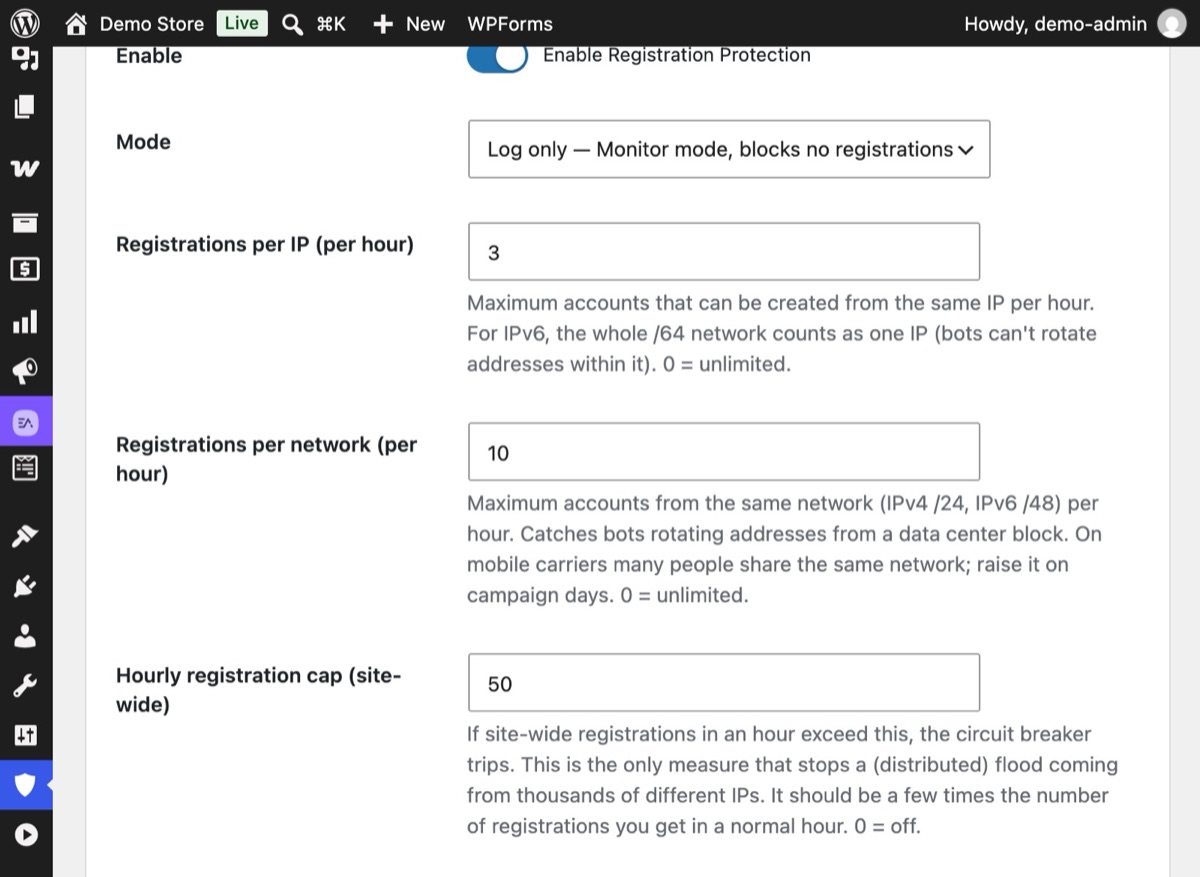
Begrenze die Registrierungen pro IP und pro Netzwerk und Stunde und lege dann das „Stündliche Registrierungslimit (gesamte Website)“ fest. Wird es überschritten, hält der Notschalter neue Konten zur Prüfung zurück.
4Schritt 4
Zusehen, wie eine Flut an die Obergrenze stößt
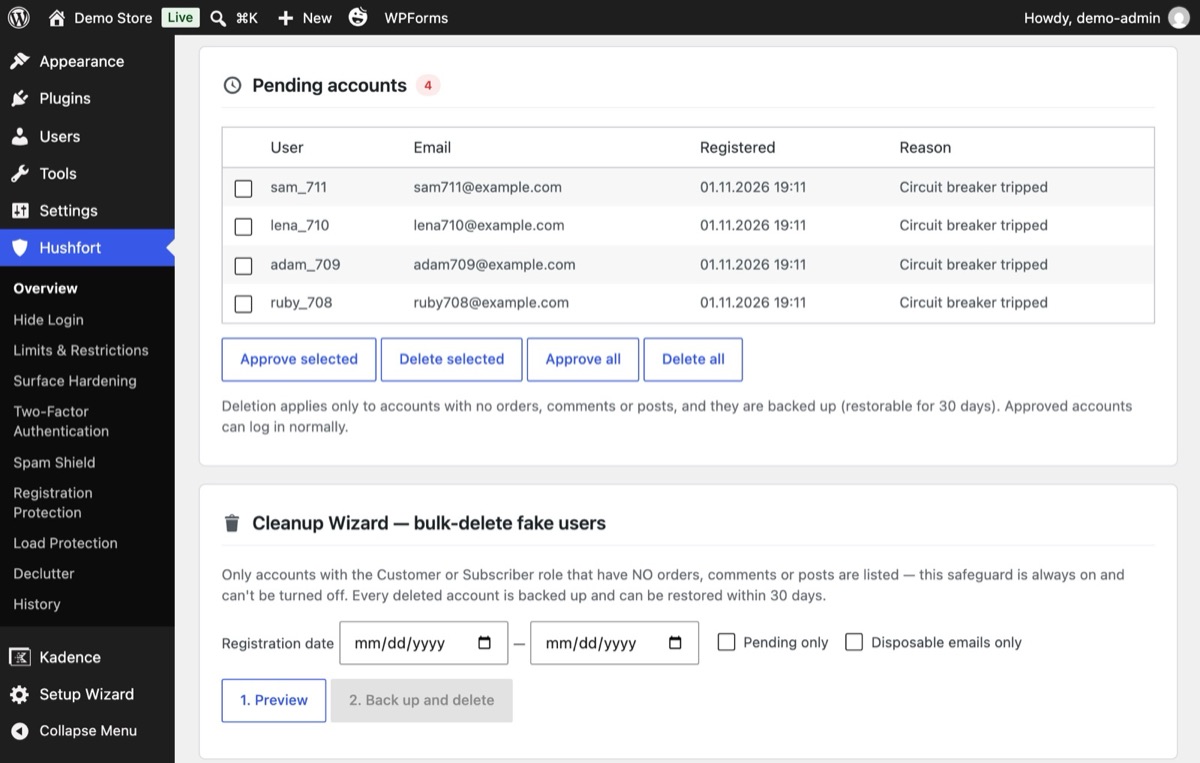
Überschreiten die Registrierungen das Stundenlimit, landen neue Konten unter „Ausstehende Konten“ mit dem Grund „Notschalter ausgelöst“. Gib die echten frei und lösche den Rest.
5Schritt 5
Die bereits angelegten Konten aufräumen
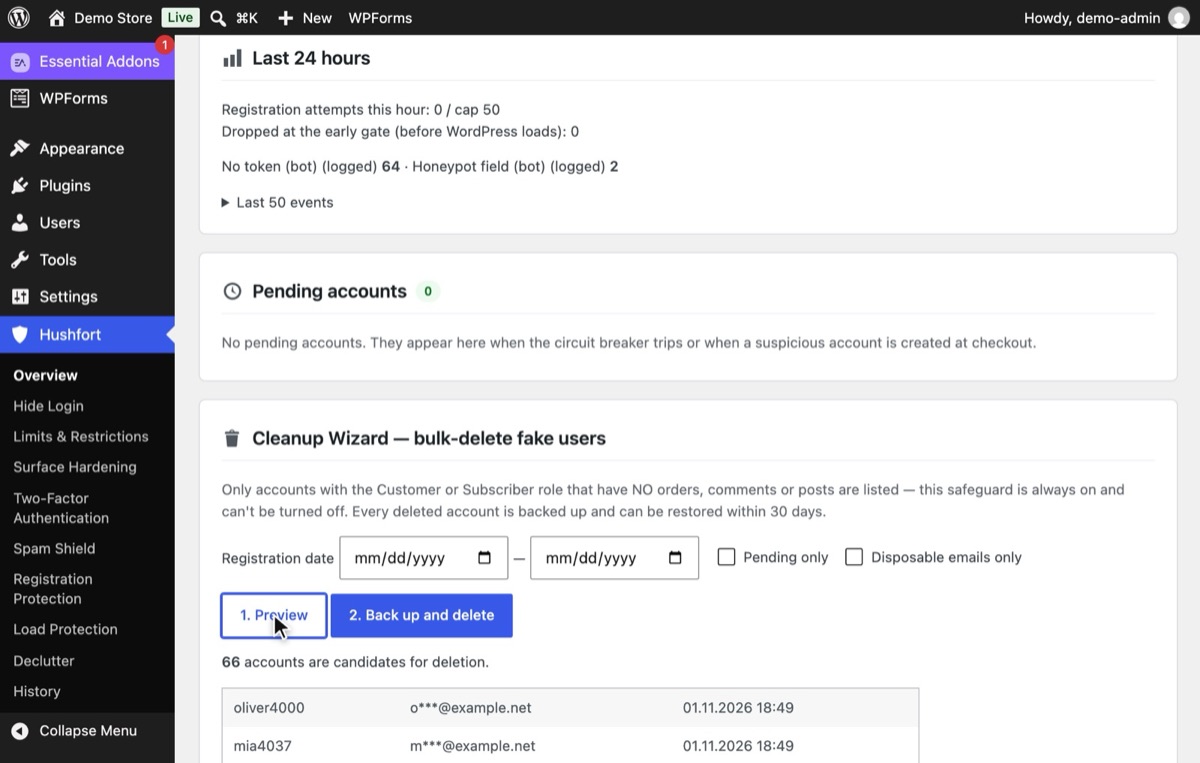
Nutze den Aufräum-Assistenten: Klicke auf „1. Vorschau“, um Konten ohne Bestellungen, Kommentare oder Beiträge aufzulisten, dann auf „2. Sichern und löschen“. Gelöschte Konten lassen sich 30 Tage lang wiederherstellen.


Warum das wichtig ist
Ein paar Spam-Registrierungen sind harmlos. Eine Flut ist es nicht. Wir haben diese Ebene gebaut, nachdem eine Website in einer einzigen Stunde rund 10.000 Registrierungsanfragen erhalten hatte und am Ende Zehntausende Fake-Konten hatte. Auf einer anderen Website verbrauchten die Willkommens-E-Mails an Fake-Konten das Mail-Kontingent, sodass echte Bestell-E-Mails nicht mehr verschickt wurden.
Fake-Registrierungen kosten dich auch auf leisere Weise: eine aufgeblähte Benutzertabelle, langsamere Admin-Seiten, verunreinigte Kundenlisten und E-Mail-Berichte und ein Ruf deines Mailservers, der jedes Mal sinkt, wenn eine Willkommens-E-Mail an einer nicht existierenden Adresse abprallt.
Häufige Fehler
- Die Registrierung versehentlich offen lassen. „Jeder kann sich registrieren“ wird manchmal bei der Einrichtung aktiviert und dann vergessen.
- Eine zu mächtige Standardrolle. Neue Benutzer sollten Abonnent oder Kunde sein, niemals Autor oder höher.
- Nur Limits pro IP. Fluten kommen oft von vielen Adressen aus demselben Netzwerk. Begrenze auch pro Netzwerk.
- Die Registrierung schließen, wenn eine Flut kommt. Damit sperrst du echte Kunden aus – genau das, was ein Angreifer will. Neue Konten als ausstehend zurückzuhalten lässt die Tür offen, während die Flut vorüberzieht.
- An der Kasse blockieren. Ein Shop sollte nie eine Bestellung an einen Spamfilter verlieren.
- Ohne Backup löschen. Massenlöschung ist endgültig. Sieh dir vorher die Vorschau an und behalte eine Kopie.
Ohne Plugin
- Schalte die Registrierung ab, wenn du sie nicht brauchst: Einstellungen → Allgemein → Haken bei „Jeder kann sich registrieren“ entfernen. Bei WooCommerce entfernst du unter WooCommerce → Einstellungen → Konten & Datenschutz den Haken für die Kontoerstellung auf der Seite „Mein Konto“.
- Halte die Standardrolle niedrig: Einstellungen → Allgemein → Standardrolle eines neuen Benutzers → Abonnent.
- Füge dem WordPress-Formular einen Honeypot hinzu – mit zwei kleinen Hooks:
<?php
add_action( 'register_form', function () {
    echo '<p style="position:absolute;left:-9999px" aria-hidden="true">'
       . '<input type="text" name="hp_company" tabindex="-1" autocomplete="off"></p>';
} );
add_filter( 'registration_errors', function ( $errors ) {
    if ( ! empty( $_POST['hp_company'] ) ) {
        $errors->add( 'spam', 'Registration failed.' );
    }
    return $errors;
} );
Das deckt nur das WordPress-Standardformular ab, nicht WooCommerce oder andere Registrierungsformulare, und es gibt keine Limits, keine Obergrenze und kein Aufräumen. Bei einer laufenden Flut helfen diese Schritte, stoppen sie aber nicht.
Wenn etwas schiefgeht
- Echte Kunden können sich nicht registrieren. Prüfe das Protokoll im Beobachtungsmodus und sieh nach, ob dein Büro- oder Veranstaltungsnetzwerk an das Limit pro Netzwerk stößt. Erhöhe es oder setze die IP auf die Zulassungsliste.
- Ausstehende Konten haben sich angehäuft. Sie werden nach 7 Tagen automatisch entfernt. Gib die echten vorher frei.
- Ein Kunde hat keine Willkommens-E-Mail bekommen. Wurde die Obergrenze ausgelöst, erhalten zurückgehaltene Konten keine E-Mails, bis sie freigegeben werden. Das ist Absicht.
Mit Hushfort
Der Registrierungsschutz gehört zu Hushfort Pro, dem kostenpflichtigen Add-on zu Hushfort Security, dem kostenlosen WordPress-Sicherheitsplugin.
Der Registrierungsschutz von Hushfort deckt die Registrierung bei WordPress und WooCommerce ab, dazu weitere Registrierungsformulare:
- Standardmäßig 3 Registrierungen pro Stunde pro IP (IPv6 /64) und 10 pro Stunde pro Netzwerk (/24, IPv6 /48).
- Eine Obergrenze von 50 pro Stunde für die ganze Website mit einem Notschalter, der 60 Minuten lang ausgelöst bleibt. Standardmäßig hält er neue Konten als ausstehend zurück, ohne E-Mails; wahlweise kannst du die Registrierung stattdessen schließen.
- Blockieren von Wegwerf-E-Mail-Adressen und Erkennen von Gmail-Varianten (Punkte, +Tags, googlemail).
- Unsichtbare Honeypots bei der Registrierung in WordPress und WooCommerce.
- Drosselung von Willkommens-E-Mails, damit Fake-Registrierungen nicht dein Mail-Kontingent verbrauchen.
- Ein Aufräum-Assistent mit Vorschau und einem 30 Tage lang wiederherstellbaren Backup.
- Ausstehende Konten werden nach 7 Tagen automatisch entfernt.
Der Checkout wird nie blockiert. Du kannst ihn zuerst im Beobachtungsmodus laufen lassen und so die Wirkung sehen, bevor er eingreift.
Häufige Fragen
Warum bekomme ich so viele Fake-Registrierungen?
Wie lösche ich Fake-Benutzer in WordPress in großen Mengen?
Blockieren Registrierungslimits echte WooCommerce-Kunden?
Was sind Gmail-Varianten von Adressen?
Sollte ich dem Registrierungsformular ein CAPTCHA hinzufügen?
Verwandte Anleitungen
Wie stoppe ich Kontaktformular-Spam in WordPress ohne CAPTCHA?
Kontaktformular-Spam in Elementor, Contact Form 7 und WPForms ohne CAPTCHA stoppen: Honeypot, Ausfüllzeit, Limits – Daten bleiben auf deinem Server.
Zu den SchrittenWie erkenne und blockiere ich einen Fake-Googlebot in WordPress?
Fake-Googlebot erkennen und Bad Bots in WordPress blockieren: echte Crawler per IP prüfen, Anfragen pro IP budgetieren – der Checkout bleibt immer offen.
Zu den SchrittenWie deaktiviere ich Kommentare in WordPress oder stoppe Kommentar-Spam?
Kommentare in WordPress überall deaktivieren – oder offen lassen und Kommentar-Spam stoppen. Eigene Regeln für Beiträge und Bewertungen, ohne CAPTCHA.
Zu den Schritten