Wie ändere ich die Login-URL von WordPress und verstecke wp-admin?
Von Eureka Studio · Aktualisiert
Kurze Antwort
WordPress meldet dich immer unter /wp-login.php und /wp-admin an. Um das zu ändern, nutzt du ein Plugin zum Verstecken des Logins: Wähle einen neuen Pfad, speichere ihn an einem privaten Ort und teste ihn in einem privaten Fenster, bevor du dich abmeldest. Die alten Adressen liefern dann einen 404. Von Hand müsstest du Core-Dateien umbenennen, was bei jedem Update kaputtgeht.
Schritte
1Schritt 1
Nachsehen, wo dein Login heute liegt
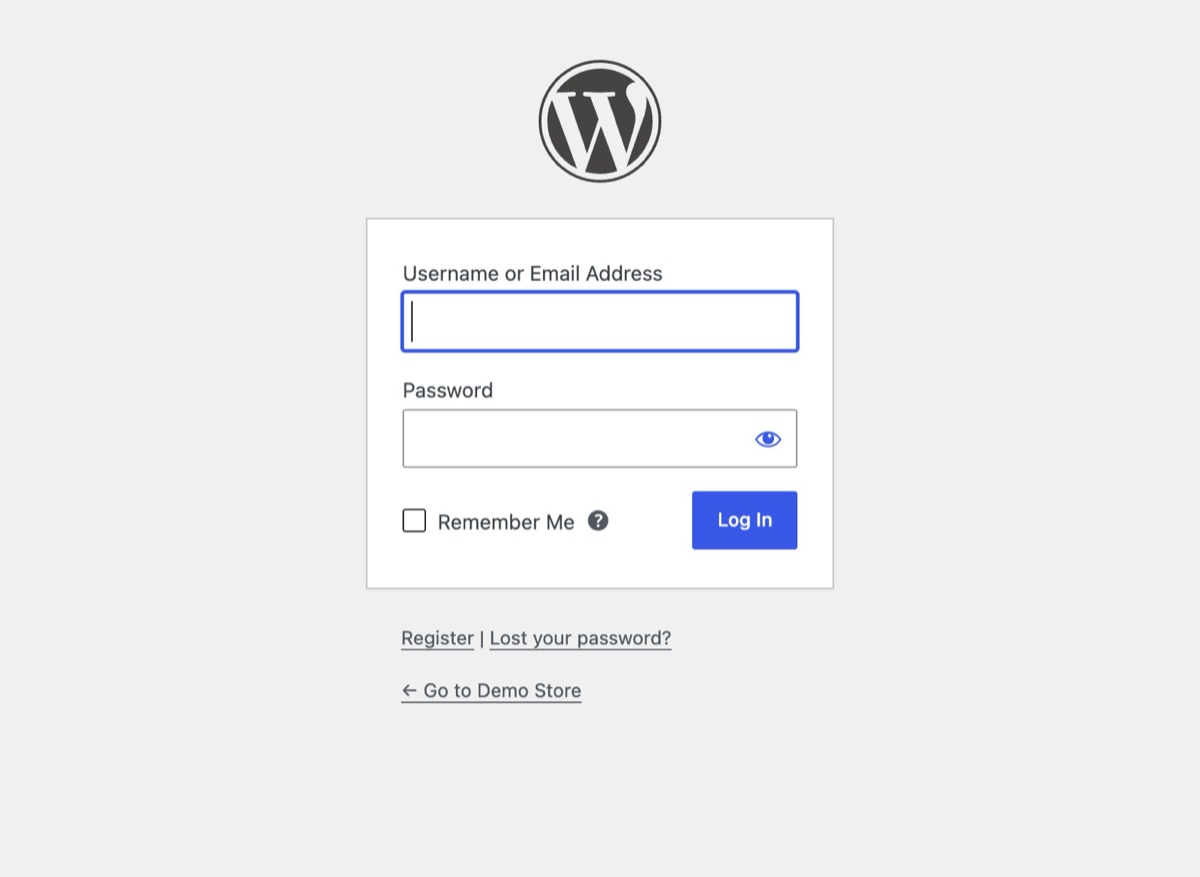
Öffne yoursite.com/wp-login.php im Browser. Bei einer Standardinstallation erscheint das Login-Formular für jeden – genau deshalb probieren Bots es zuerst.
2Schritt 2
„Login verstecken“ einschalten und einen Pfad wählen
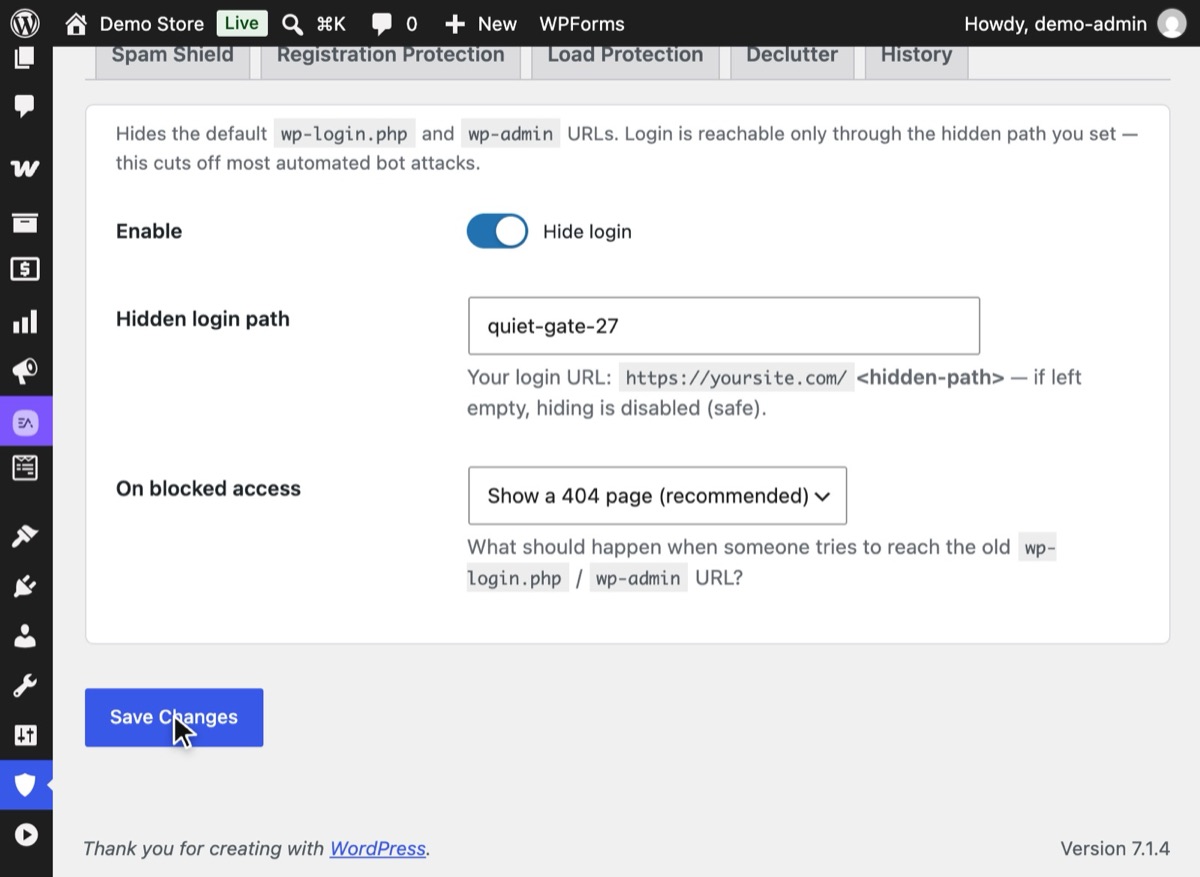
Öffne in WordPress Hushfort → Login verstecken. Schalte „Aktivieren“ ein, gib einen Pfad ein, den du dir leicht merken und andere schwer erraten können, etwa quiet-gate-27, lass „Bei blockiertem Zugriff“ auf der 404-Seite und klicke auf „Änderungen speichern“. Deine neue Login-URL erscheint unter dem Feld.
3Schritt 3
Die neue URL an einem privaten Ort speichern
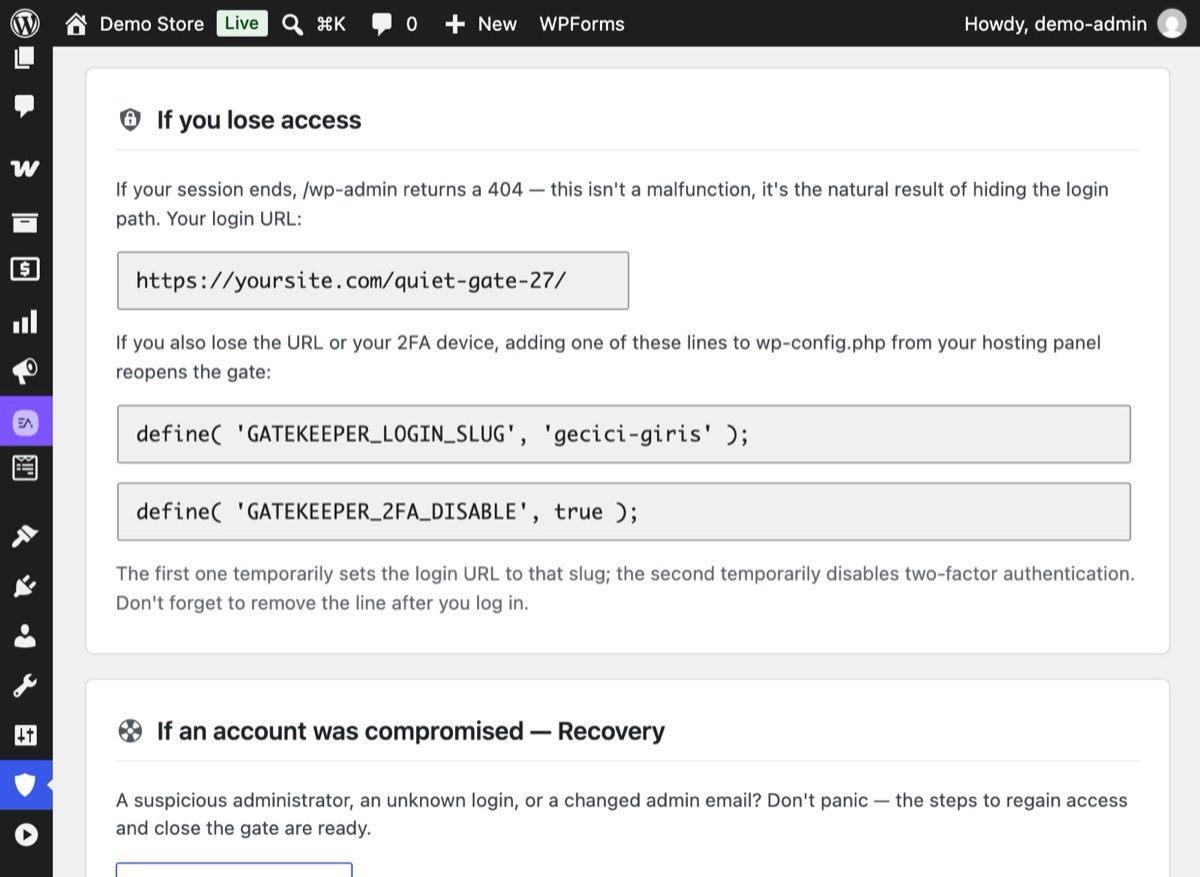
Die Übersicht von Hushfort zeigt deine Login-URL in der Karte „Falls du den Zugang verlierst“. Kopiere sie jetzt in deinen Passwort-Manager, bevor du irgendetwas anderes tust. Dieser eine Schritt verhindert fast jede Aussperrung.
4Schritt 4
In einem privaten Fenster testen, bevor du dich abmeldest
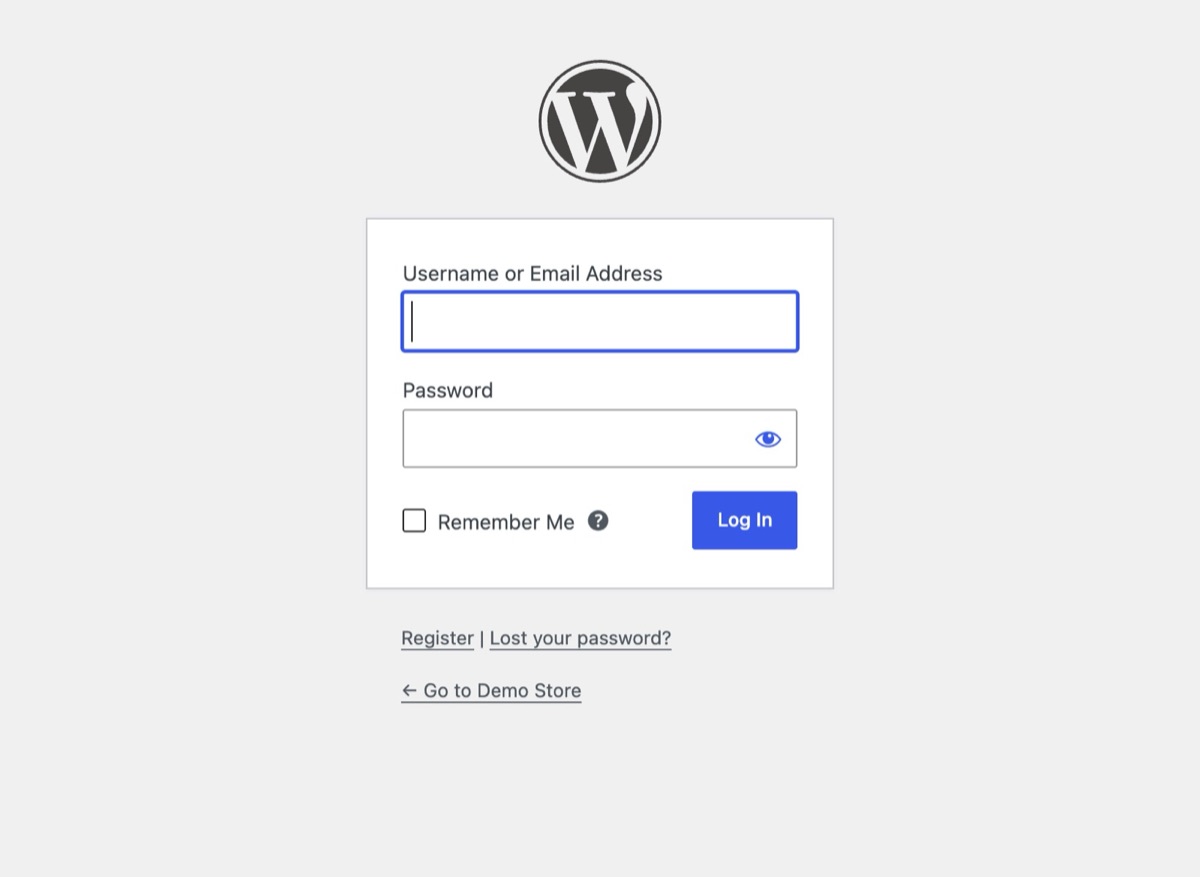
Bleib im aktuellen Tab angemeldet. Öffne ein privates Fenster und ruf den neuen Pfad auf; das normale WordPress-Login-Formular sollte erscheinen.
5Schritt 5
Prüfen, ob die alten Türen geschlossen sind
Ruf im selben privaten Fenster wp-login.php und wp-admin auf. Beide sollten jetzt die Seite „Seite nicht gefunden“ deines Themes zeigen – wie jede Adresse, die nicht existiert.


Warum das wichtig ist
Jede WordPress-Website der Welt antwortet unter denselben zwei Adressen: /wp-login.php und
/wp-admin. Bots wissen das. Sie müssen deine Login-Seite nicht suchen; sie rufen sie einfach
auf jeder Website auf, die sie erreichen, und fangen an, Passwörter zu raten. Wer die
WordPress-Login-URL ändert, nimmt ihnen dieses feste Ziel.
Verlegst du den Login auf einen Pfad, den nur du kennst, nimmst du deine Website aus dieser Masse heraus. Automatisierte Rate-Skripte landen auf einem 404 und ziehen weiter. Deine Protokolle werden ruhiger, dein Server hat weniger zu tun, und die verbleibenden Versuche sind leichter zu deuten.
Was das nicht leistet. Den Login zu verstecken ist eine Verschleierungsebene. Sie entfernt
das leichte Ziel, schließt aber nichts ab. WordPress hat weitere Türen, allen voran
xmlrpc.php, das Benutzernamen und Passwörter eigenständig annimmt. Eine versteckte Login-Seite
mit offener XML-RPC-Tür ist wie ein verstecktes Haupttor neben einer unverschlossenen
Seitenpforte. Betrachte diesen Schritt als den ersten von mehreren:
- fehlgeschlagene Anmeldeversuche begrenzen,
- Zwei-Faktor-Anmeldung für Administratoren hinzufügen,
- den XML-RPC-Login und Lecks bei Benutzernamen schließen,
- starke, einzigartige Passwörter verwenden und WordPress aktuell halten.
Häufige Fehler
- Abmelden vor dem Test. Teste den neuen Pfad immer in einem privaten Fenster, während dein Haupt-Tab noch angemeldet ist. Ist etwas falsch, kannst du es noch korrigieren.
- Die URL nicht speichern. „Das merke ich mir schon“ ist die häufigste Ursache für Aussperrungen. Leg sie in deinem Passwort-Manager ab.
- Einen naheliegenden Pfad wählen.
/login,/adminund/secureprobieren Bots als Erstes aus. Nimm etwas, das für sich allein kein gängiges Wort ist. - Die anderen Türen vergessen. Ist der XML-RPC-Login noch offen, verlagert sich das Passwort-Raten einfach dorthin. Siehe XML-RPC sicher deaktivieren.
- Den neuen Pfad cachen. Speichert ein CDN oder Seiten-Cache die Login-Seite, kann das
Formular kaputtgehen. Nimm den Pfad vom Caching aus, so wie du es für
wp-login.phptun würdest.
Ohne Plugin
In WordPress gibt es keine Einstellung, um die Login-URL zu ändern. Die manuellen Methoden sind:
wp-login.php umbenennen. Manche Anleitungen empfehlen, wp-login.php unter einem neuen
Dateinamen zu kopieren und jede Referenz darin zu ersetzen. Das geht kaputt, sobald WordPress
aktualisiert wird, denn das Update stellt die Originaldatei wieder her und deine Kopie veraltet.
Wir raten davon ab.
Die Datei auf dem Server einschränken. Unter Apache kannst du wp-login.php in der
.htaccess auf deine eigene IP-Adresse beschränken:
<Files wp-login.php>
  Require ip 203.0.113.10
</Files>
Das ist solide, wenn du immer von einer festen Adresse aus arbeitest. Es sperrt dich an dem Tag
aus, an dem sich deine IP ändert, und hilft bei Nginx- oder LiteSpeed-Setups ohne passende Regel
nicht. Außerdem versteckt es die Weiterleitungen von wp-admin nicht.
HTTP-Basic-Auth verwenden. Viele Hoster lassen dich wp-login.php über ihr Control Panel
mit einem Passwort schützen. Das funktioniert, fügt aber für alle ein zweites Login-Fenster
hinzu und kann admin-ajax.php-Aufrufe aus dem Frontend kaputtmachen, wenn es zu breit
angewendet wird.
Ehrlich zusammengefasst: Die manuellen Wege gehen entweder bei Updates kaputt oder hängen von einer festen IP ab. Ein Plugin, das die Anfrage abfängt, ist einfacher und übersteht Updates.
Wenn etwas schiefgeht
Der neue Pfad zeigt einen 404. Prüfe den Pfad auf Tippfehler, leere dann deinen Seiten-Cache und CDN-Cache und versuche es in einem frischen privaten Fenster erneut.
Du bist ausgesperrt. Füge diese Zeile in die
wp-config.phpein, oberhalb von „That's all, stop editing!“ (bzw. „Das war’s, Schluss mit dem Bearbeiten!“):define( 'GATEKEEPER_LOGIN_SLUG', 'new-path' );Das Login-Formular öffnet sich sofort unter
yoursite.com/new-path.Kein Dateizugriff auf die wp-config.php? Lösche den Ordner
hushfort-securityaus/wp-content/plugins/per FTP oder über den Dateimanager deines Hosters. WordPress kehrt zu seinem Standard-Login zurück.
Die vollständige Anleitung zur Wiederherstellung findest du unter Ausgesperrt nach Änderung der Login-URL.
Mit Hushfort
Login verstecken ist in Hushfort Security enthalten, dem kostenlosen WordPress-Sicherheitsplugin.
Die Ebene Login verstecken von Hushfort tut nichts, bis du einen Pfad wählst – das Einschalten kann dich also nicht versehentlich aussperren. Sobald du einen Pfad festlegst:
- liefern
wp-login.phpundwp-admineinen 404 (oder leiten, wenn du willst, zu deiner Startseite oder einer URL deiner Wahl weiter); - funktionieren
admin-ajax.php, die REST-API, WP-Cron und XML-RPC weiter, sodass sich dein Theme und deine Plugins wie vorher verhalten; - zeigt das Dashboard eine Karte „Falls du den Zugang verlierst“ mit deiner aktuellen Login-URL und der Notfallzeile;
- stellt das Deaktivieren des Plugins den normalen WordPress-Login wieder her.
„Login verstecken“ ist im kostenlosen Plugin enthalten. Hushfort Pro ergänzt Login-Limits, Zwei-Faktor-Authentifizierung und die Hintertür-Sperre für XML-RPC, damit der versteckte Login eine Mauer unter mehreren ist, nicht die einzige.
Häufige Fragen
Ist es sicher, die WordPress Login-URL zu ändern?
Hält das Verstecken der Login-Seite Hacker auf?
Was soll die alte Adresse wp-login.php anzeigen?
Was, wenn ich meine neue Login-URL vergesse?
Macht das Ändern der Login-URL meinen Cache oder mein CDN kaputt?
Verwandte Anleitungen
Warum zeigt wp-admin nach Änderung der Login-URL einen 404, und wie komme ich wieder rein?
Aus WordPress ausgesperrt, weil die Login-URL vergessen oder das 2FA-Handy weg ist? Vier ruhige Wege zurück – von wp-config.php bis zum Plugin-Ordner.
Zu den SchrittenWie kann ich in WordPress die Login-Versuche begrenzen?
Login-Versuche in WordPress begrenzen und Brute Force stoppen: IPs nach wenigen Fehlversuchen sperren. Gute Werte, Code ohne Plugin, typische Lücken.
Zu den SchrittenWas ist xmlrpc.php, und wie deaktiviere ich XML-RPC in WordPress?
XML-RPC in WordPress deaktivieren: xmlrpc.php ist eine zweite Login-Tür, die ein versteckter Login nicht schließt. Sicher schließen, Pingbacks behalten.
Zu den Schritten