Comment changer l’URL de connexion de WordPress ?
Par Eureka Studio · Mis à jour le
En bref
WordPress se connecte toujours via /wp-login.php et /wp-admin. Pour changer cela, utilisez une extension de masquage de la connexion : choisissez un nouveau chemin, notez-le dans un endroit privé et testez-le dans une fenêtre privée avant de vous déconnecter. Les anciennes adresses renvoient alors une erreur 404. Le faire à la main implique de renommer des fichiers du cœur, ce qui casse à chaque mise à jour.
Étapes
1Étape 1
Voyez où se trouve votre connexion aujourd’hui
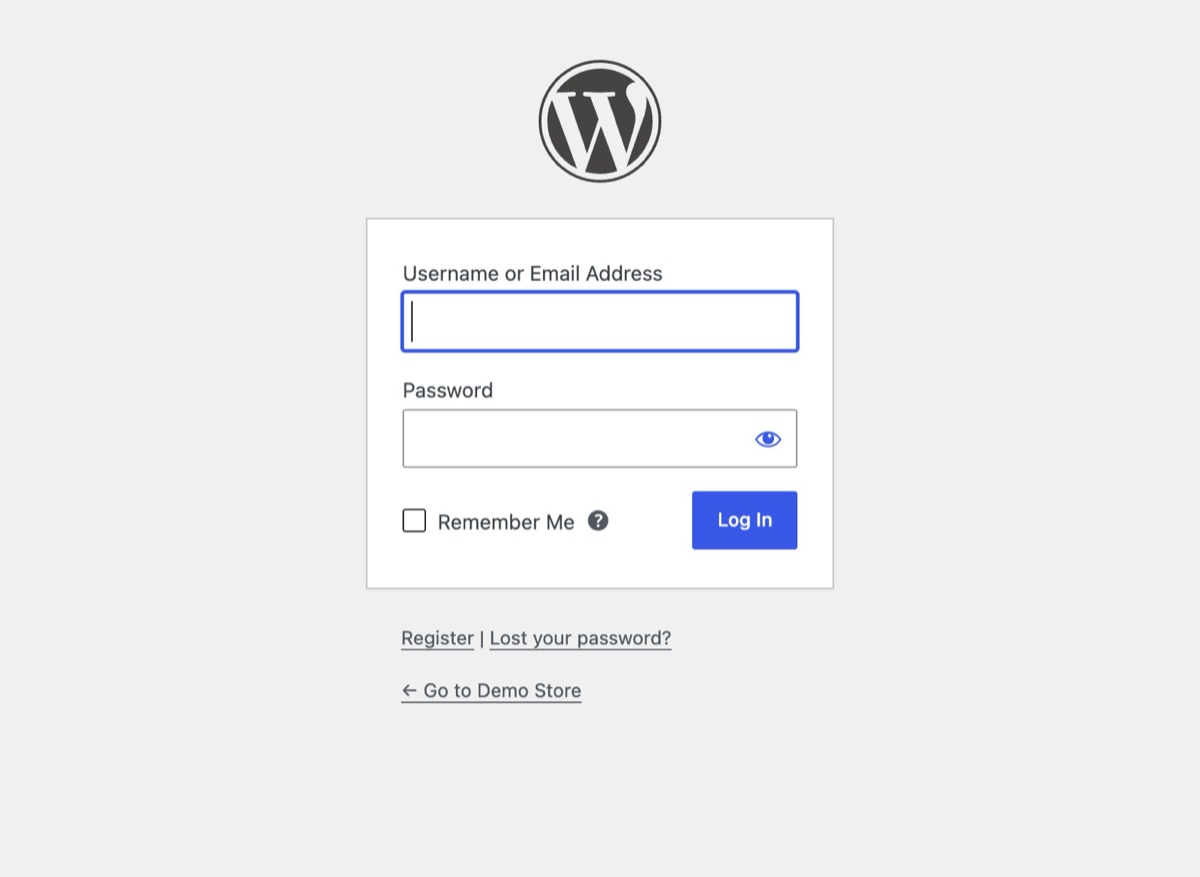
Ouvrez yoursite.com/wp-login.php dans un navigateur. Sur une installation standard, le formulaire de connexion s’affiche pour tout le monde, et c’est pourquoi les robots l’essaient en premier.
2Étape 2
Activez le Masquage de la connexion et choisissez un chemin
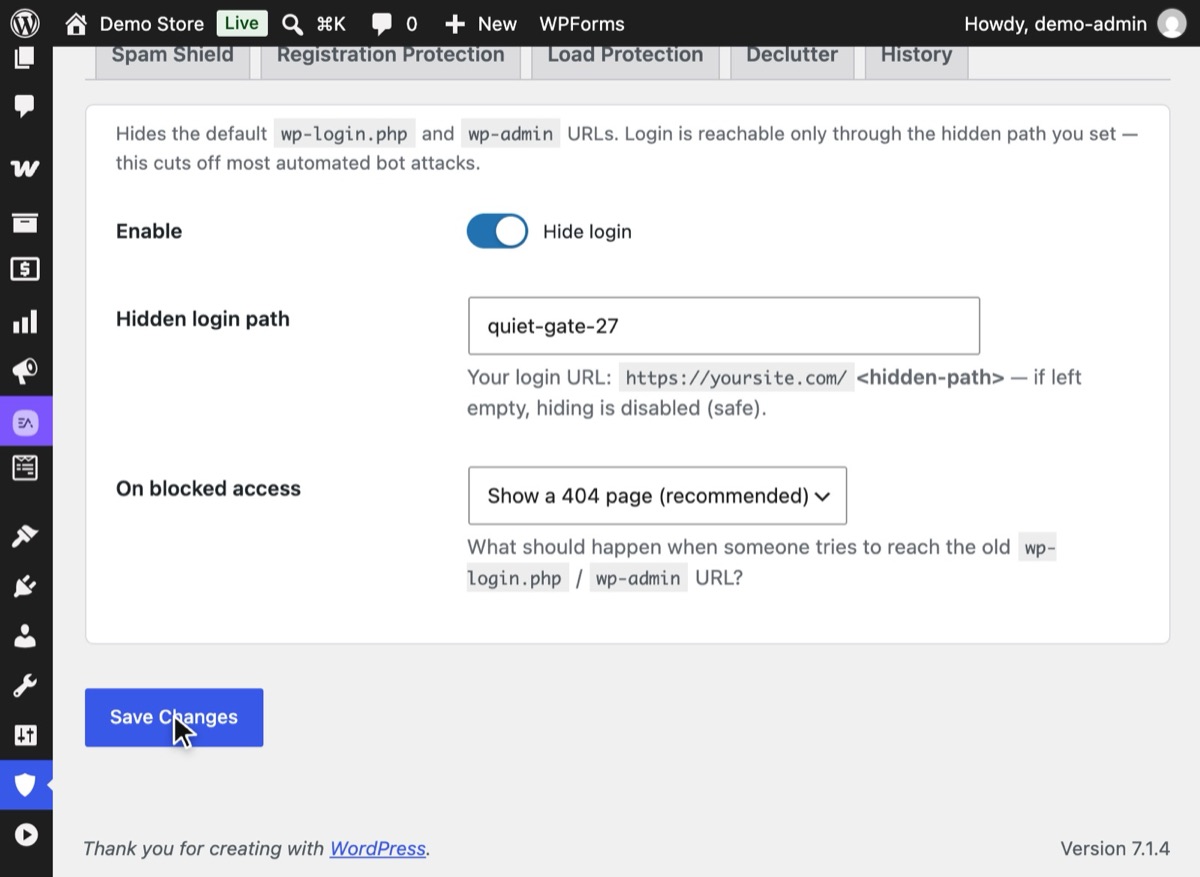
Dans WordPress, ouvrez Hushfort → Masquage de la connexion. Cochez Activer, saisissez un chemin facile à retenir pour vous et difficile à deviner, comme quiet-gate-27, laissez « En cas d’accès bloqué » sur la page 404 et cliquez sur Enregistrer les modifications. Votre nouvelle URL de connexion s’affiche sous le champ.
3Étape 3
Notez la nouvelle URL dans un endroit privé
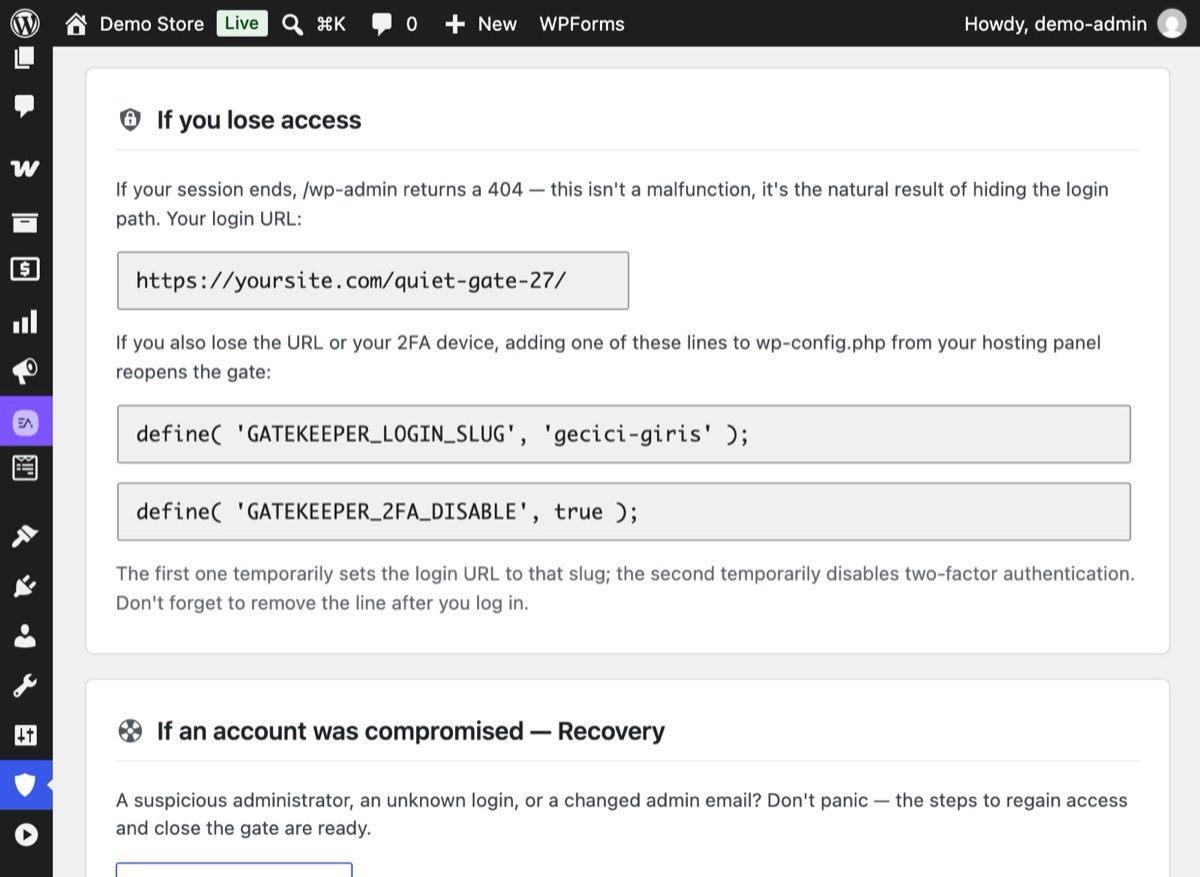
La Vue d’ensemble de Hushfort affiche votre URL de connexion dans la carte « Si vous perdez l’accès ». Copiez-la dès maintenant dans votre gestionnaire de mots de passe, avant toute autre chose. Cette seule étape évite presque tous les blocages.
4Étape 4
Testez dans une fenêtre privée avant de vous déconnecter
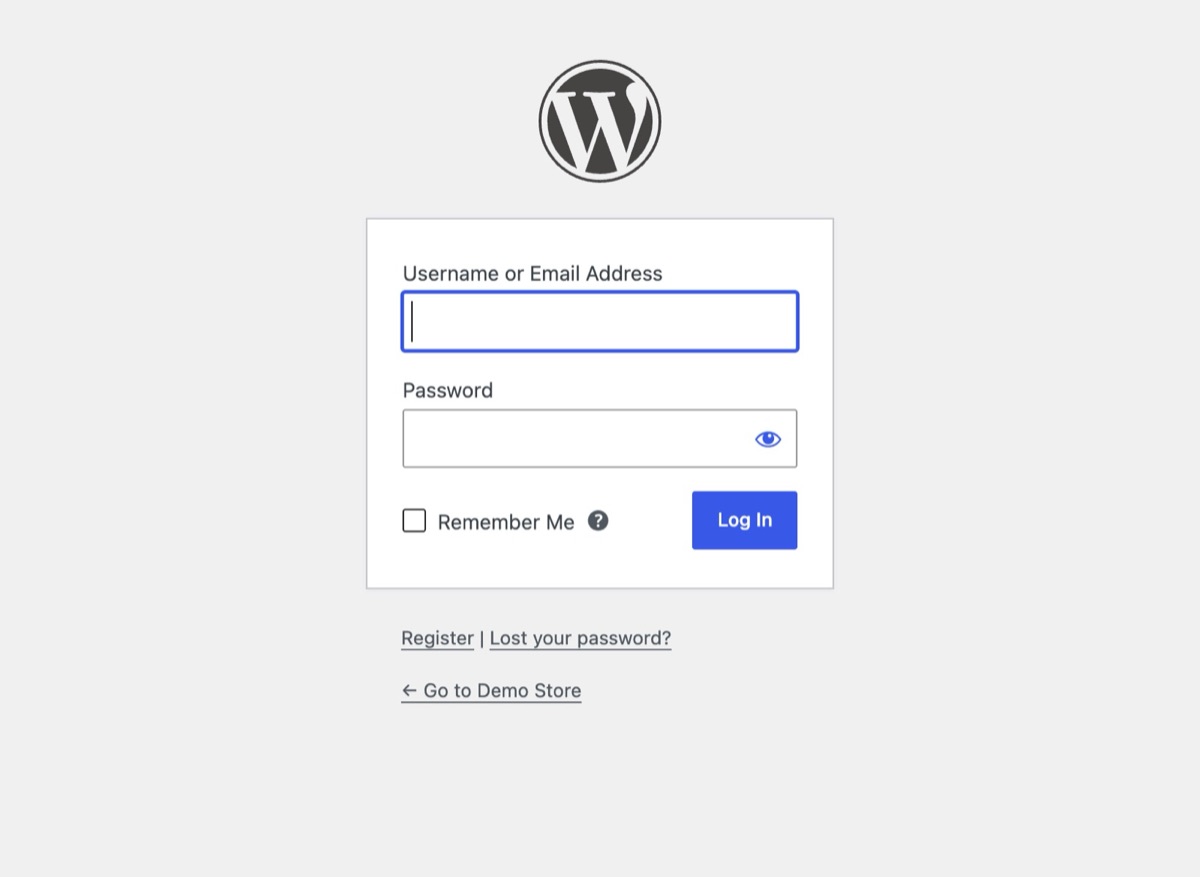
Gardez votre onglet actuel connecté. Ouvrez une fenêtre privée et rendez-vous au nouveau chemin ; le formulaire de connexion WordPress habituel doit s’afficher.
5Étape 5
Vérifiez que les anciennes portes sont fermées
Dans la même fenêtre privée, rendez-vous sur wp-login.php et wp-admin. Les deux doivent désormais afficher la page « Page introuvable » de votre thème, comme n’importe quelle adresse qui n’existe pas.


Pourquoi c’est important
Tous les sites WordPress du monde répondent aux deux mêmes adresses : /wp-login.php et
/wp-admin. Les robots le savent. Ils n’ont pas besoin de trouver votre page de connexion ; ils la demandent simplement
sur chaque site qu’ils peuvent atteindre et commencent à deviner des mots de passe.
Déplacer la connexion vers un chemin que vous seul connaissez fait sortir votre site de la foule. Les scripts de devinette automatisés tombent sur une erreur 404 et passent leur chemin. Vos journaux deviennent plus calmes, votre serveur travaille moins, et les tentatives restantes sont plus faciles à lire.
Ce que cela ne fait pas. Masquer la connexion est une couche d’obscurité. Cela supprime la cible
facile, mais ne verrouille rien. WordPress a d’autres portes, la plus importante étant
xmlrpc.php, qui accepte à lui seul identifiants et mots de passe. Une page de connexion masquée avec une
porte XML-RPC ouverte, c’est comme un portail d’entrée caché à côté d’une porte latérale non verrouillée. Considérez cette étape
comme la première de plusieurs :
- limitez les tentatives de connexion échouées,
- ajoutez la double authentification pour les administrateurs,
- fermez la connexion par XML-RPC et les fuites d’identifiants,
- utilisez des mots de passe forts et uniques et tenez WordPress à jour.
Erreurs courantes
- Se déconnecter avant d’avoir testé. Testez toujours le nouveau chemin dans une fenêtre privée pendant que votre onglet principal est encore connecté. Si quelque chose ne va pas, vous pouvez encore corriger.
- Ne pas noter l’URL. « Je m’en souviendrai » est la cause de blocage la plus fréquente. Mettez-la dans votre gestionnaire de mots de passe.
- Choisir un chemin évident.
/login,/adminet/securesont les premières choses que les robots essaient. Utilisez quelque chose qui n’est pas un mot courant à lui seul. - Oublier les autres portes. Si la connexion par XML-RPC est encore ouverte, les tentatives de mot de passe s’y déplacent tout simplement. Voir comment désactiver XML-RPC sans risque.
- Mettre le nouveau chemin en cache. Si un CDN ou un cache de page stocke la page de connexion, le formulaire peut casser.
Excluez le chemin du cache, comme vous le feriez pour
wp-login.php.
Sans extension
Il n’existe aucun réglage dans WordPress pour changer l’URL de connexion. Les méthodes manuelles sont :
Renommer wp-login.php. Certains guides suggèrent de copier wp-login.php sous un nouveau nom de fichier et
de remplacer toutes les références à l’intérieur. Cela casse dès que WordPress se met à jour, car la
mise à jour restaure le fichier d’origine et votre copie devient obsolète. Nous ne le recommandons pas.
Restreindre le fichier au niveau du serveur. Sur Apache, vous pouvez limiter wp-login.php à votre propre adresse
IP dans .htaccess :
<Files wp-login.php>
  Require ip 203.0.113.10
</Files>
C’est solide si vous travaillez toujours depuis une seule adresse fixe. Cela vous bloque le jour où votre IP
change, et cela ne sert à rien sur les configurations Nginx ou LiteSpeed sans règle équivalente. Cela ne masque pas
non plus les redirections de wp-admin.
Utiliser l’authentification HTTP basique. Beaucoup d’hébergeurs permettent de protéger wp-login.php par un mot de passe depuis leur
panneau de contrôle. Cela fonctionne, mais ajoute une seconde boîte de connexion pour tout le monde, et peut casser les appels
admin-ajax.php depuis le front si elle est appliquée trop largement.
Le bilan honnête : les méthodes manuelles soit cassent lors des mises à jour, soit dépendent d’une IP fixe. Une extension qui intercepte la requête est plus simple et survit aux mises à jour.
En cas de problème
Le nouveau chemin affiche une erreur 404. Vérifiez qu’il n’y a pas de faute de frappe dans le chemin, puis videz votre cache de page et le cache de votre CDN, et réessayez dans une nouvelle fenêtre privée.
Vous êtes bloqué. Ajoutez cette ligne à
wp-config.php, au-dessus de « That's all, stop editing! » (« C’est tout, ne touchez pas à ce qui suit » sur les installations en français) :define( 'GATEKEEPER_LOGIN_SLUG', 'new-path' );Le formulaire de connexion s’ouvre aussitôt à l’adresse
yoursite.com/new-path.Pas d’accès au fichier wp-config.php ? Supprimez le dossier
hushfort-securityde/wp-content/plugins/par FTP ou avec le gestionnaire de fichiers de votre hébergeur. WordPress revient à sa connexion par défaut.
Le guide de récupération complet se trouve dans Bloqué après avoir changé l’URL de connexion.
Avec Hushfort
La Connexion masquée est incluse dans Hushfort Security, l’extension de sécurité WordPress gratuite. La couche Connexion masquée de Hushfort (module Masquage de la connexion) ne fait rien tant que vous n’avez pas choisi de chemin : l’activer ne peut donc pas vous bloquer par accident. Une fois le chemin défini :
wp-login.phpetwp-adminrenvoient une erreur 404 (ou, si vous préférez, redirigent vers votre page d’accueil ou vers une URL de votre choix).admin-ajax.php, l’API REST, WP-Cron et XML-RPC continuent de fonctionner : votre thème et vos extensions se comportent comme avant.- Le tableau de bord conserve une carte « Si vous perdez l’accès » avec votre URL de connexion actuelle et la ligne de secours.
- Désactiver l’extension rétablit la connexion normale de WordPress.
La Connexion masquée est incluse dans l’extension gratuite. Hushfort Pro ajoute les Limites de connexion, la Double authentification et le Verrou XML-RPC : la connexion masquée est ainsi un rempart parmi d’autres, et non le seul.
Questions fréquentes
Est-il sans risque de changer l’URL de connexion WordPress ?
Masquer la page de connexion arrête-t-il les pirates ?
Que doit afficher l’ancienne adresse wp-login.php ?
Et si j’oublie ma nouvelle URL de connexion ?
Changer l’URL de connexion va-t-il casser mon cache ou mon CDN ?
Guides associés
Pourquoi wp-admin affiche-t-il une erreur 404 depuis que j’ai changé l’URL de connexion, et comment retrouver l’accès ?
Impossible d’accéder à wp-admin après avoir changé l’URL de connexion, ou téléphone 2FA perdu ? Quatre moyens simples de retrouver l’accès à WordPress.
Voir les étapesComment limiter les tentatives de connexion sur WordPress ?
Limitez les tentatives de connexion WordPress pour stopper la force brute : bloquez une IP après quelques échecs. Bons réglages, code manuel, failles.
Voir les étapesQu’est-ce que xmlrpc.php, et comment désactiver XML-RPC sur WordPress ?
Désactivez XML-RPC sur WordPress : xmlrpc.php est une seconde porte de connexion que masquer la connexion ne ferme pas. Gardez les pingbacks, puis testez.
Voir les étapes