Comment ajouter l’authentification à deux facteurs (2FA) à WordPress ?
Par Eureka Studio · Mis à jour le
En bref
WordPress n’intègre pas la double authentification. Installez une extension 2FA compatible TOTP, scannez son code QR avec n’importe quelle application d’authentification, saisissez le code à six chiffres pour confirmer, et conservez les codes de récupération hors ligne. Dès lors, un mot de passe seul ne suffit plus à ouvrir votre compte. Gardez un interrupteur de secours à portée de main dans wp-config.php.
Étapes
1Étape 1
Activez la double authentification pour le site
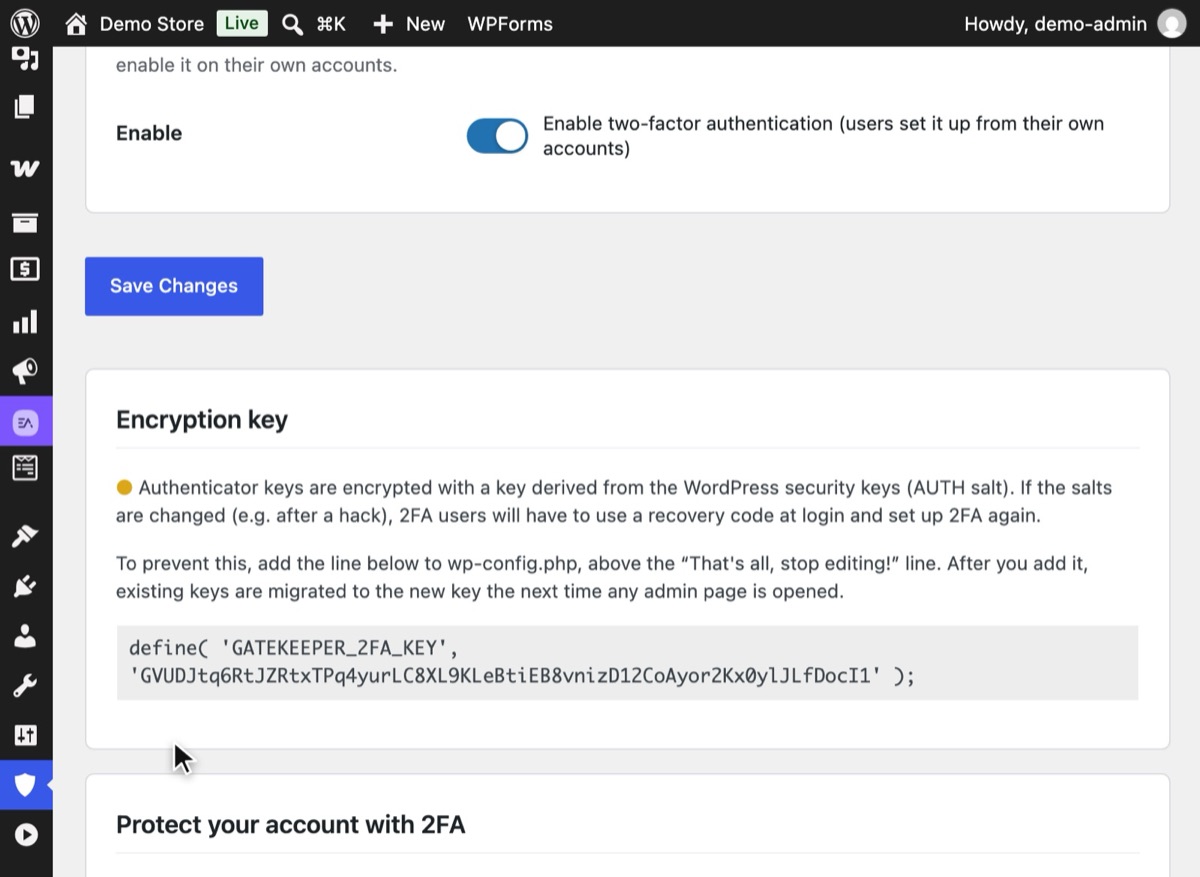
Dans WordPress, ouvrez Hushfort → Authentification à deux facteurs et cochez « Activer l’authentification à deux facteurs ». Rien ne change pour les utilisateurs tant que chacun n’a pas configuré son propre code.
2Étape 2
Scannez le code QR avec votre application
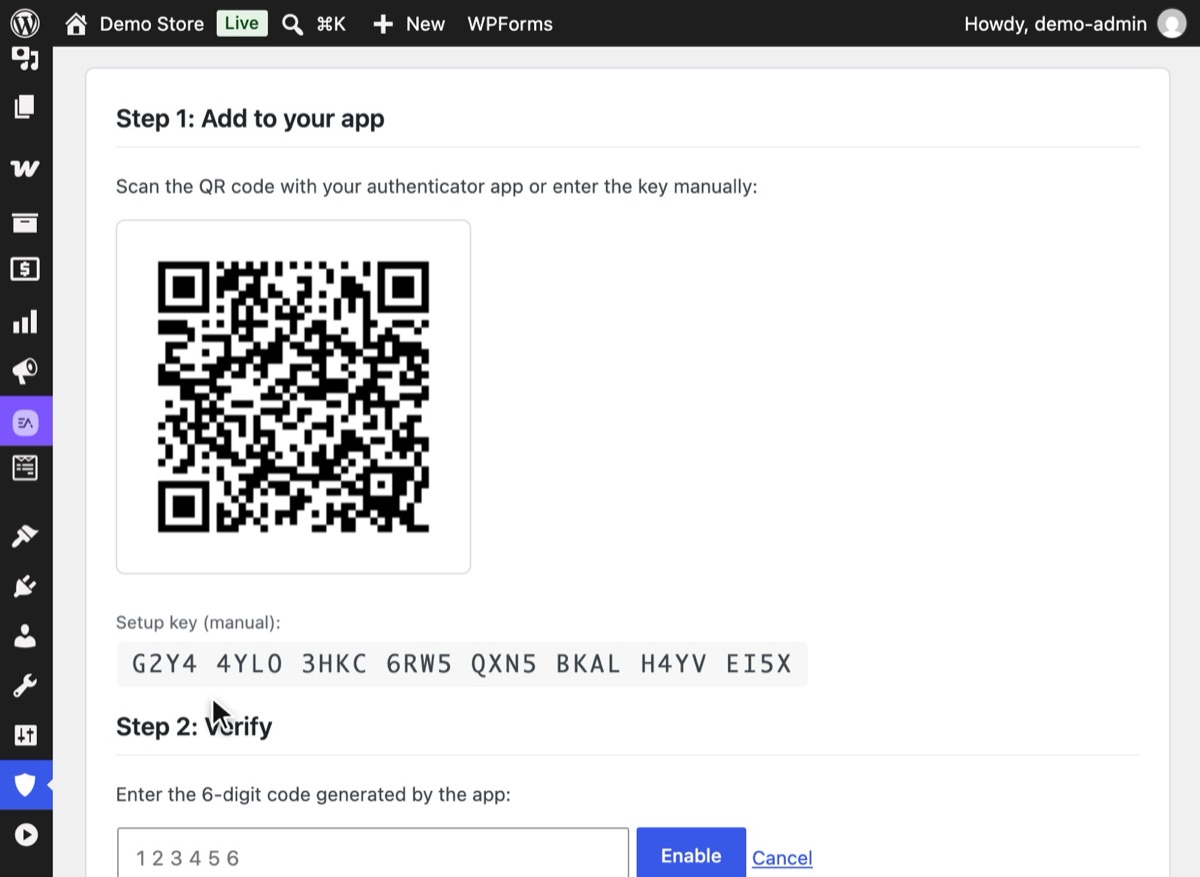
Cliquez sur Démarrer la configuration 2FA. Scannez le code QR avec n’importe quelle application d’authentification, ou saisissez la clé de configuration affichée en dessous. Le code QR est généré sur votre propre serveur : le secret ne le quitte jamais. Les autres utilisateurs trouvent la même configuration dans leur propre profil.
3Étape 3
Confirmez avec le code à six chiffres
Sous Étape 2 : vérifiez, saisissez le code affiché par votre application et cliquez sur Activer. Les codes changent toutes les 30 secondes : utilisez le code en cours.
4Étape 4
Conservez vos codes de récupération hors ligne
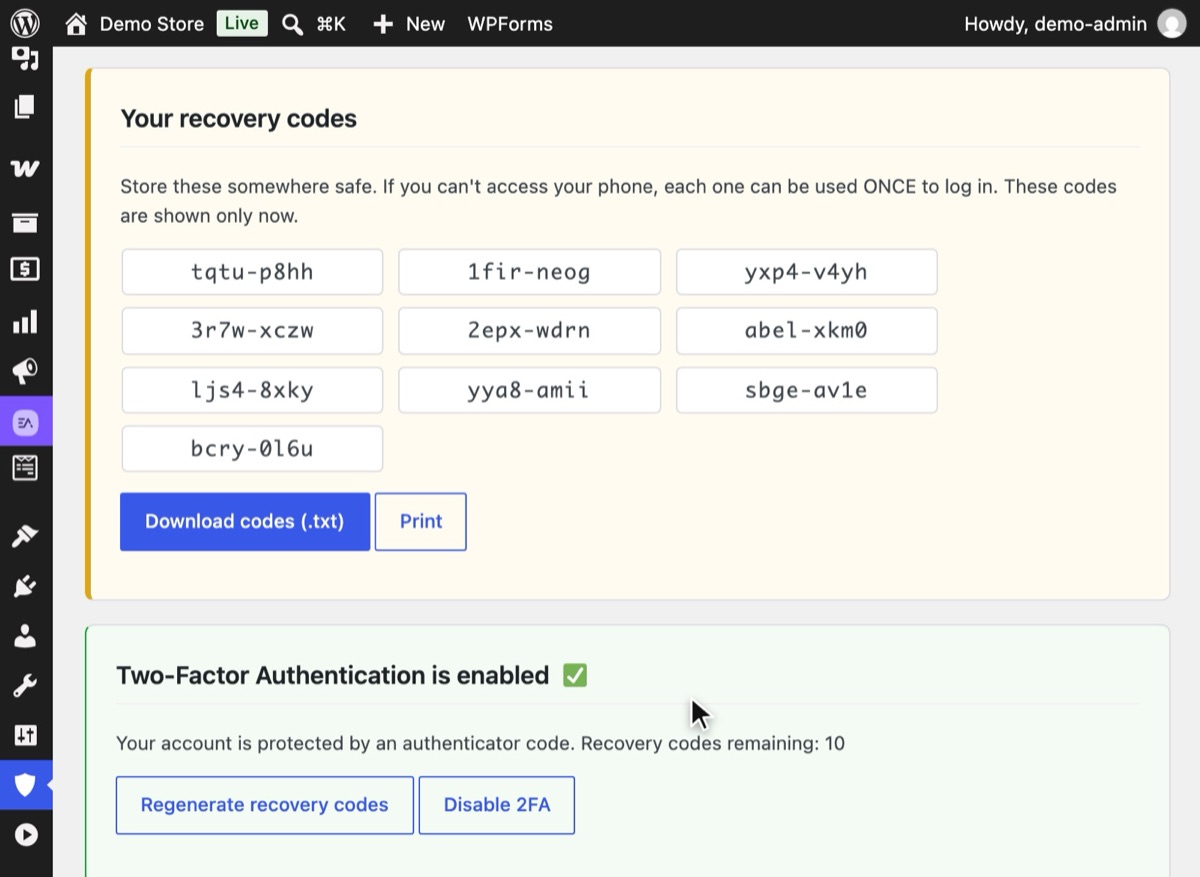
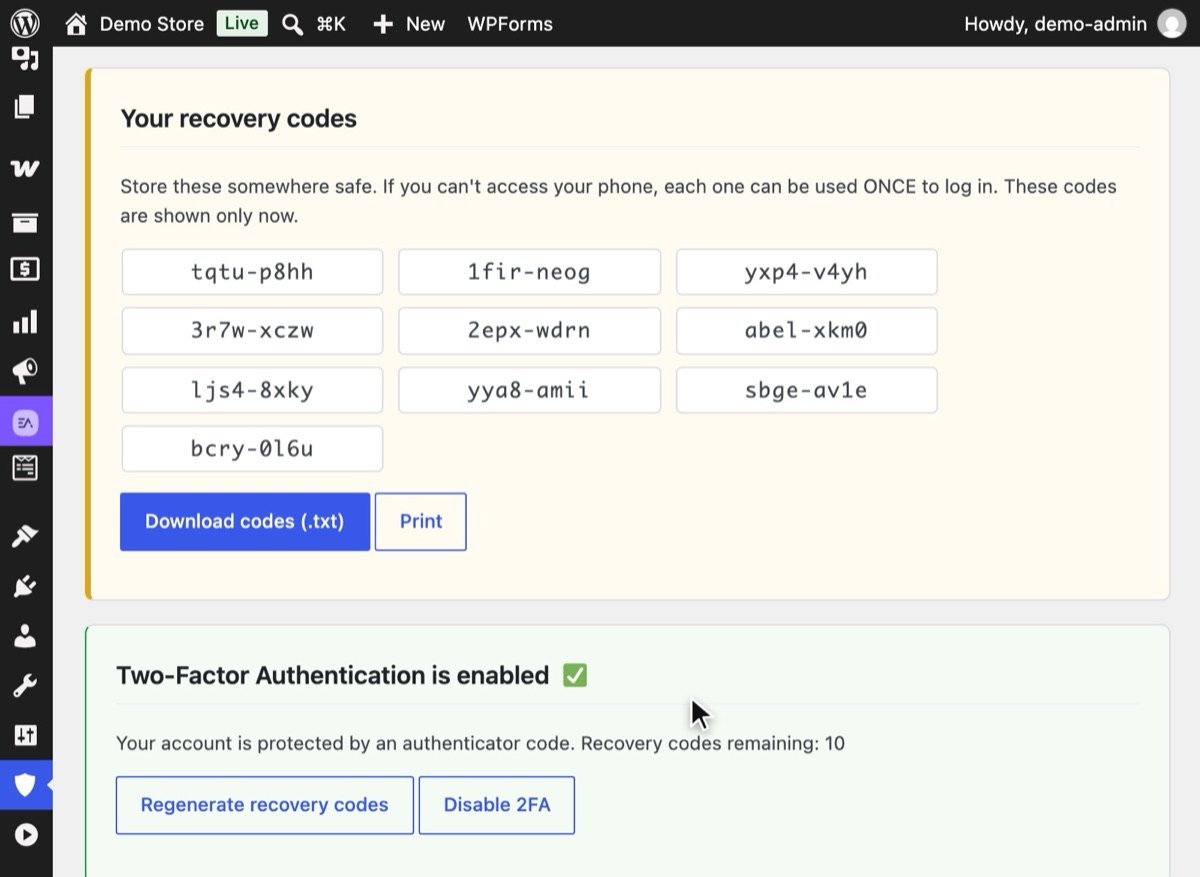
Hushfort affiche dix codes de récupération une seule fois, juste après la configuration. Cliquez sur Télécharger les codes (.txt) ou Imprimer et rangez-les ailleurs que sur votre téléphone. Chaque code ne fonctionne qu’une fois.
5Étape 5
Connectez-vous avec mot de passe et code
À votre prochaine connexion, WordPress vous demande le code de votre application après votre mot de passe. Un mot de passe volé ne mène désormais plus un attaquant nulle part.



Pourquoi c’est important
Les mots de passe fuient. Ils sont réutilisés sur un autre site qui se fait pirater, saisis sur une fausse page de connexion, ou devinés. Une fois que quelqu’un a votre mot de passe, WordPress ne peut pas le distinguer de vous.
L’authentification à deux facteurs (2FA) ajoute quelque chose que vous seul détenez : un code à six chiffres issu d’une application sur votre téléphone, qui change toutes les 30 secondes. Pour entrer, un attaquant a besoin à la fois de votre mot de passe et de votre téléphone, au même moment. Pour un compte administrateur, ce seul changement élimine le moyen le plus courant de prendre le contrôle d’un site.
La norme derrière ces codes s’appelle TOTP (mots de passe à usage unique basés sur le temps). Elle est ouverte, fonctionne hors ligne et toutes les grandes applications d’authentification la prennent en charge : vous n’êtes donc lié à aucun fournisseur.
Erreurs courantes
- Ne pas conserver les codes de récupération. Perdre son téléphone sans codes de récupération est la façon la plus courante de se bloquer soi-même après avoir activé la 2FA. Imprimez-les ou gardez-les dans un gestionnaire de mots de passe qui ne se trouve pas sur le même téléphone.
- Utiliser un seul téléphone pour tout. Si les codes et les codes de récupération sont sur le même appareil, le perdre revient à perdre les deux.
- Penser que la 2FA couvre toutes les portes. Si
xmlrpc.phpaccepte encore les mots de passe, ou si les codes erronés ne sont pas comptés, les attaquants peuvent continuer à deviner. Fermez la connexion par XML-RPC et assurez-vous que les échecs de 2FA comptent dans votre limite de connexion. - Des codes QR générés par un service tiers. Certaines configurations dessinent le code QR via un service d’images externe, ce qui signifie que votre secret transite par Internet. Préférez un code QR généré sur votre propre serveur.
- Changer les clés de sécurité (salts) sans plan. Dans certaines configurations, les secrets 2FA sont liés à vos salts WordPress. Sachez ce que fait votre extension si les salts changent.
Sans extension
Il n’existe pas de façon honnête d’ajouter la 2FA TOTP à WordPress sans code. Les options en dehors d’une extension WordPress sont :
- La protection de connexion de votre hébergeur. Certains hébergeurs infogérés placent une couche 2FA devant
wp-admin. C’est pratique quand c’est disponible, mais cela ne vous suit pas si vous changez d’hébergeur. - L’authentification unique (SSO). Les équipes plus importantes peuvent faire passer les connexions WordPress par un fournisseur d’identité qui impose la 2FA. Solide, mais plus lourd à mettre en place que ce dont la plupart des petits sites ont besoin.
- L’authentification HTTP basique sur wp-admin. Elle ajoute un second mot de passe, pas un second facteur. Elle ralentit les robots, mais une liste de mots de passe ayant fuité peut contenir les deux.
Si vous écrivez la vôtre, il vous faudra stocker le secret de chaque utilisateur sous forme chiffrée, vérifier les codes avec une légère tolérance d’horloge, limiter le débit de l’étape du code, générer des codes de récupération et permettre aux administrateurs de les réinitialiser. Cela fait beaucoup de code critique pour la sécurité à maintenir seul.
En cas de problème
Le code est toujours « incorrect ». Vérifiez l’heure de votre téléphone. TOTP dépend de l’horloge ; activez la date et l’heure automatiques dans les réglages de votre téléphone.
Vous avez perdu votre téléphone. Utilisez un code de récupération sur l’écran du code. Chaque code ne fonctionne qu’une fois.
Plus aucun code de récupération. Ajoutez cette ligne à
wp-config.php:define( 'GATEKEEPER_2FA_DISABLE', true );Connectez-vous, reconfigurez la 2FA sur votre nouveau téléphone, enregistrez les nouveaux codes, puis supprimez la ligne.
Un autre administrateur peut vous aider. Un administrateur peut réinitialiser la 2FA de votre compte depuis votre profil.
Le guide complet se trouve dans Bloqué après avoir changé l’URL de connexion.
Avec Hushfort
La Double authentification fait partie de Hushfort Pro, le module complémentaire qui s’installe par-dessus Hushfort Security, l’extension de sécurité WordPress gratuite.
La couche Double authentification de Hushfort utilise TOTP : elle fonctionne donc avec n’importe quelle application d’authentification.
- Le code QR est généré localement. Votre secret ne quitte jamais votre serveur.
- Chaque utilisateur configure la 2FA depuis son propre écran de profil ; les administrateurs peuvent la réinitialiser.
- Les codes de récupération peuvent être téléchargés ou imprimés.
- Les secrets sont stockés chiffrés (AES-256 avec contrôle HMAC).
- Si les clés de sécurité (salts) de WordPress changent, la 2FA ne se désactive pas en silence. Les utilisateurs concernés
se connectent avec un code de récupération et sont invités à reconfigurer la 2FA. Vous pouvez aussi définir une clé
distincte,
GATEKEEPER_2FA_KEY(32 caractères ou plus), danswp-config.phppour que les salts n’aient plus d’incidence. - Les codes erronés comptent dans les Limites de connexion.
Questions fréquentes
WordPress intègre-t-il l’authentification à deux facteurs ?
Quelle application d’authentification utiliser ?
Que faire si je perds mon téléphone ?
La 2FA par SMS ou par e-mail est-elle meilleure qu’une application ?
Tous les utilisateurs doivent-ils avoir la 2FA ?
Guides associés
Comment limiter les tentatives de connexion sur WordPress ?
Limitez les tentatives de connexion WordPress pour stopper la force brute : bloquez une IP après quelques échecs. Bons réglages, code manuel, failles.
Voir les étapesPourquoi wp-admin affiche-t-il une erreur 404 depuis que j’ai changé l’URL de connexion, et comment retrouver l’accès ?
Impossible d’accéder à wp-admin après avoir changé l’URL de connexion, ou téléphone 2FA perdu ? Quatre moyens simples de retrouver l’accès à WordPress.
Voir les étapesComment changer l’URL de connexion de WordPress ?
Changez l’URL de connexion WordPress et masquez wp-admin en cinq étapes sûres. Testez avant de vous déconnecter et sachez retrouver l’accès en cas d’oubli.
Voir les étapes