Bagaimana cara menambahkan autentikasi dua faktor (2FA) ke WordPress?
Oleh Eureka Studio · Diperbarui
Jawaban singkat
WordPress tidak punya login dua faktor bawaan. Pasang plugin 2FA yang mendukung TOTP, pindai kode QR-nya dengan aplikasi autentikator apa pun, masukkan kode enam digit untuk mengonfirmasi, dan simpan kode pemulihan secara offline. Sejak saat itu, kata sandi saja tidak bisa membuka akun Anda. Siapkan sakelar darurat di wp-config.php.
Langkah-langkah
1Langkah 1
Aktifkan autentikasi dua faktor untuk situs
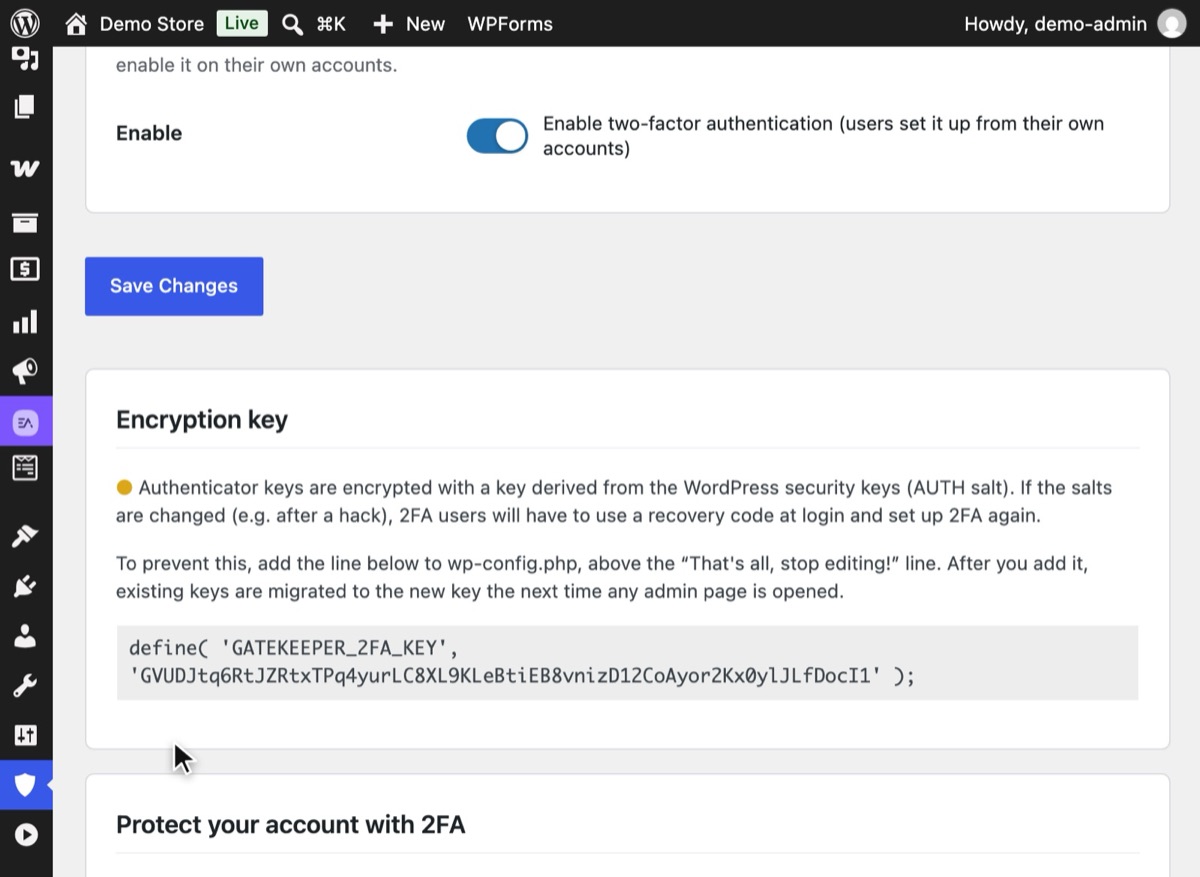
Di WordPress, buka Hushfort → Autentikasi Dua Faktor dan aktifkan "Aktifkan autentikasi dua faktor". Tidak ada yang berubah bagi pengguna sampai masing-masing menyiapkan kodenya sendiri.
2Langkah 2
Pindai kode QR dengan aplikasi Anda
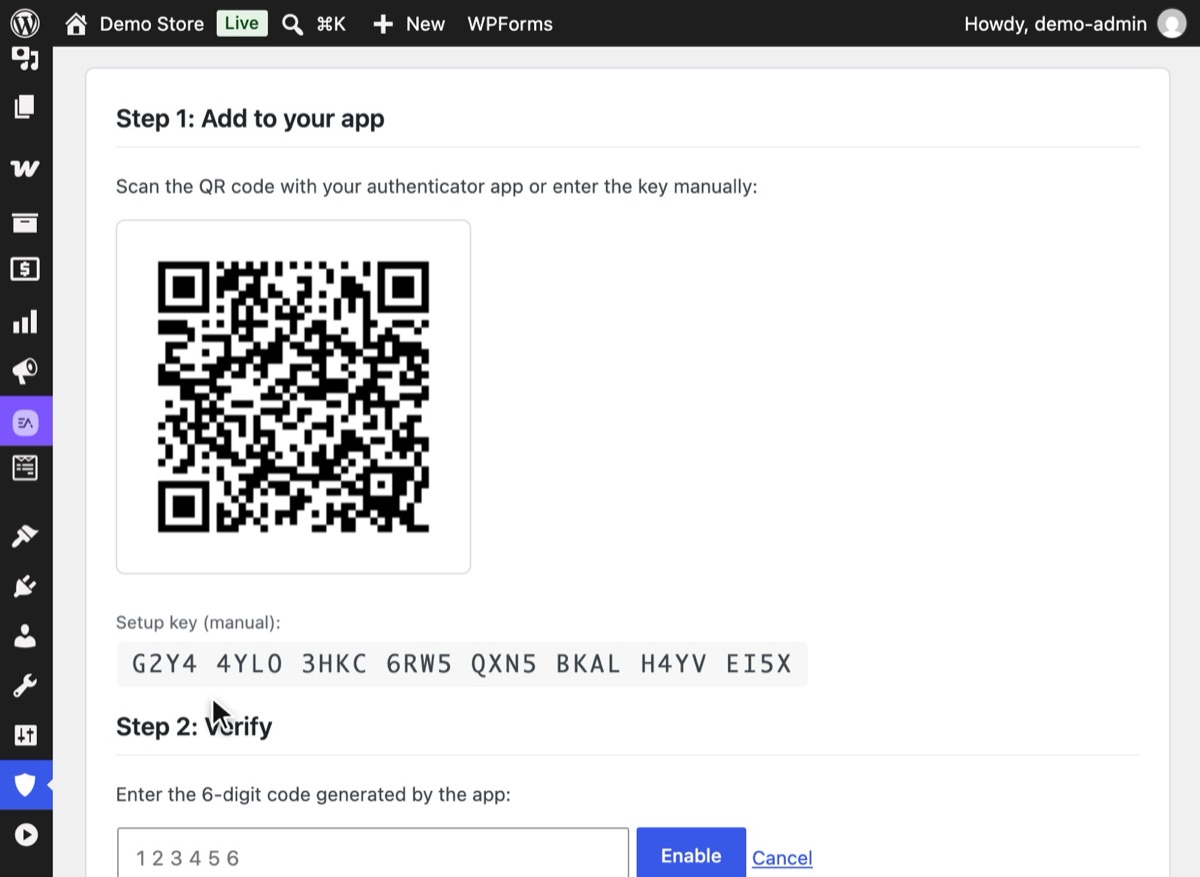
Tekan Mulai Penyiapan 2FA. Pindai kode QR dengan aplikasi autentikator apa pun, atau ketik kunci penyiapan yang tampil di bawahnya. Kode QR dibuat di server Anda sendiri, jadi rahasianya tidak pernah keluar dari sana. Pengguna lain menemukan penyiapan yang sama di profil mereka sendiri.
3Langkah 3
Konfirmasi dengan kode enam digit
Di bawah Langkah 2: Verifikasi, ketik kode yang ditampilkan aplikasi Anda lalu tekan Aktifkan. Kode berganti setiap 30 detik, jadi gunakan kode yang sedang tampil.
4Langkah 4
Simpan kode pemulihan Anda secara offline
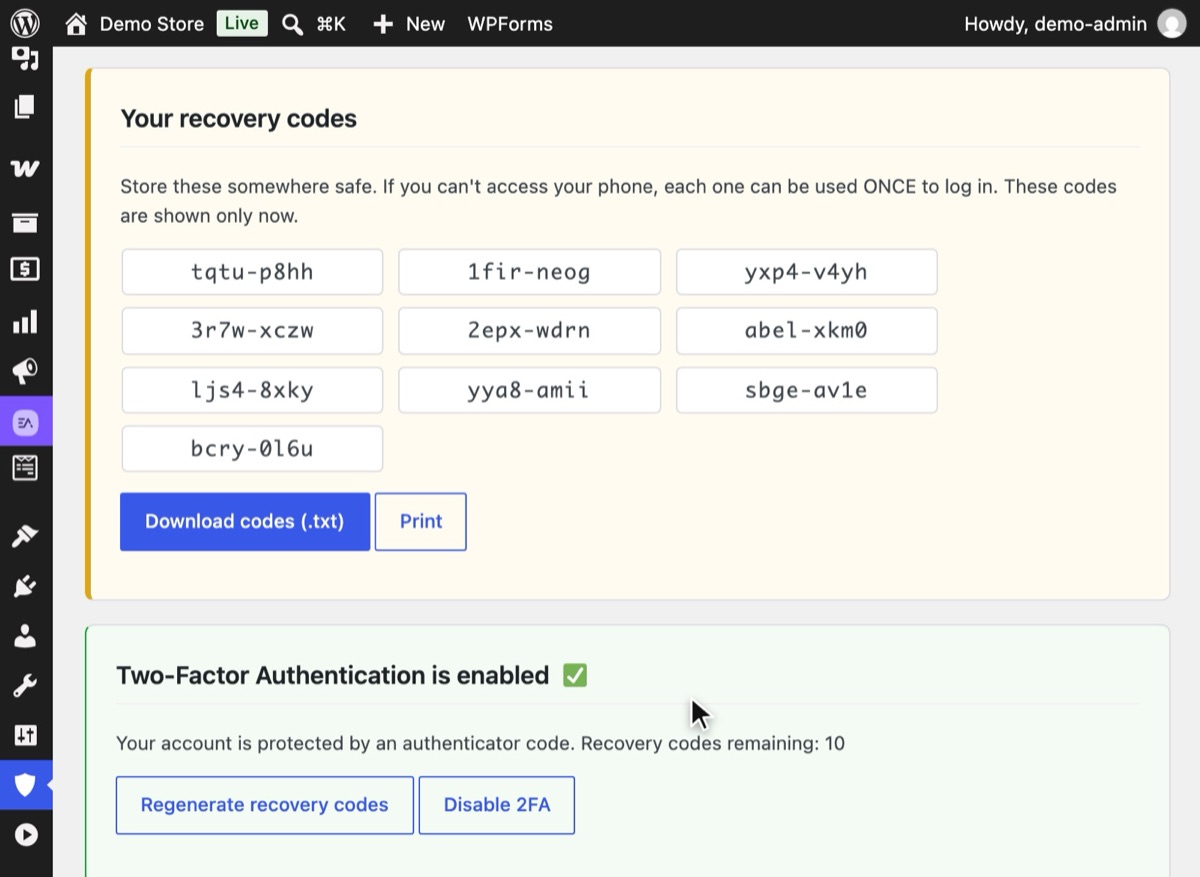
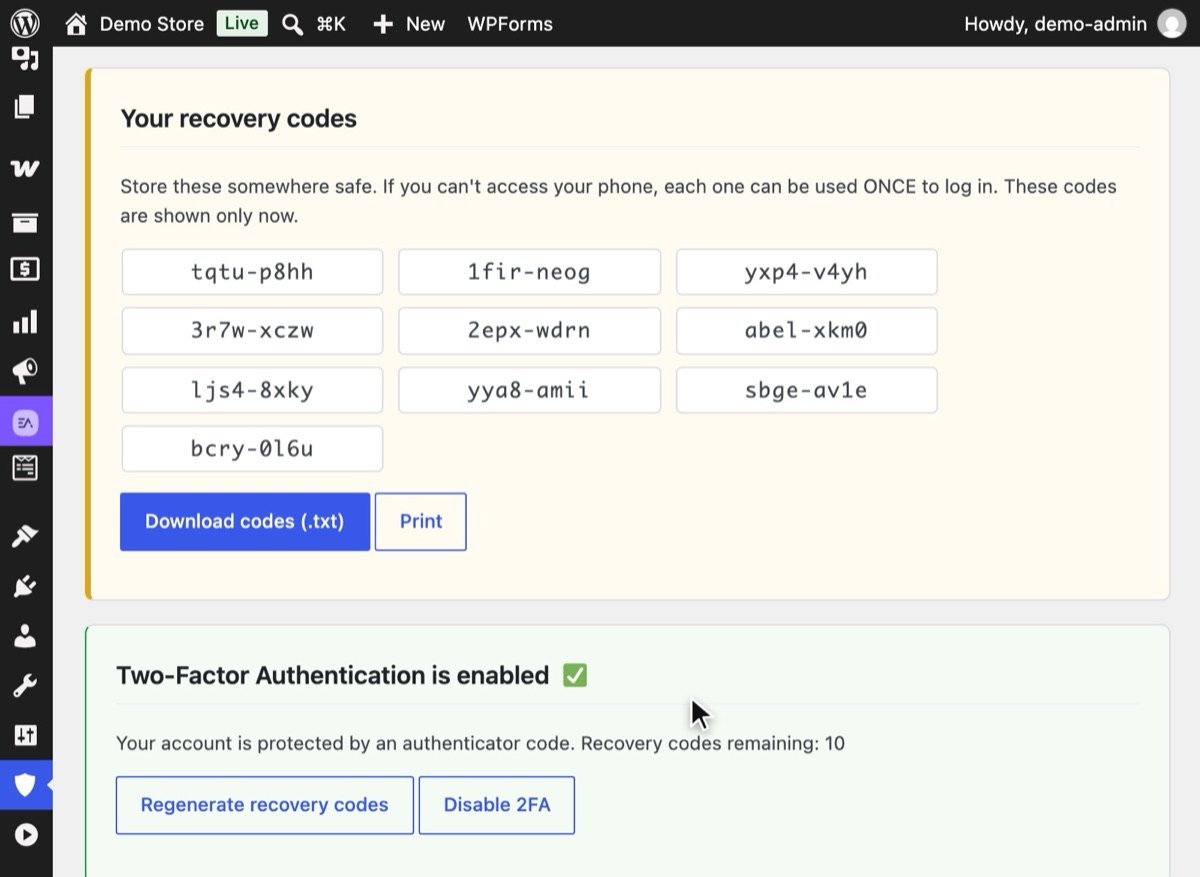
Hushfort menampilkan sepuluh kode pemulihan satu kali saja, tepat setelah penyiapan. Tekan Unduh kode (.txt) atau Cetak dan simpan di tempat selain ponsel Anda. Setiap kode hanya berlaku sekali.
5Langkah 5
Masuk dengan kata sandi plus kode
Saat Anda masuk berikutnya, WordPress meminta kode dari aplikasi Anda setelah kata sandi. Kata sandi curian saja kini tidak membawa penyerang ke mana pun.



WordPress tidak punya 2FA bawaan, jadi autentikasi dua faktor ditambahkan lewat plugin: pindai kode QR dengan aplikasi autentikator (TOTP), konfirmasi dengan kode enam digit, dan simpan kode pemulihan secara offline. Setelah itu, kata sandi saja tidak cukup untuk membuka akun Anda. Autentikasi Dua Faktor ada di Hushfort Pro, add-on berbayar untuk Hushfort Security, plugin keamanan WordPress gratis.
Mengapa ini penting
Kata sandi bisa bocor. Kata sandi dipakai ulang di situs lain yang kemudian dibobol, diketik di halaman login palsu, atau ditebak. Begitu seseorang memegang kata sandi Anda, WordPress tidak bisa membedakan dia dari Anda.
Autentikasi dua faktor (2FA) menambahkan sesuatu yang hanya Anda pegang: kode enam digit dari aplikasi di ponsel Anda yang berganti setiap 30 detik. Untuk masuk, penyerang membutuhkan kata sandi dan ponsel Anda pada saat yang sama. Untuk akun administrator, satu perubahan itu menghilangkan cara paling umum situs diambil alih.
Standar di balik kode tersebut adalah TOTP (time-based one-time password, kata sandi sekali pakai berbasis waktu). Standar ini terbuka, berjalan secara offline, dan didukung semua aplikasi autentikator utama, jadi Anda tidak terikat pada satu vendor.
Kesalahan umum
- Tidak menyimpan kode pemulihan. Kehilangan ponsel tanpa kode pemulihan adalah cara paling umum orang mengunci dirinya sendiri setelah mengaktifkan 2FA. Cetak kodenya atau simpan di pengelola kata sandi yang tidak berada di ponsel yang sama.
- Memakai satu ponsel untuk semuanya. Jika kode dan kode pemulihan ada di perangkat yang sama, kehilangan perangkat itu berarti kehilangan keduanya.
- Menganggap 2FA menutup semua pintu. Jika
xmlrpc.phpmasih menerima kata sandi, atau kode yang gagal tidak dihitung, penyerang bisa terus menebak. Tutup login XML-RPC dan pastikan kegagalan 2FA ikut dihitung dalam batas login Anda. - Kode QR yang dibuat oleh layanan pihak ketiga. Beberapa penyiapan membuat kode QR dengan layanan gambar eksternal, yang berarti rahasia Anda dikirim lewat internet. Pilih kode QR yang dibuat di server Anda sendiri.
- Mengganti salt keamanan tanpa rencana. Pada beberapa penyiapan, rahasia 2FA terikat pada salt WordPress Anda. Ketahui apa yang dilakukan plugin Anda jika salt berubah.
Tanpa plugin
Tidak ada cara yang jujur untuk menambahkan 2FA TOTP ke WordPress tanpa kode. Pilihan di luar plugin WordPress adalah:
- Perlindungan login dari hosting Anda. Beberapa managed hosting memasang lapisan 2FA di
depan
wp-admin. Praktis jika tersedia, tetapi tidak ikut pindah saat Anda berganti hosting. - Single sign-on. Tim yang lebih besar bisa mengarahkan login WordPress melalui penyedia identitas yang mewajibkan 2FA. Kuat, tetapi penyiapannya lebih rumit daripada yang dibutuhkan sebagian besar situs kecil.
- HTTP basic auth di wp-admin. Ini menambahkan kata sandi kedua, bukan faktor kedua. Cara ini memperlambat bot, tetapi daftar kata sandi yang bocor bisa saja memuat keduanya.
Jika Anda menulisnya sendiri, Anda perlu menyimpan rahasia setiap pengguna dalam bentuk terenkripsi, memverifikasi kode dengan toleransi selisih jam yang kecil, membatasi laju langkah kode, membuat kode pemulihan, dan menyediakan reset bagi admin. Itu banyak sekali kode yang krusial bagi keamanan untuk dirawat sendirian.
Jika terjadi masalah
Kode selalu "salah". Periksa waktu di ponsel Anda. TOTP bergantung pada jam; aktifkan waktu otomatis di pengaturan ponsel.
Ponsel Anda hilang. Gunakan kode pemulihan di layar kode. Setiap kode hanya berlaku sekali.
Kode pemulihan sudah habis. Tambahkan baris ini ke
wp-config.php:define( 'GATEKEEPER_2FA_DISABLE', true );Masuk, siapkan 2FA lagi di ponsel baru Anda, simpan kode yang baru, lalu hapus baris tersebut.
Admin lain bisa membantu. Administrator dapat mereset 2FA akun Anda dari profil pengguna Anda.
Panduan lengkapnya ada di Terkunci setelah mengganti URL login.
Dengan Hushfort
Autentikasi Dua Faktor adalah bagian dari Hushfort Pro, add-on yang dipasang di atas plugin gratis.
Lapisan Autentikasi Dua Faktor Hushfort memakai TOTP, sehingga berfungsi dengan aplikasi autentikator apa pun.
- Kode QR dibuat secara lokal. Rahasia Anda tidak pernah keluar dari server Anda.
- Setiap pengguna menyiapkan 2FA dari layar profilnya sendiri; administrator dapat mereset-nya.
- Kode pemulihan bisa diunduh atau dicetak.
- Rahasia disimpan dalam bentuk terenkripsi (AES-256 dengan pemeriksaan HMAC).
- Jika salt keamanan WordPress Anda berubah, 2FA tidak diam-diam mati. Pengguna yang terdampak
masuk dengan kode pemulihan dan diminta menyiapkan 2FA lagi. Anda juga bisa menetapkan kunci
terpisah,
GATEKEEPER_2FA_KEY(32 karakter atau lebih), diwp-config.phpagar salt tidak berpengaruh. - Kode yang gagal ikut dihitung dalam Batas Login.
Pertanyaan umum
Apakah WordPress punya autentikasi dua faktor bawaan?
Aplikasi autentikator mana yang sebaiknya saya pakai?
Bagaimana jika ponsel saya hilang?
Apakah 2FA lewat SMS atau email lebih baik daripada aplikasi?
Apakah setiap pengguna perlu 2FA?
Panduan terkait
Bagaimana cara membatasi percobaan login di WordPress untuk mencegah brute force?
Hentikan serangan brute force di WordPress dengan mengunci IP setelah beberapa kali login gagal. Pengaturan, kode manual, dan celah yang wajib ditutup.
Lihat langkah-langkahnyaMengapa wp-admin 404 setelah URL login WordPress diganti, dan bagaimana cara masuk kembali?
Lupa URL login khusus atau kehilangan ponsel 2FA? Empat cara masuk kembali ke WordPress, dari satu baris di wp-config.php hingga menghapus folder plugin.
Lihat langkah-langkahnyaBagaimana cara mengganti URL login WordPress (wp-login.php dan wp-admin)?
Ganti URL login WordPress dan sembunyikan wp-admin dalam lima langkah aman. Uji sebelum keluar, dan ketahui cara masuk kembali jika Anda lupa alamatnya.
Lihat langkah-langkahnya