Bagaimana cara menemukan plugin yang tidak terpakai di WordPress dan menghapusnya dengan aman?
Oleh Eureka Studio · Diperbarui
Jawaban singkat
Plugin yang tidak aktif mudah dikenali di layar Plugin, tetapi plugin yang aktif pun bisa tidak terpakai. Periksa apakah shortcode, blok, atau widget dari setiap plugin muncul di mana pun dalam konten Anda, termasuk draf, lalu ukur apa yang dimuatnya di halaman live. Matikan dulu yang tidak terpakai, uji situs, baru hapus. Alat perapian bisa mengumpulkan bukti itu untuk Anda.
Langkah-langkah
1Langkah 1
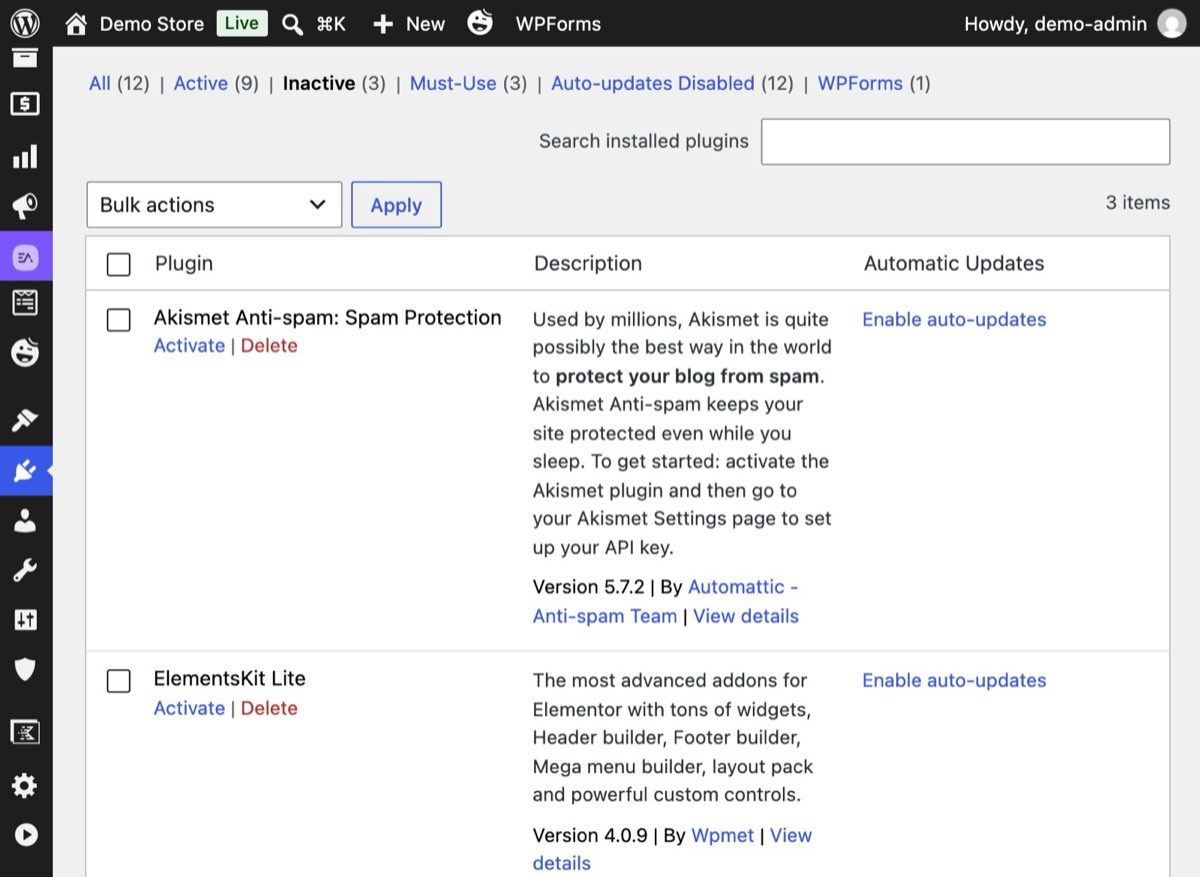
Mulai dari yang sudah dimatikan
Di Plugin → Plugin Terpasang, klik Nonaktif. Semua yang ada di sini tidak melakukan apa-apa untuk situs Anda, tetapi masih tersimpan di server.
2Langkah 2
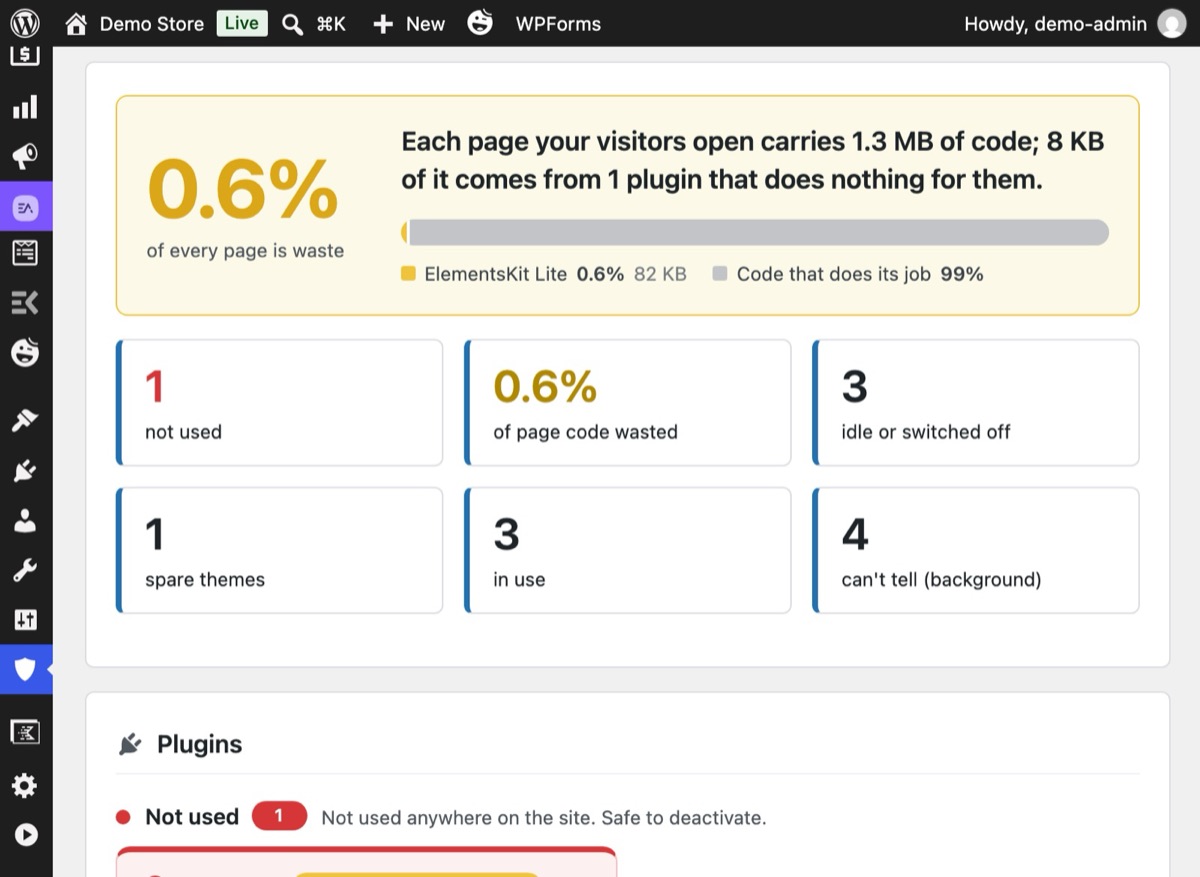
Ukur apa yang dimuat plugin aktif
Paket addon yang aktif bisa memuat skrip dan stylesheet-nya meskipun tidak satu pun widgetnya dipakai. Rapikan mengukur halaman live Anda dan menunjukkan porsi kode halaman yang berasal dari plugin yang tidak melakukan apa-apa: merah mulai 15%, oranye mulai 5%, kuning di bawahnya.
3Langkah 3
Jalankan Rapikan dan baca buktinya
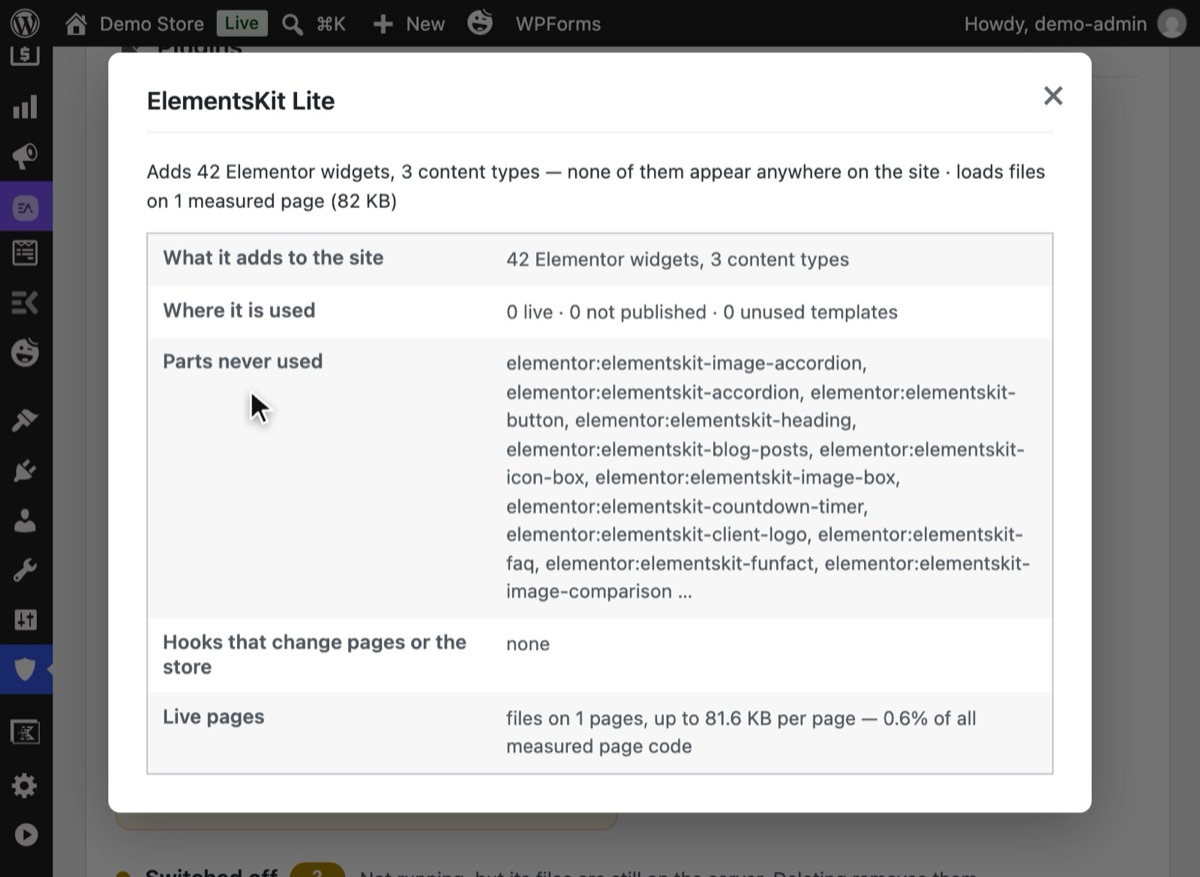
Di Hushfort, buka Rapikan lalu tekan Pindai situs saya. Setiap plugin mendapat status dan alasan. Tekan Mengapa? untuk melihat apa yang ditambahkannya, di mana plugin itu dipakai, dan apa yang dimuatnya.
4Langkah 4
Sisihkan dulu, lalu uji
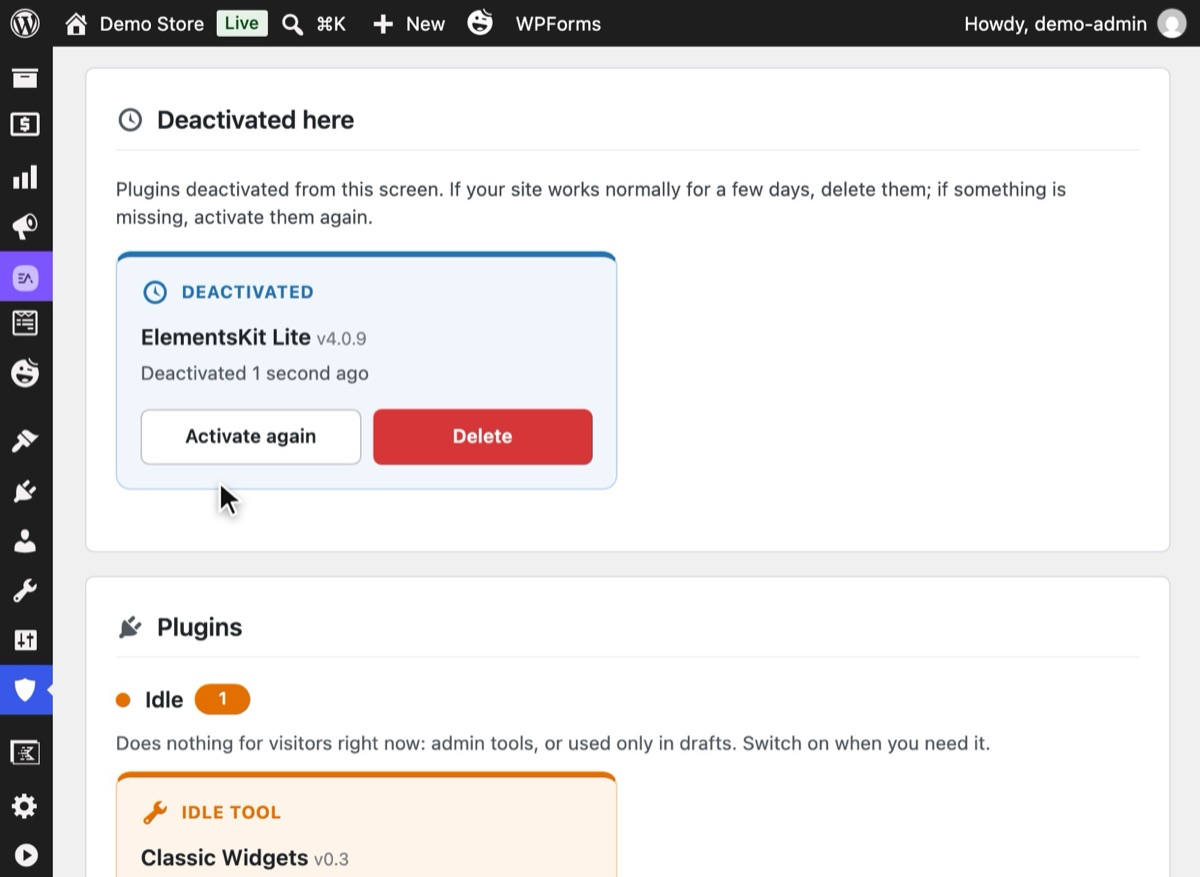
Tekan Nonaktifkan pada kartunya. Plugin pindah ke "Dinonaktifkan di sini", lengkap dengan waktu plugin itu dimatikan; jelajahi situs Anda, dan jika ada yang terlihat aneh, tekan Aktifkan lagi.
5Langkah 5
Hapus melalui konfirmasi bawaan WordPress
Setelah yakin, hapus dari kartunya atau dari layar Plugin. Pemeriksaan yang sama juga bisa dijalankan dari baris perintah.
WP-CLI di toko demo (output dipersingkat) $ wp hushfort declutter --skip-pagesplugin verdict evidenceakismet/akismet.php inactive Switched off, but its files are still on the server …classic-widgets/classic-widgets.php tool Admin tool — does nothing for visitors …elementor/elementor.php used Used in 2 live placeselementskit-lite/elementskit-lite.php inactive Switched off, but its files are still on the server …hello-dolly/hello.php inactive Switched off, but its files are still on the server …woocommerce/woocommerce.php used Used in 51 live places


Plugin WordPress yang tidak terpakai bukan hanya yang berstatus Nonaktif: plugin aktif pun bisa tidak dipakai jika shortcode, blok, atau widget-nya tidak muncul di konten mana pun. Periksa pemakaiannya, ukur apa yang dimuatnya di halaman live, nonaktifkan dulu, uji situs, baru hapus. Lapisan Rapikan di Hushfort Pro, add-on berbayar untuk Hushfort Security, plugin keamanan WordPress gratis, mengumpulkan bukti itu untuk Anda.
Mengapa ini penting
Setiap plugin yang Anda pasang adalah kode yang Anda setujui untuk dijalankan dan terus diperbarui. Seiring waktu, situs mengumpulkan plugin seperti laci mengumpulkan kabel: dipasang untuk landing page yang sudah tidak ada, widget yang dicoba sekali, formulir yang diganti formulir lain. Tak ada yang ingat mengapa plugin itu ada, jadi tak ada yang berani menghapusnya.
Akibatnya ada dua kerugian.
Keamanan. Setiap plugin adalah sekumpulan file tambahan di server Anda. Plugin yang terlupakan adalah yang paling kecil kemungkinannya Anda sadari saat perlu diperbarui.
Kecepatan. Plugin aktif sering memuat skrip dan stylesheet-nya di setiap halaman, dipakai atau tidak. Di satu situs yang kami ukur, plugin yang tidak terpakai mencakup 44% kode di setiap halaman. Satu paket addon saja berisi 35 widget Elementor, tidak satu pun dipakai di mana pun, dan memuat 886 KB di setiap halaman.
Kesalahan yang sering terjadi
- Hanya melihat "Nonaktif". Pemborosan terbesar biasanya ada di plugin aktif yang fiturnya sudah tidak Anda pakai.
- Hanya mencari di halaman yang dipublikasikan. Sebuah widget bisa saja ada di templat, popup, menu, atau draf yang sebentar lagi akan Anda publikasikan.
- Menghapus dalam satu langkah. Matikan dulu, uji, baru hapus. Beberapa plugin menghapus pengaturannya saat dinonaktifkan atau dihapus.
- Menghapus plugin latar belakang. Plugin cache, SEO, email, dan cadangan tidak menampilkan apa pun di halaman, tetapi menjalankan tugas penting. "Tidak terlihat" bukan berarti "tidak terpakai".
- Tanpa cadangan. Selalu siapkan cadangan sebelum menghapus apa pun.
Tanpa plugin
- Plugin → Plugin Terpasang → Nonaktif. Hapus yang Anda yakin tidak dibutuhkan.
- Untuk setiap plugin aktif, catat apa yang ditambahkannya: shortcode, blok, widget, kolom formulir. Cari semuanya di konten Anda. Untuk shortcode, pencarian di database bisa dipakai:
wp db query "SELECT ID, post_title, post_status FROM wp_posts WHERE post_content LIKE '%[old_slider%' AND post_type NOT IN ('revision');"
- Periksa bobot halaman. Buka beranda Anda di alat pengembang browser, tab Network, lalu
urutkan berdasarkan ukuran. Cari file yang dimuat dari
/wp-content/plugins/<name>/. - Nonaktifkan satu plugin setiap kali, jelajahi situs, lalu periksa formulir, checkout, dan menu.
Cara ini berhasil, dan layak dilakukan sekali. Tetapi lambat: shortcode, blok, widget Elementor, menu, dan area widget semuanya disimpan dengan cara berbeda, dan data page builder tersembunyi di dalam post meta yang terlewat oleh pencarian sederhana.
Jika terjadi masalah
- Ada yang rusak setelah plugin disisihkan. Nyalakan kembali dari daftar Rapikan dengan satu klik.
- Pengaturan hilang setelah plugin dihapus. Beberapa plugin membersihkan datanya saat dihapus. Pulihkan dari cadangan, atau pasang ulang lalu atur kembali.
- Hasilnya "Tidak bisa dipastikan". Rapikan menemukan tanda bahwa plugin itu mungkin penting, misalnya hook yang mengubah output atau toko. Biarkan saja kecuali Anda tahu fungsinya.
Dengan Hushfort
Rapikan, termasuk perintah WP-CLI-nya, adalah bagian dari Hushfort Pro.
Lapisan Rapikan dari Hushfort bertanya kepada situs Anda, sebagaimana pengunjung melihatnya, apa saja yang ditambahkan setiap plugin: shortcode, blok, widget Elementor, kolom formulir, widget, jenis konten, serta metode pembayaran dan pengiriman. Rapikan membaca setiap pos, halaman, produk, templat, area widget, dan menu, termasuk draf, konten privat, dan konten terjadwal, lalu mengukur halaman live Anda untuk menunjukkan berapa banyak yang dimuat setiap plugin.
- Hasilnya disertai bukti, dan porsi kode halaman yang terbuang diberi kode warna: merah untuk 15% ke atas, oranye untuk 5–15%, kuning di bawah 5%.
- Penghapusan berlangsung dua langkah dan bisa dibatalkan: sisihkan (matikan, diberi tanggal, batalkan dengan satu klik), lalu hapus melalui konfirmasi bawaan WordPress.
- Plugin yang hanya dipakai di draf akan meminta konfirmasi sebelum disingkirkan.
- Plugin latar belakang tidak pernah ditandai tidak terpakai. Jika ragu, Rapikan menyatakan "Tidak bisa dipastikan".
- Juga tersedia sebagai
wp hushfort declutter.
Tidak ada yang berubah sampai Anda mengonfirmasi.
Pertanyaan umum
Apakah plugin yang tidak aktif berisiko bagi keamanan?
Apakah plugin yang tidak terpakai memperlambat WordPress?
Apakah aman menghapus plugin?
Bagaimana cara mengetahui apakah addon Elementor dipakai?
Apakah Rapikan akan menghapus plugin cache atau SEO saya?
Panduan terkait
Bisakah satu plugin keamanan WordPress all-in-one menggantikan beberapa plugin keamanan?
Banyak situs memasang plugin terpisah untuk tiap urusan keamanan. Cara mendata yang terpasang, mencari yang tumpang tindih, lalu beralih ke satu plugin.
Lihat langkah-langkahnyaBagaimana cara memblokir Googlebot palsu dan bot nakal di WordPress?
Bot yang menyamar sebagai Googlebot bikin WordPress lambat. Cek crawler asli lewat IP, blokir yang palsu, beri jatah per IP, dan jangan blokir checkout.
Lihat langkah-langkahnyaBagaimana cara cek keamanan WordPress dan melihat apa saja yang terbuka di situs saya?
Cek keamanan situs WordPress seperti bot melakukannya. Lima permintaan menunjukkan apakah login, XML-RPC, dan nama pengguna terbuka, serta cara menutupnya.
Lihat langkah-langkahnya