Bagaimana cara cek keamanan WordPress dan melihat apa saja yang terbuka di situs saya?
Oleh Eureka Studio · Diperbarui
Jawaban singkat
Uji situs WordPress Anda dari luar dengan permintaan sungguhan, dalam keadaan belum login: buka /wp-login.php, /xmlrpc.php, /wp-json/wp/v2/users, /?author=1, dan /wp-sitemap-users-1.xml. Masing-masing menunjukkan apakah ada pintu login yang terbuka atau nama pengguna yang bocor. Anda bisa menjalankannya dengan browser atau curl, atau membiarkan plugin pemindai menjalankannya dan menyebutkan apa yang ditemukannya.
Langkah-langkah
1Langkah 1
Buka jendela pribadi atau terminal
Uji sebagai orang asing, bukan sebagai diri Anda sendiri. Permintaan dalam keadaan login melihat lebih banyak daripada publik, jadi selalu periksa dalam keadaan belum login.
Lima permintaan yang akan dikirim bot curl -sI https://situsanda.com/wp-login.phpcurl -s https://situsanda.com/xmlrpc.phpcurl -s https://situsanda.com/wp-json/wp/v2/userscurl -sI https://situsanda.com/?author=1curl -sI https://situsanda.com/wp-sitemap-users-1.xml2Langkah 2
Periksa pintu-pintu login
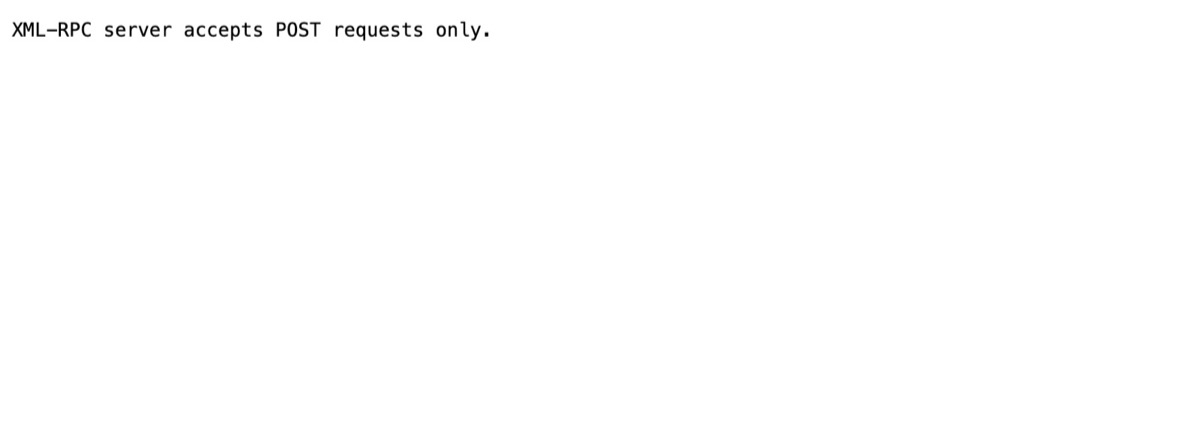
Jika wp-login.php menampilkan formulir login, berarti login bawaan bersifat publik. Jika xmlrpc.php menjawab "accepts POST requests only", berarti pintu login kedua juga terbuka.
3Langkah 3
Periksa nama pengguna yang bocor
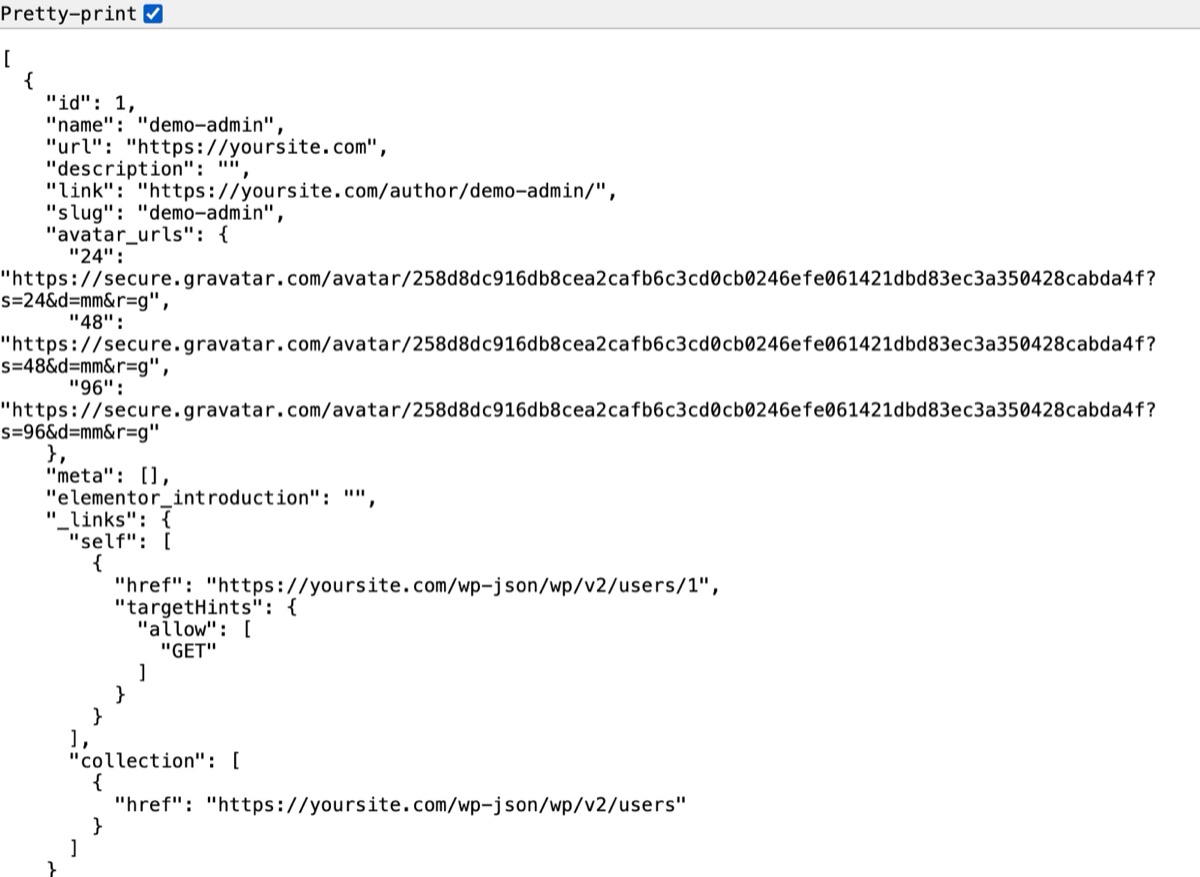
Daftar JSON dari /wp/v2/users, pengalihan dari ?author=1 ke /author/nama/, atau sitemap pengguna, semuanya membocorkan nama login.
4Langkah 4
Jalankan Pindai Permukaan untuk gambaran lengkap
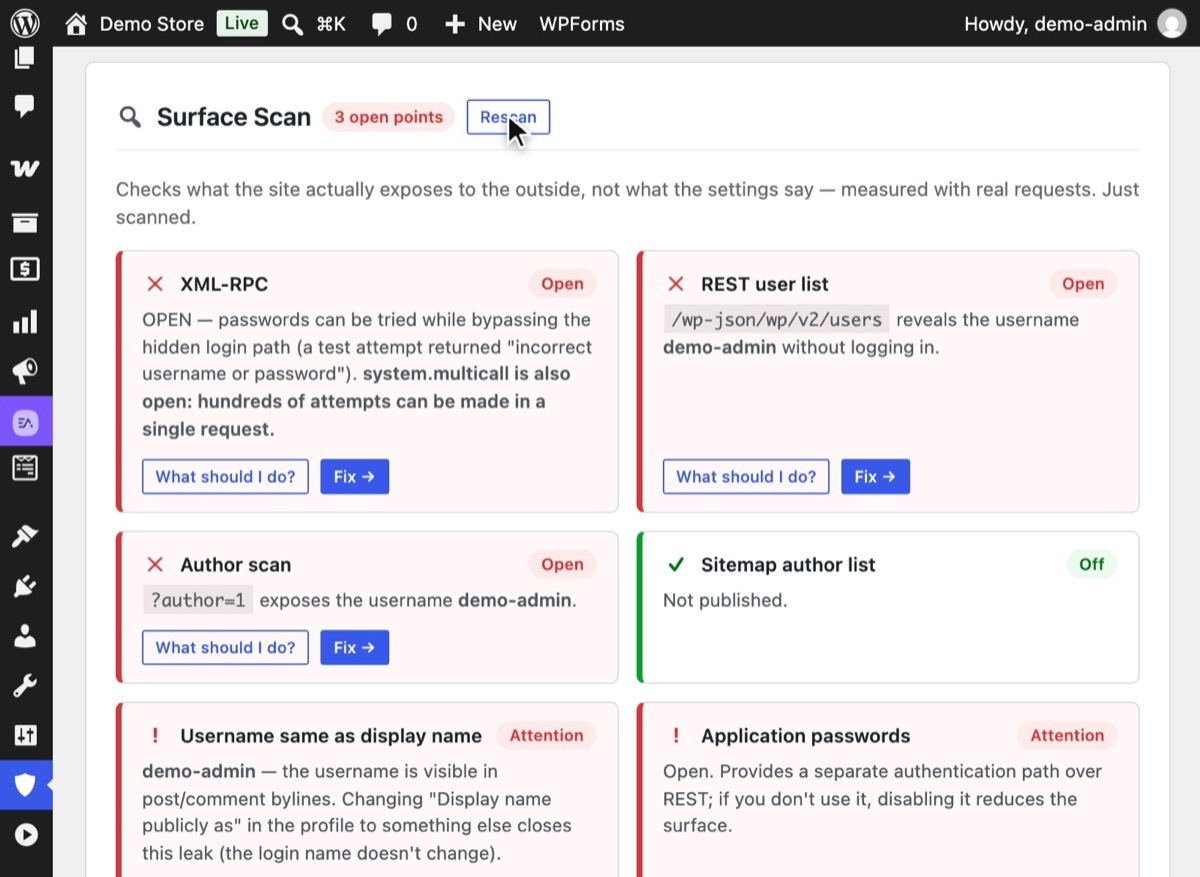
Di Hushfort, buka Ringkasan dan tekan Pindai ulang di bawah Pindai Permukaan. Fitur ini mengirim permintaan sungguhan ke situs Anda dan menyebutkan setiap nama pengguna yang ditemukannya.
5Langkah 5
Tutup apa yang ditemukan, lalu pindai lagi
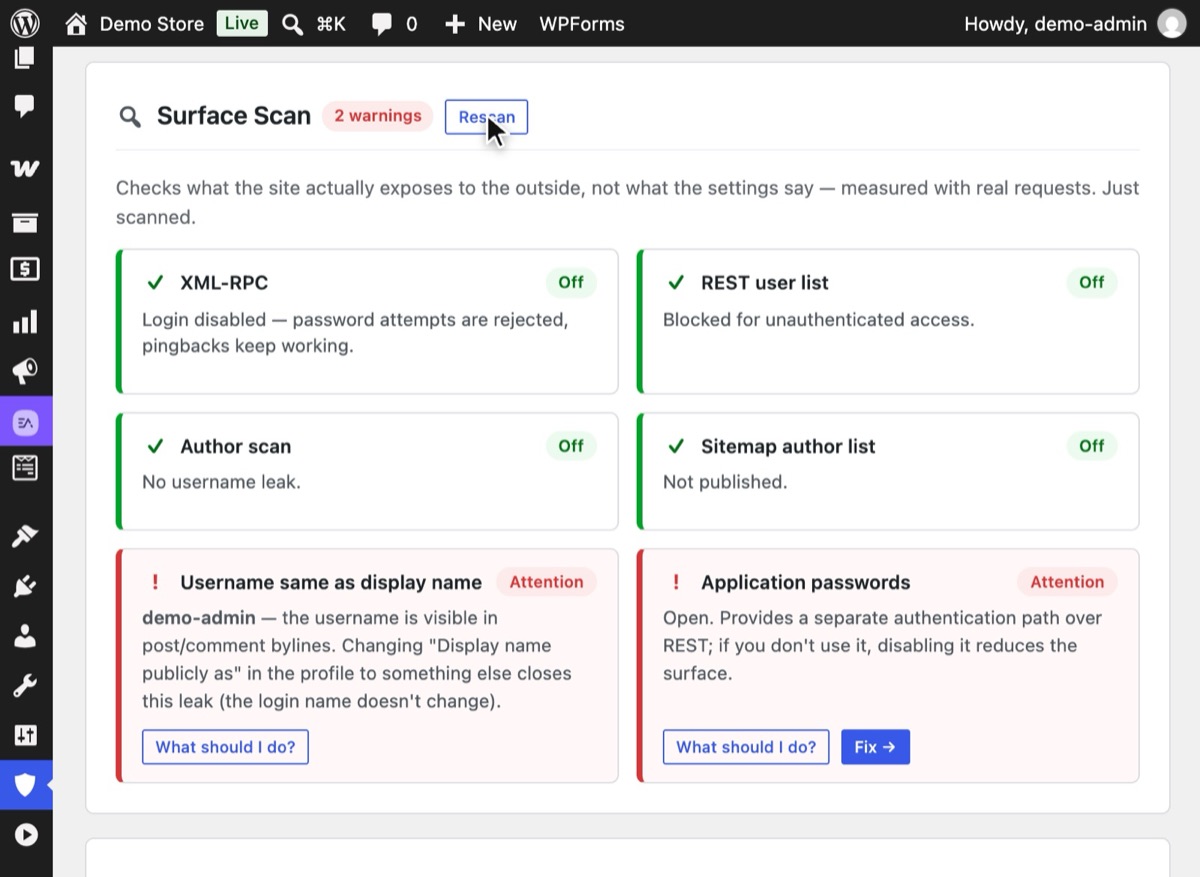
Aktifkan Penguatan Permukaan dan tekan Pindai ulang. Pintu yang tadinya merah kini menampilkan centang hijau; apa pun yang tersisa ditandai Perhatian beserta saran perbaikannya.


Cara paling jujur untuk cek keamanan WordPress adalah mengujinya dari luar seperti bot: buka /wp- login.php, /xmlrpc.php, /wp-json/wp/v2/users, /?author=1, dan /wp-sitemap-users-1.xml tanpa login. Responsnya menunjukkan pintu login mana yang terbuka dan nama pengguna mana yang bocor. Pindai Permukaan di Hushfort Security, plugin keamanan WordPress gratis, menjalankan pemeriksaan yang sama untuk Anda.
Mengapa ini penting
Sebagian besar saran keamanan berkisar pada tombol: aktifkan ini, nonaktifkan itu. Namun tombol hanya memberi tahu apa yang Anda minta, bukan apa yang terjadi. Lapisan cache mungkin menyajikan respons lama. Aturan CDN mungkin memblokir sebuah file sebelum WordPress sempat melihat permintaannya. Sebuah plugin mungkin membuka kembali sesuatu yang sudah ditutup plugin lain. Satu-satunya jawaban jujur untuk "apa saja yang terbuka di situs saya?" adalah menanyakannya seperti yang dilakukan orang asing.
Kabar baiknya: daftar hal yang perlu diperiksa di sisi login itu pendek. Bot mencari segelintir alamat yang sama di setiap situs WordPress:
| Alamat | Apa yang terungkap jika terbuka |
|---|---|
/wp-login.php, /wp-admin |
Formulir login bawaan |
/xmlrpc.php |
Pintu login kedua, dengan tebakan massal melalui system.multicall |
/wp-json/wp/v2/users |
Daftar penulis beserta slug login mereka |
/?author=1 |
Pengalihan ke /author/nama-login/ |
/wp-sitemap-users-1.xml |
URL arsip penulis, yang berisi slug login |
Tidak satu pun dari ini merupakan bencana jika berdiri sendiri. Namun bersama-sama, semuanya memberi bot daftar nama dan dua pintu untuk mencobanya. Dengan mengetahui mana yang terbuka, Anda bisa menutupnya dengan urutan yang benar: pintu dulu, nama kemudian.
Kesalahan umum
- Menguji dalam keadaan login. WordPress menampilkan lebih banyak kepada pengguna yang
sudah login. Gunakan jendela pribadi atau
curl. - Menguji halaman yang di-cache. Jika Anda baru saja mengubah pengaturan, bersihkan dulu cache halaman dan cache CDN, atau Anda akan melihat jawaban lama.
- Berhenti di lampu hijau pertama. Menutup formulir login sementara XML-RPC tetap terbuka adalah perbaikan setengah jalan yang paling sering kami temui.
- Mengharapkan audit keamanan menyeluruh. Pengecekan ini hanya tentang jalan masuk. Tidak ada yang dikatakannya tentang malware, perubahan file, atau plugin yang ketinggalan versi.
Tanpa plugin
Lima perintah curl di langkah 1 adalah cara manualnya, dan layak diketahui. Baca hasilnya
seperti ini:
HTTP/2 200padawp-login.php: login bawaan bersifat publik.404: sudah disembunyikan.XML-RPC server accepts POST requests only.darixmlrpc.php: endpoint aktif. Untuk melihat apakah login diterima, Anda harus mengirim panggilanwp.getUsersBlogsdengan akun uji.- Array JSON dari
/wp/v2/usersdengan kolom"slug": nama pengguna bersifat publik.401atau array kosong: tertutup. Location: /author/nama/dari?author=1: bocor. Ulangi dengan 2, 3, dan seterusnya untuk melihat berapa banyak pengguna yang bisa dikumpulkan bot.200pada sitemap pengguna: URL penulis tercantum.
Kekurangannya ada pada waktu dan cara membaca hasilnya. Anda harus mengulanginya setiap kali ada perubahan, dan menguji login XML-RPC dengan benar berarti menyusun XML secara manual.
Jika ada yang salah
- Hasil pindaian bilang "terbuka", padahal sudah Anda matikan. Bersihkan cache halaman dan CDN, lalu pindai lagi. Jika masih terbuka, mungkin ada plugin lain atau aturan server yang menimpa pengaturan itu.
- Pemindaian tidak bisa menjangkau situs Anda. Beberapa hosting memblokir situs untuk
mengirim permintaan ke dirinya sendiri (loopback). Minta penyedia hosting Anda mengizinkan
permintaan loopback, atau gunakan cara
curldari luar. - Nama pengguna masih bocor setelah penguatan. Periksa kotak penulis di tema Anda dan sitemap penulis dari plugin SEO. Ganti nama tampilan penulis jika tema mencetaknya.
Dengan Hushfort
Pindai Permukaan ada di panel Penguatan Permukaan Hushfort. Fitur ini mengukur apa yang benar-benar terbuka di situs Anda dengan permintaan sungguhan, sama seperti cara manual, dan menyebutkan nama pengguna yang ditemukannya satu per satu. Setiap temuan terhubung ke lapisan Hushfort yang menutupnya:
- Login XML-RPC → Kunci Pintu Belakang (Pro)
- Daftar pengguna REST, pemindaian penulis, sitemap → Perisai Nama Pengguna (Pro)
- Login bawaan → Sembunyikan Login (gratis)
Kami membangun Pindai Permukaan setelah sebuah toko terus menerima percobaan kata sandi melalui XML-RPC, padahal halaman login-nya sudah disembunyikan. Pengaturannya tampak baik-baik saja; hanya permintaan sungguhan yang memperlihatkan pintu yang masih terbuka.
Pertanyaan umum
Apakah legal memindai situs WordPress saya sendiri?
Mengapa menguji dengan permintaan sungguhan alih-alih membaca pengaturan?
Apakah pengecekan ini menemukan malware atau plugin yang rentan?
Seberapa sering saya harus mengecek?
Panduan terkait
Bagaimana cara mencegah user enumeration (bocornya nama pengguna) di WordPress?
WordPress menampilkan nama login di empat tempat. Tutup daftar pengguna REST, pemindaian ?author=N, arsip penulis, dan sitemap pengguna, lalu uji hasilnya.
Lihat langkah-langkahnyaApa itu xmlrpc.php, dan bagaimana cara menonaktifkan XML-RPC di WordPress?
xmlrpc.php adalah pintu login kedua yang tetap terbuka saat halaman login disembunyikan. Cara menonaktifkan XML-RPC dengan aman dan mengujinya.
Lihat langkah-langkahnyaBagaimana cara mengganti URL login WordPress (wp-login.php dan wp-admin)?
Ganti URL login WordPress dan sembunyikan wp-admin dalam lima langkah aman. Uji sebelum keluar, dan ketahui cara masuk kembali jika Anda lupa alamatnya.
Lihat langkah-langkahnya