¿Cómo reviso la seguridad de mi web WordPress y compruebo qué deja al descubierto?
Por Eureka Studio · Actualizado
Respuesta corta
Revisa tu web WordPress desde fuera con peticiones reales y sin haber iniciado sesión: abre /wp-login.php, /xmlrpc.php, /wp-json/wp/v2/users, /?author=1 y /wp-sitemap-users-1.xml. Cada una muestra si hay una puerta de acceso abierta o si se filtra un nombre de usuario. Puedes lanzarlas con el navegador o con curl, o dejar que un plugin de análisis lo haga y te diga qué encuentra.
Pasos
1Paso 1
Abre una ventana privada o una terminal
Haz la prueba como un desconocido, no como tú. Las peticiones con la sesión iniciada ven más que el público, así que comprueba siempre sin haber accedido.
Cinco peticiones que haría un bot curl -sI https://yoursite.com/wp-login.phpcurl -s https://yoursite.com/xmlrpc.phpcurl -s https://yoursite.com/wp-json/wp/v2/userscurl -sI https://yoursite.com/?author=1curl -sI https://yoursite.com/wp-sitemap-users-1.xml2Paso 2
Revisa las puertas de acceso
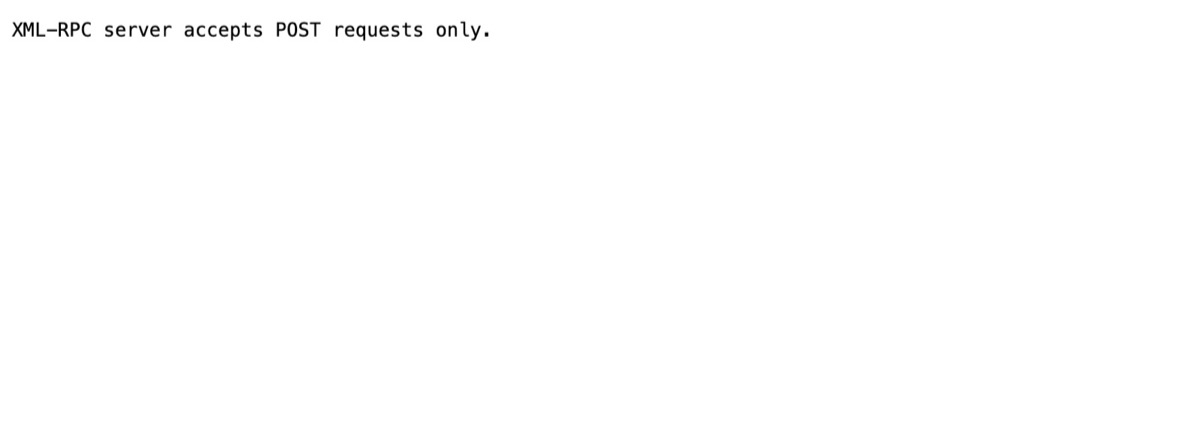
Si wp-login.php muestra un formulario de acceso, el acceso predeterminado es público. Si xmlrpc.php responde "accepts POST requests only", también hay abierta una segunda puerta de acceso.
3Paso 3
Busca nombres de usuario filtrados
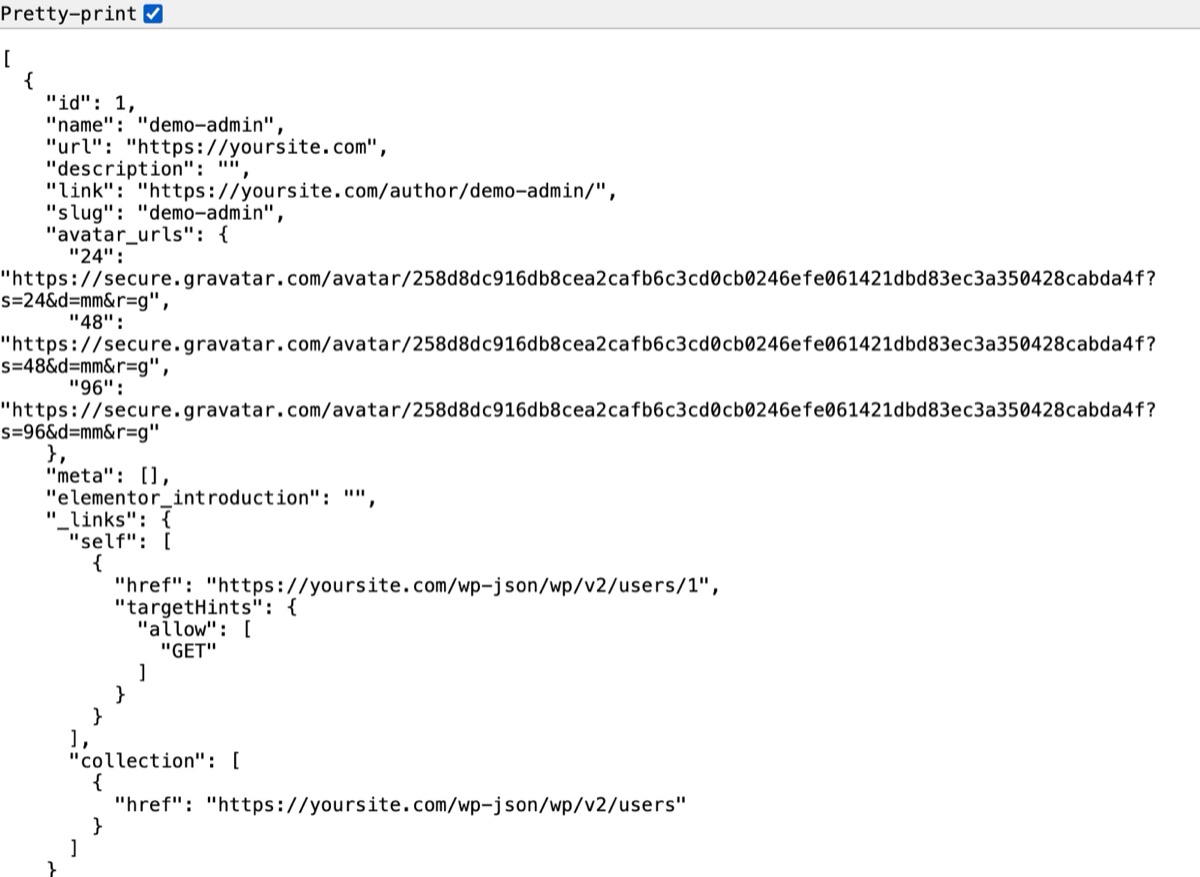
Una lista JSON en /wp/v2/users, una redirección de ?author=1 a /author/nombre/ o un sitemap de usuarios revelan nombres de acceso.
4Paso 4
Ejecuta el Análisis de superficie para verlo todo
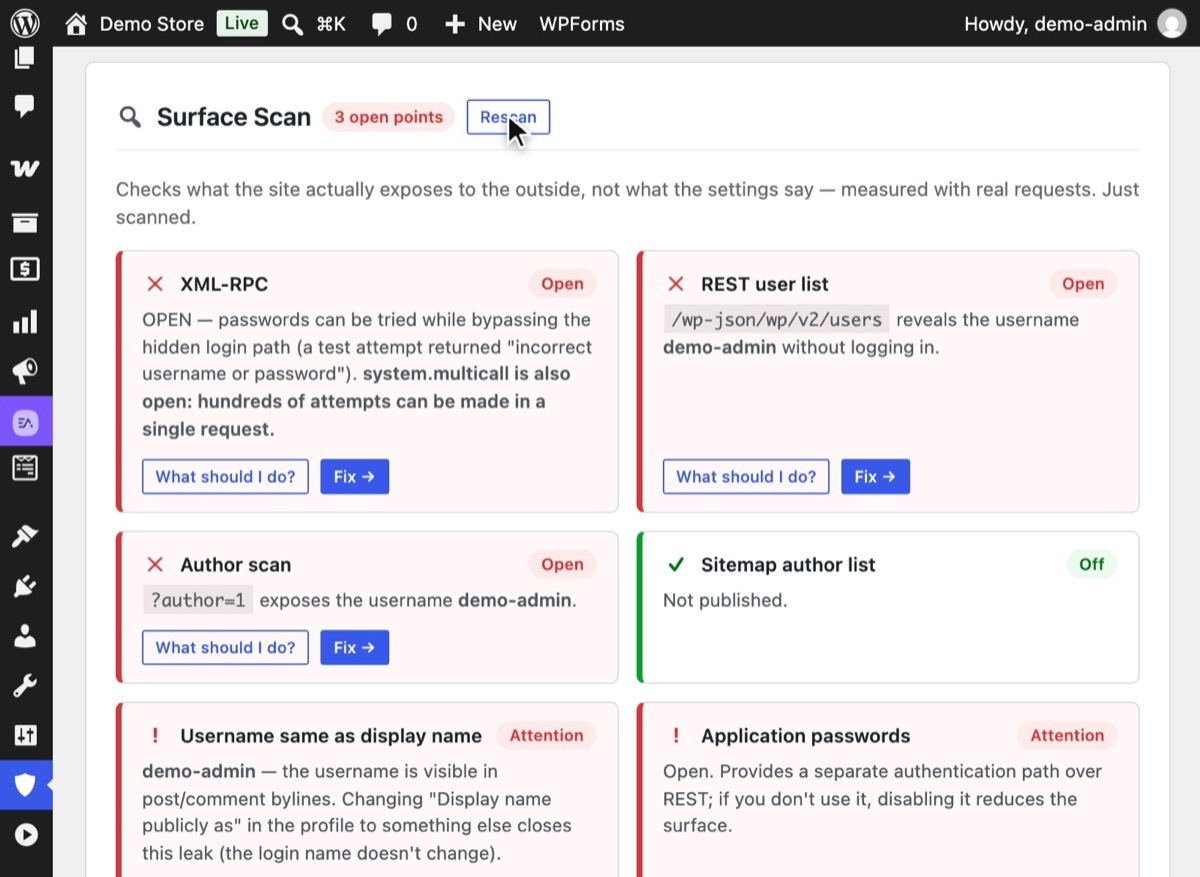
En Hushfort, abre el Resumen y pulsa Volver a analizar en Análisis de superficie. Envía peticiones reales a tu web y nombra cada usuario que encuentra.
5Paso 5
Cierra lo que hayas encontrado y vuelve a analizar
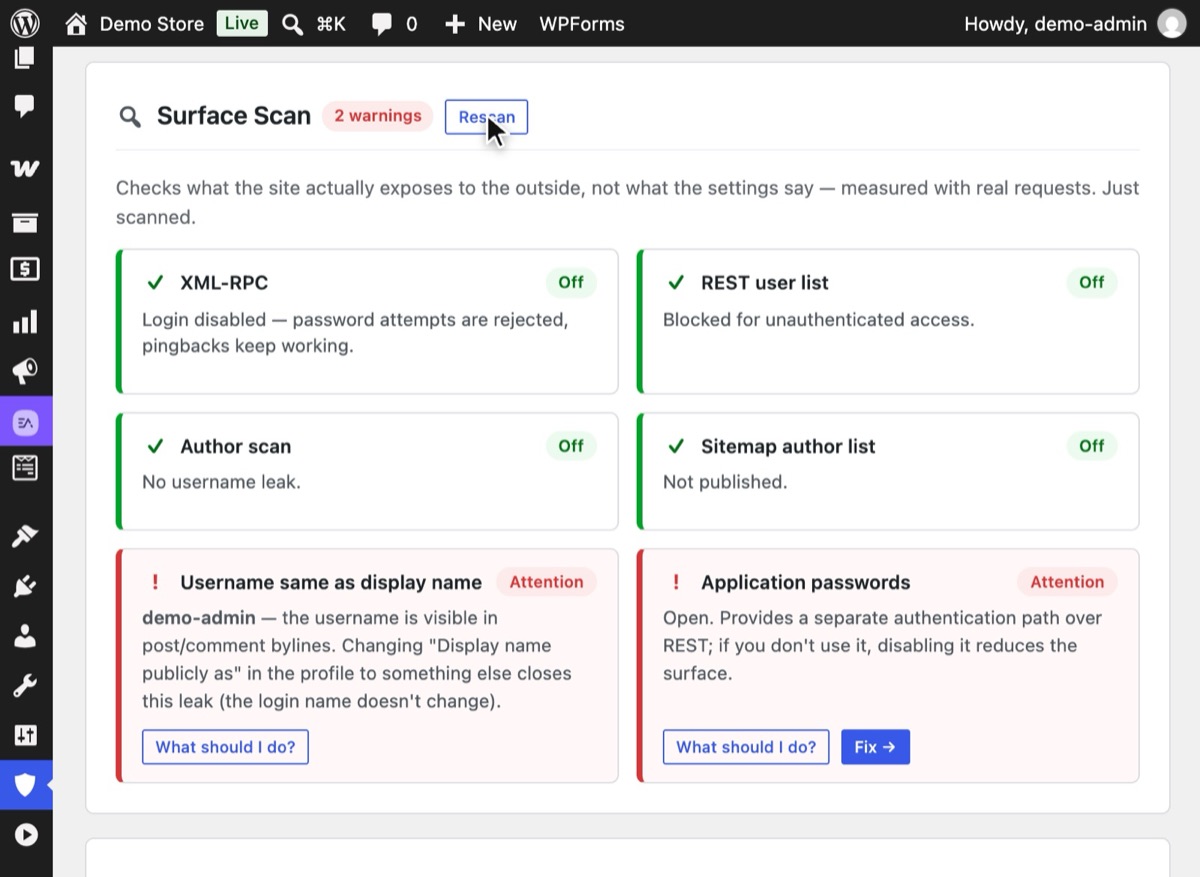
Activa el Blindaje de superficie y pulsa Volver a analizar. Las puertas que estaban en rojo muestran ahora una marca verde; lo que quede aparece como Atención con una solución sugerida.


Por qué importa
La mayoría de los consejos de seguridad hablan de interruptores: activa esto, desactiva aquello. Pero un interruptor te dice lo que pediste, no lo que pasó. Una capa de caché puede servir una respuesta antigua. Una regla del CDN puede bloquear un archivo antes de que WordPress vea la petición. Un plugin puede volver a abrir algo que otro había cerrado. La única respuesta honesta a "¿qué deja al descubierto mi web?" es preguntárselo como lo haría un desconocido.
La buena noticia: en la parte del acceso, la lista de cosas que merece la pena revisar es corta. Los bots buscan el mismo puñado de direcciones en todas las webs WordPress:
| Dirección | Qué revela si está abierta |
|---|---|
/wp-login.php, /wp-admin |
El formulario de acceso predeterminado |
/xmlrpc.php |
Una segunda puerta de acceso, con intentos masivos mediante system.multicall |
/wp-json/wp/v2/users |
Una lista de autores con sus slugs de acceso |
/?author=1 |
Una redirección a /author/nombre-de-acceso/ |
/wp-sitemap-users-1.xml |
Las URL de los archivos de autor, que contienen los slugs de acceso |
Ninguna es un desastre por sí sola. Juntas, le dan a un bot una lista de nombres y dos puertas en las que probarlos. Saber cuáles están abiertas te permite cerrarlas en el orden correcto: primero las puertas, después los nombres.
Errores habituales
- Probar con la sesión iniciada. WordPress muestra más cosas a los usuarios conectados. Usa
una ventana privada o
curl. - Probar la página en caché. Si acabas de cambiar un ajuste, vacía antes la caché de página y la del CDN, o verás la respuesta antigua.
- Quedarse en la primera luz verde. Cerrar el formulario de acceso dejando XML-RPC abierto es la solución a medias más habitual que vemos.
- Esperar una auditoría de seguridad completa. Estas pruebas tratan de las vías de entrada. No dicen nada sobre malware, cambios en archivos o plugins desactualizados.
Sin plugin
Los cinco comandos curl del paso 1 son el método manual, y merece la pena conocerlos. Lee los
resultados así:
HTTP/2 200enwp-login.php: el acceso predeterminado es público.404: está oculto.XML-RPC server accepts POST requests only.enxmlrpc.php: el endpoint está activo. Para saber si acepta accesos, tendrías que enviar una llamadawp.getUsersBlogscon una cuenta de prueba.- Un array JSON en
/wp/v2/userscon campos"slug": los nombres de usuario son públicos.401o un array vacío: cerrado. Location: /author/nombre/en?author=1: una filtración. Repite con 2, 3, etc. para ver cuántos usuarios podría recopilar un bot.200en el sitemap de usuarios: las URL de autor están listadas.
El inconveniente es el tiempo y la interpretación. Tienes que repetirlo después de cada cambio, y probar bien el acceso por XML-RPC implica escribir XML a mano.
Si algo sale mal
- El análisis dice "abierto" pero lo desactivaste. Vacía las cachés de página y del CDN y vuelve a analizar. Si sigue abierto, puede que otro plugin o una regla del servidor esté anulando el ajuste.
- El análisis no puede llegar a tu web. Algunos alojamientos impiden que una web se haga
peticiones a sí misma (loopback). Pide a tu proveedor que permita las peticiones loopback, o
usa el método
curldesde fuera. - Un nombre de usuario sigue filtrándose tras el blindaje. Revisa la caja de autor de tu tema y el sitemap de autores de tu plugin de SEO. Cambia el nombre visible del autor si el tema lo muestra.
Con Hushfort
El Análisis de superficie está en el panel de Blindaje de superficie de Hushfort Security, el plugin de seguridad gratuito para WordPress. Mide lo que tu web deja realmente al descubierto con peticiones reales, igual que el método manual, y cita por su nombre los usuarios que encuentra. Cada hallazgo corresponde a una capa de Hushfort que lo cierra:
- Acceso por XML-RPC → Cierre de la puerta trasera (Pro)
- Lista de usuarios de REST, escaneos de autores, sitemap → Escudo de nombres de usuario (Pro)
- Acceso predeterminado → Ocultar acceso (gratis)
Creamos el Análisis de superficie después de que una tienda siguiera recibiendo intentos de contraseña a través de XML-RPC aunque su página de acceso estaba oculta. El ajuste parecía correcto; solo una petición real mostró la puerta abierta.
Preguntas frecuentes
¿Es legal analizar mi propia web WordPress?
¿Por qué probar con peticiones reales en lugar de leer los ajustes?
¿Esta revisión detecta malware o plugins vulnerables?
¿Cada cuánto debería comprobarlo?
Guías relacionadas
¿Cómo evito la enumeración de usuarios en WordPress?
WordPress publica los nombres de usuario en cuatro sitios. Cierra la lista de la API REST, los escaneos ?author=N, los archivos de autor y el sitemap.
Ver los pasos¿Qué es xmlrpc.php y cómo lo desactivo en WordPress?
xmlrpc.php es una segunda puerta de acceso a WordPress que ocultar el login no cierra. Cómo desactivarlo bien, mantener los pingbacks y comprobarlo.
Ver los pasos¿Cómo cambio la URL de login (acceso) de WordPress y oculto wp-admin?
Cambia la URL de login de WordPress y oculta wp-admin en cinco pasos seguros. Prueba la nueva URL antes de cerrar sesión y aprende a volver a entrar.
Ver los pasos