Wie mache ich einen Sicherheitscheck, was meine WordPress-Website preisgibt?
Von Eureka Studio · Aktualisiert
Kurze Antwort
Teste deine WordPress-Website von außen mit echten Anfragen, abgemeldet: Öffne /wp-login.php, /xmlrpc.php, /wp-json/wp/v2/users, /?author=1 und /wp-sitemap-users-1.xml. Jede davon zeigt, ob eine Login-Tür offen ist oder ein Benutzername durchsickert. Du kannst sie mit einem Browser oder curl ausführen oder ein Scanner-Plugin sie ausführen und benennen lassen, was es findet.
Schritte
1Schritt 1
Ein privates Fenster oder ein Terminal öffnen
Teste als Fremder, nicht als du selbst. Angemeldete Anfragen sehen mehr als die Öffentlichkeit – prüfe also immer im abgemeldeten Zustand.
Fünf Anfragen, die ein Bot stellen würde curl -sI https://yoursite.com/wp-login.phpcurl -s https://yoursite.com/xmlrpc.phpcurl -s https://yoursite.com/wp-json/wp/v2/userscurl -sI https://yoursite.com/?author=1curl -sI https://yoursite.com/wp-sitemap-users-1.xml2Schritt 2
Die Login-Türen prüfen
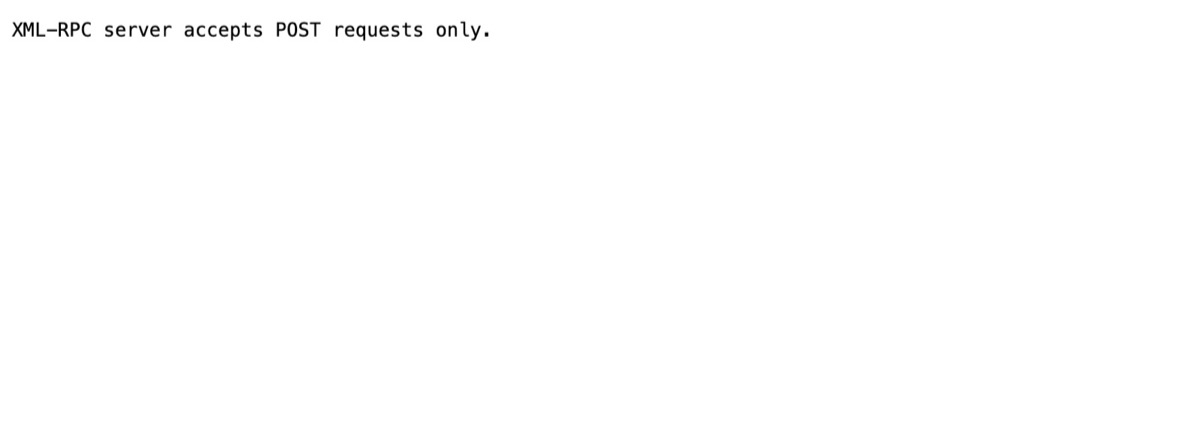
Zeigt wp-login.php ein Login-Formular, ist der Standard-Login öffentlich. Antwortet xmlrpc.php mit „accepts POST requests only“, ist auch eine zweite Login-Tür offen.
3Schritt 3
Auf durchgesickerte Benutzernamen prüfen
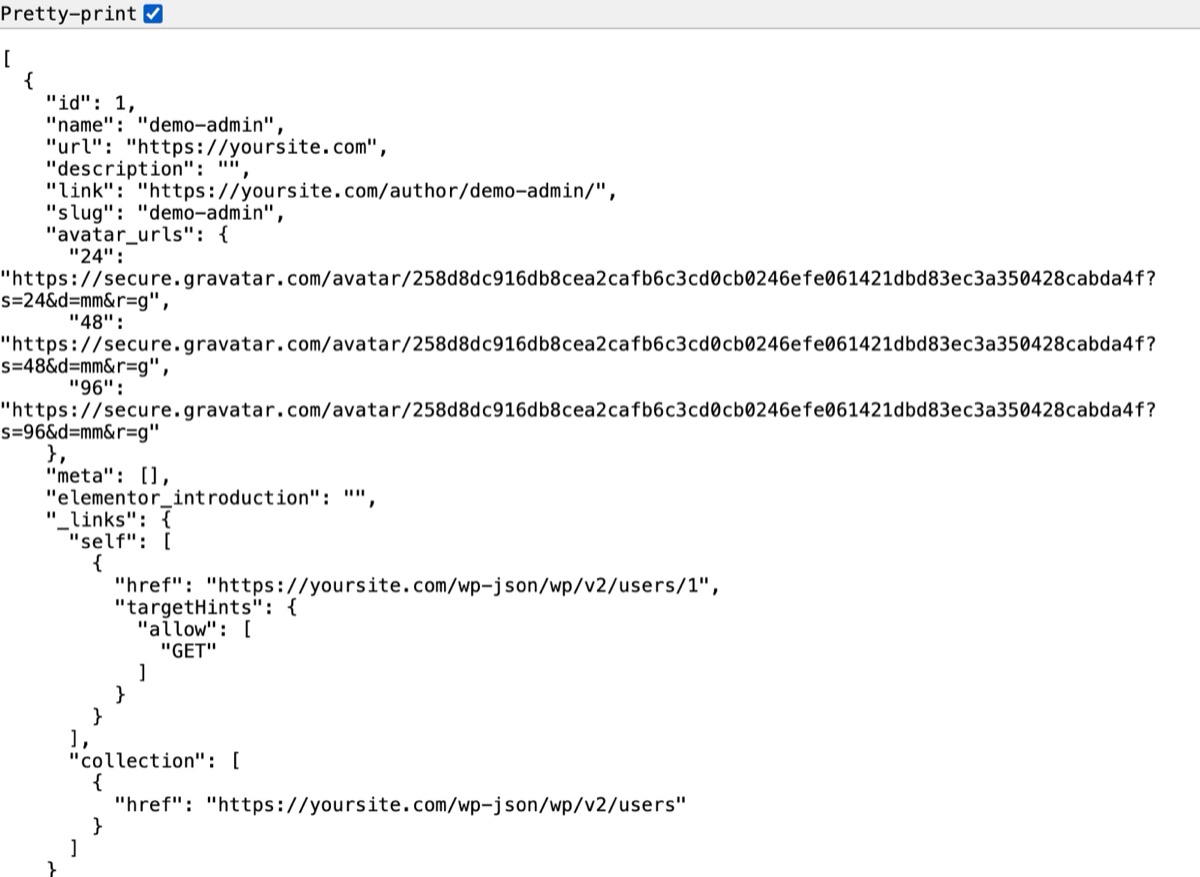
Eine JSON-Liste von /wp/v2/users, eine Weiterleitung von ?author=1 auf /author/name/ oder eine Benutzer-Sitemap verraten allesamt Login-Namen.
4Schritt 4
Den Angriffsflächen-Scan für das Gesamtbild starten
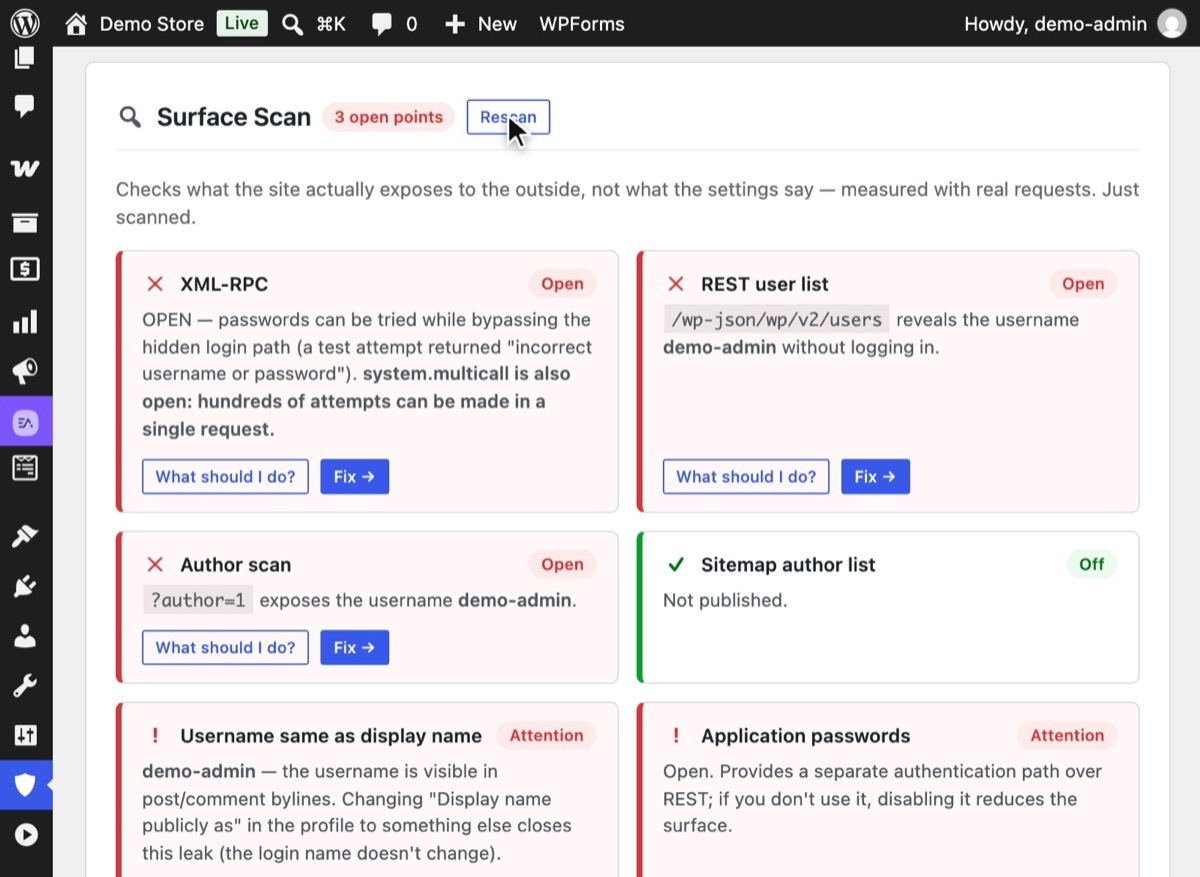
Öffne in Hushfort die Übersicht und klicke unter Angriffsflächen-Scan auf „Erneut scannen“. Er sendet echte Anfragen an deine Website und nennt jeden Benutzernamen, den er findet.
5Schritt 5
Schließen, was du gefunden hast, und erneut scannen
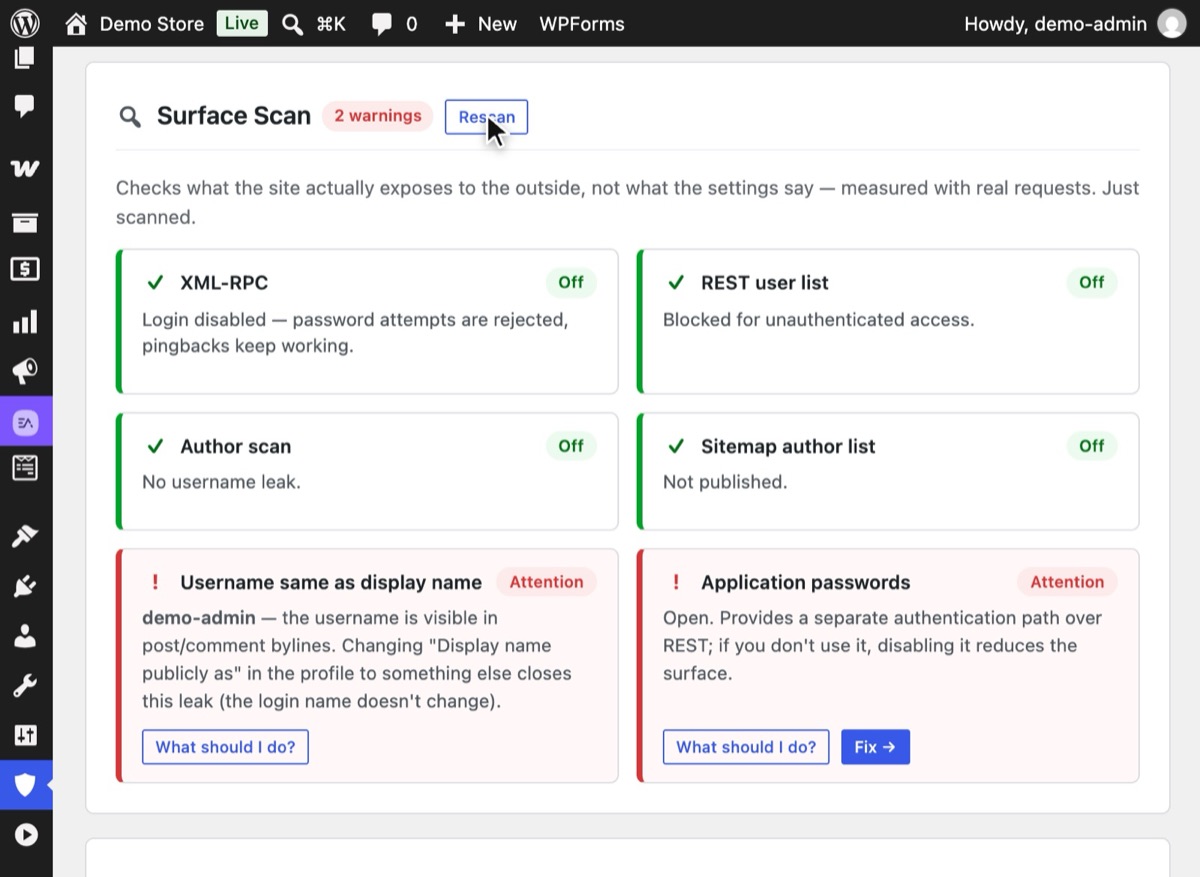
Schalte die Angriffsflächen-Härtung ein und klicke auf „Erneut scannen“. Die zuvor roten Türen zeigen jetzt einen grünen Haken; was übrig bleibt, ist mit „Achtung“ und einem Lösungsvorschlag markiert.


Warum das wichtig ist
Die meisten Sicherheitstipps drehen sich um Schalter: das hier einschalten, das da deaktivieren. Aber ein Schalter sagt dir, was du verlangt hast, nicht, was passiert ist. Eine Caching-Ebene liefert vielleicht eine alte Antwort aus. Eine CDN-Regel blockiert eine Datei womöglich, bevor WordPress die Anfrage überhaupt sieht. Ein Plugin öffnet vielleicht wieder, was ein anderes geschlossen hat. Die einzig ehrliche Antwort auf „Was gibt meine Website preis?“ bekommst du, wenn du sie so fragst, wie es ein Fremder tun würde – mit einem Sicherheitscheck von außen.
Die gute Nachricht: Die Liste dessen, was sich auf der Login-Seite zu prüfen lohnt, ist kurz. Bots suchen auf jeder WordPress-Website nach denselben paar Adressen:
| Adresse | Was sie verrät, wenn sie offen ist |
|---|---|
/wp-login.php, /wp-admin |
Das Standard-Login-Formular |
/xmlrpc.php |
Eine zweite Login-Tür, mit Massen-Raten über system.multicall |
/wp-json/wp/v2/users |
Eine Liste der Autoren und ihrer Login-Slugs |
/?author=1 |
Eine Weiterleitung auf /author/login-name/ |
/wp-sitemap-users-1.xml |
URLs der Autorenarchive, die Login-Slugs enthalten |
Keine davon ist für sich allein eine Katastrophe. Zusammen liefern sie einem Bot eine Liste von Namen und zwei Türen, an denen er sie ausprobieren kann. Wenn du weißt, welche offen sind, kannst du sie in der richtigen Reihenfolge schließen: zuerst die Türen, dann die Namen.
Häufige Fehler
- Im angemeldeten Zustand testen. WordPress zeigt angemeldeten Benutzern mehr. Nutze ein
privates Fenster oder
curl. - Die gecachte Seite testen. Hast du gerade eine Einstellung geändert, leere zuerst deinen Seiten-Cache und CDN-Cache, sonst siehst du die alte Antwort.
- Beim ersten grünen Licht aufhören. Das Login-Formular zu schließen, während XML-RPC offen bleibt, ist die häufigste halbe Lösung, die wir sehen.
- Ein vollständiges Sicherheitsaudit erwarten. Diese Checks drehen sich um die Zugänge. Über Malware, Dateiänderungen oder veraltete Plugins sagen sie nichts.
Ohne Plugin
Die fünf curl-Befehle aus Schritt 1 sind die manuelle Methode, und es lohnt sich, sie zu
kennen. Lies die Ergebnisse so:
HTTP/2 200beiwp-login.php: Der Standard-Login ist öffentlich.404: Er ist versteckt.XML-RPC server accepts POST requests only.vonxmlrpc.php: Der Endpunkt ist aktiv. Um zu sehen, ob ein Login angenommen wird, müsstest du einenwp.getUsersBlogs-Aufruf mit einem Testkonto senden.- Ein JSON-Array von
/wp/v2/usersmit"slug"-Feldern: Benutzernamen sind öffentlich.401oder ein leeres Array: geschlossen. Location: /author/name/von?author=1: ein Leck. Wiederhole es mit 2, 3 und so weiter, um zu sehen, wie viele Benutzer ein Bot einsammeln könnte.200bei der Benutzer-Sitemap: Autoren-URLs werden aufgelistet.
Der Nachteil ist der Aufwand an Zeit und Deutung. Du musst es nach jeder Änderung wiederholen, und um den XML-RPC-Login richtig zu testen, musst du XML von Hand zusammenbauen.
Wenn etwas schiefgeht
- Der Scan meldet „offen“, obwohl du es ausgeschaltet hast. Leere Seiten- und CDN-Cache und scanne erneut. Ist es weiterhin offen, setzt womöglich ein anderes Plugin oder eine Serverregel die Einstellung außer Kraft.
- Der Scan erreicht deine Website nicht. Manche Hoster hindern eine Website daran, Anfragen
an sich selbst zu senden (Loopback). Bitte deinen Hoster, Loopback-Anfragen zu erlauben, oder
nutze die
curl-Methode von außen. - Nach der Härtung sickert weiterhin ein Benutzername durch. Prüfe die Autorenbox deines Themes und die Autoren-Sitemap deines SEO-Plugins. Ändere den öffentlichen Namen des Autors, wenn das Theme ihn ausgibt.
Mit Hushfort
Der Angriffsflächen-Scan sitzt im Bereich Angriffsflächen-Härtung von Hushfort Security, dem kostenlosen WordPress-Sicherheitsplugin. Er misst mit echten Anfragen, was deine Website tatsächlich preisgibt – genau wie die manuelle Methode – und nennt die gefundenen Benutzernamen beim Namen. Jeder Befund gehört zu einer Hushfort-Ebene, die ihn schließt:
- XML-RPC-Login → Hintertür-Sperre (Pro)
- REST-Benutzerliste, Autoren-Scans, Sitemap → Benutzernamen-Schutz (Pro)
- Standard-Login → Login verstecken (kostenlos)
Wir haben den Angriffsflächen-Scan gebaut, nachdem ein Shop weiterhin Passwortversuche über XML-RPC erhielt, obwohl seine Login-Seite versteckt war. Die Einstellung sah gut aus; erst eine echte Anfrage zeigte die offene Tür.
Häufige Fragen
Darf ich meine eigene WordPress-Website scannen?
Warum mit echten Anfragen testen, statt die Einstellungen zu lesen?
Findet dieser Check Malware oder anfällige Plugins?
Wie oft sollte ich prüfen?
Verwandte Anleitungen
Wie verberge ich Benutzernamen in WordPress und verhindere User Enumeration?
Benutzernamen in WordPress verbergen: Schließe die REST-Benutzerliste, ?author=N-Scans, Autorenarchive und die Benutzer-Sitemap – und teste das Ergebnis.
Zu den SchrittenWas ist xmlrpc.php, und wie deaktiviere ich XML-RPC in WordPress?
XML-RPC in WordPress deaktivieren: xmlrpc.php ist eine zweite Login-Tür, die ein versteckter Login nicht schließt. Sicher schließen, Pingbacks behalten.
Zu den SchrittenWie ändere ich die Login-URL von WordPress und verstecke wp-admin?
WordPress-Login-URL ändern und wp-admin verstecken, in fünf sicheren Schritten: erst testen, dann abmelden – und wissen, wie du wieder reinkommst.
Zu den Schritten