Jak sprawdzić, co ujawnia moja witryna WordPress?
Autor: Eureka Studio · Zaktualizowano
Krótka odpowiedź
Przetestuj witrynę z zewnątrz prawdziwymi żądaniami, jako niezalogowany: otwórz /wp-login.php, /xmlrpc.php, /wp-json/wp/v2/users, /?author=1 i /wp-sitemap-users-1.xml. Każdy z tych adresów pokazuje, czy drzwi logowania są otwarte albo czy wycieka nazwa użytkownika. Możesz to zrobić w przeglądarce lub przez curl albo zlecić to wtyczce skanującej, która wskaże, co znalazła.
Kroki
1Krok 1
Otwórz okno prywatne lub terminal
Testuj jako obcy, a nie jako Ty. Zalogowani widzą więcej niż publiczność, więc zawsze sprawdzaj jako niezalogowany.
Pięć żądań, które wysłałby bot curl -sI https://yoursite.com/wp-login.phpcurl -s https://yoursite.com/xmlrpc.phpcurl -s https://yoursite.com/wp-json/wp/v2/userscurl -sI https://yoursite.com/?author=1curl -sI https://yoursite.com/wp-sitemap-users-1.xml2Krok 2
Sprawdź drzwi logowania
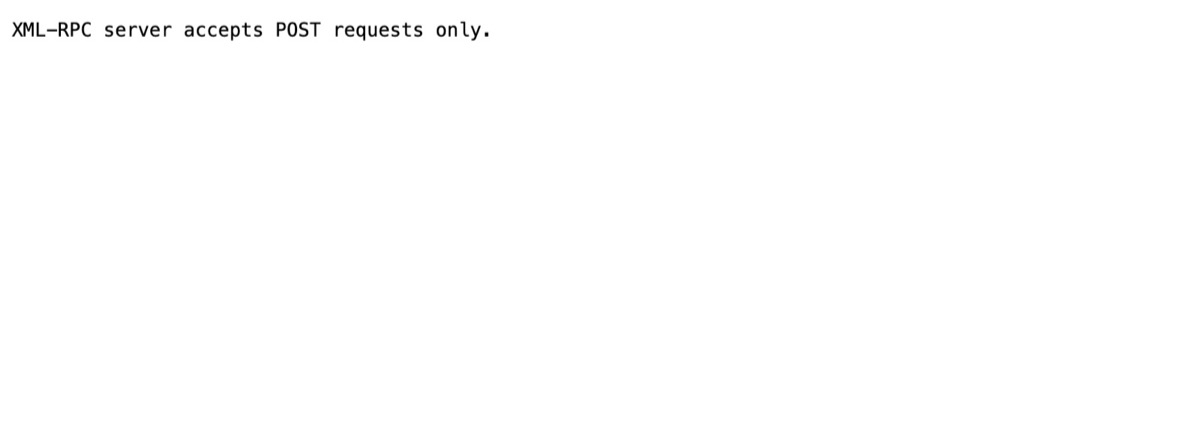
Jeśli wp-login.php pokazuje formularz logowania, domyślne logowanie jest publiczne. Jeśli xmlrpc.php odpowiada „accepts POST requests only”, otwarte są też drugie drzwi logowania.
3Krok 3
Sprawdź, czy wyciekają nazwy użytkowników
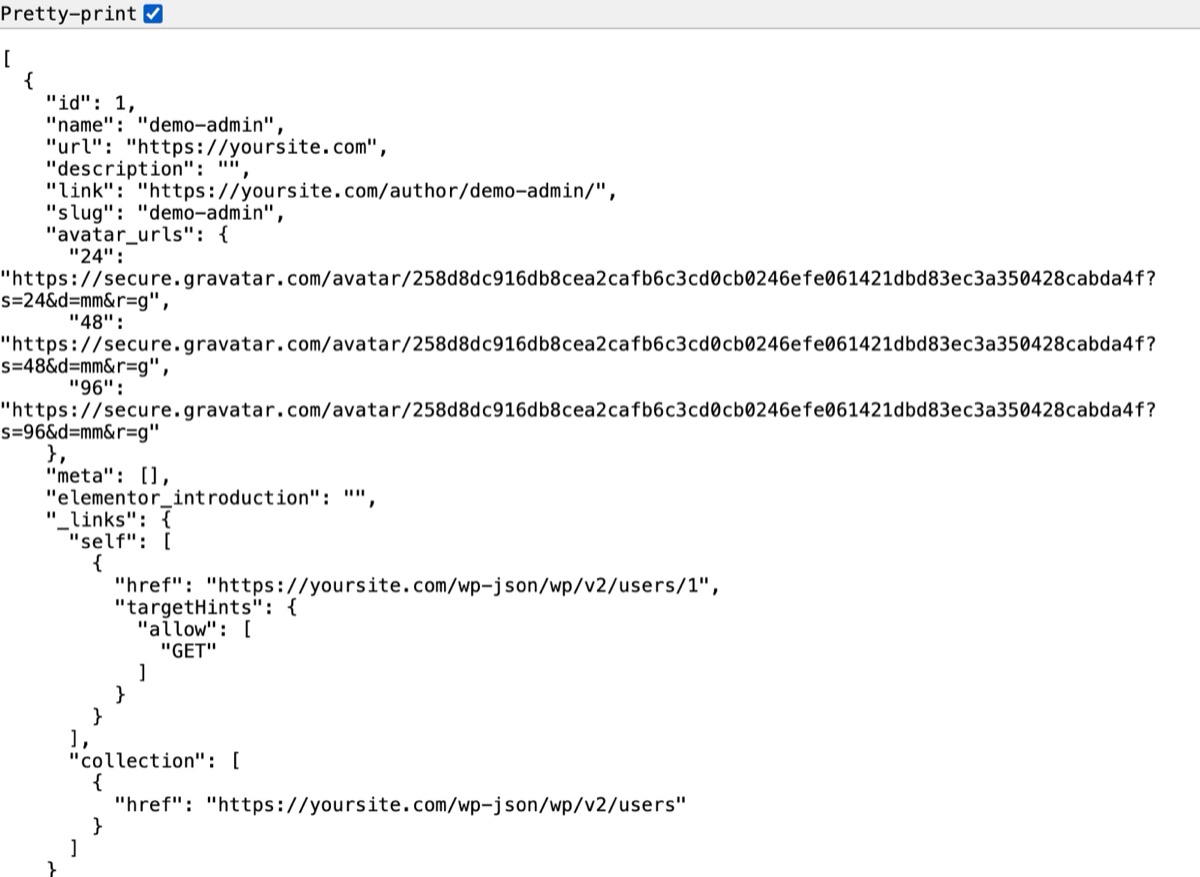
Lista JSON z /wp/v2/users, przekierowanie z ?author=1 na /author/nazwa/ albo mapa witryny z użytkownikami — każde z nich ujawnia loginy.
4Krok 4
Uruchom Skan powierzchni ataku, by zobaczyć pełny obraz
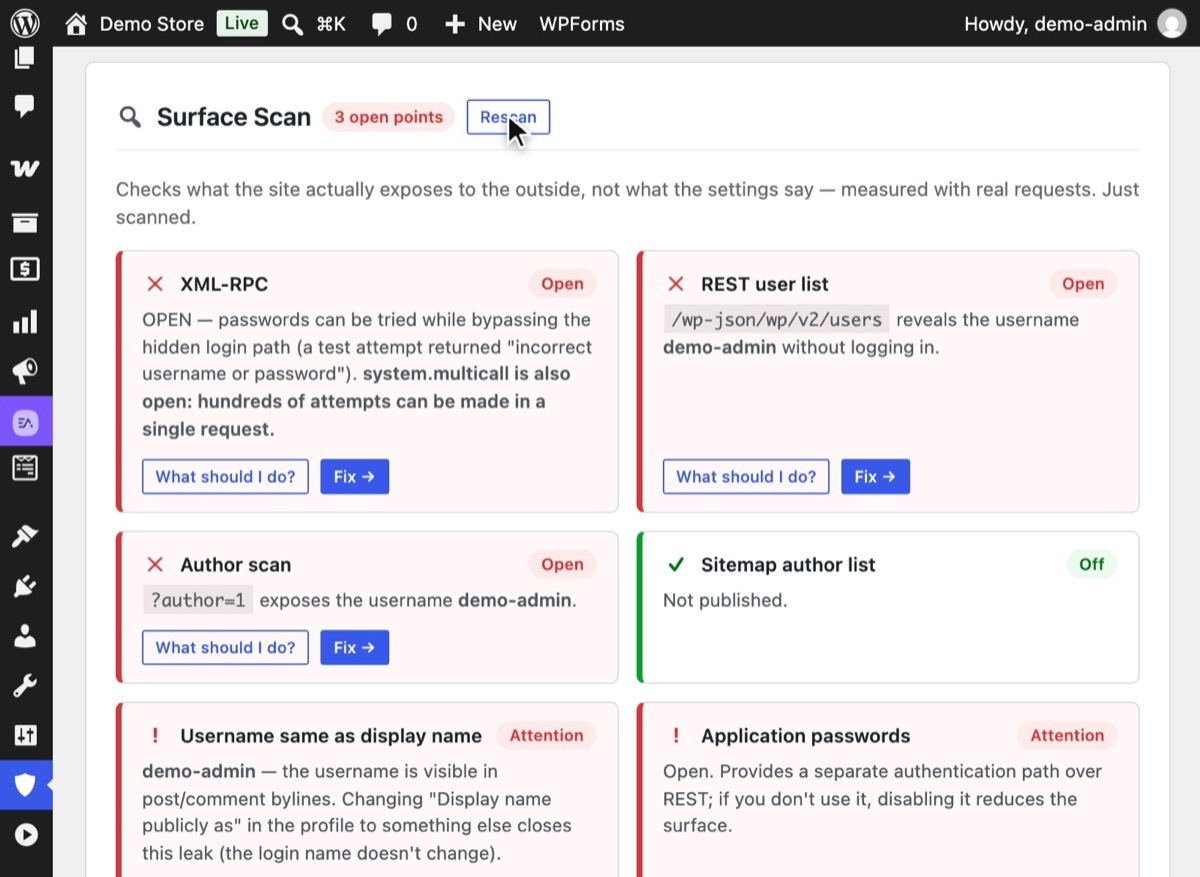
W Hushfort otwórz Przegląd i kliknij Skanuj ponownie w sekcji Skan powierzchni ataku. Skan wysyła prawdziwe żądania do Twojej witryny i wymienia każdą znalezioną nazwę użytkownika.
5Krok 5
Zamknij to, co znalazłeś, i przeskanuj ponownie
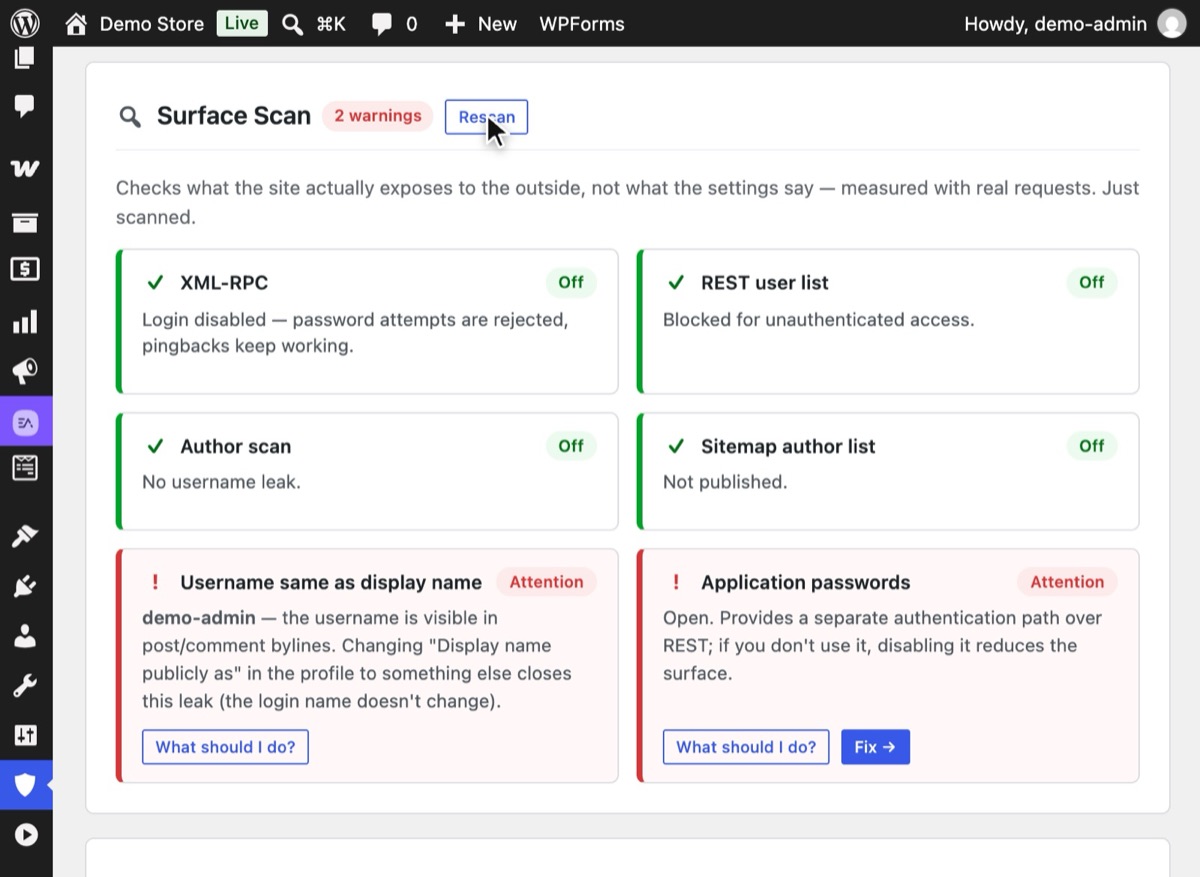
Włącz Redukcję powierzchni ataku i kliknij Skanuj ponownie. Drzwi, które były czerwone, mają teraz zielony znacznik; to, co zostało, jest oznaczone jako Uwaga wraz z sugerowaną poprawką.


Dlaczego to ważne
Większość porad bezpieczeństwa dotyczy przełączników: włącz to, wyłącz tamto. Ale przełącznik mówi, o co prosiłeś, a nie co się stało. Warstwa cache może serwować starą odpowiedź. Reguła CDN może zablokować plik, zanim WordPress w ogóle zobaczy żądanie. Jedna wtyczka może ponownie otworzyć coś, co zamknęła inna. Jedyna uczciwa odpowiedź na pytanie „co ujawnia moja witryna?” to zapytać ją tak, jak zrobiłby to obcy.
Dobra wiadomość: lista rzeczy, które warto sprawdzić po stronie logowania, jest krótka. Boty szukają tej samej garstki adresów na każdej witrynie WordPress:
| Adres | Co ujawnia, gdy jest otwarty |
|---|---|
/wp-login.php, /wp-admin |
Domyślny formularz logowania |
/xmlrpc.php |
Drugie drzwi logowania z masowym zgadywaniem przez system.multicall |
/wp-json/wp/v2/users |
Listę autorów i ich slugi logowania |
/?author=1 |
Przekierowanie na /author/login-name/ |
/wp-sitemap-users-1.xml |
Adresy archiwów autorów zawierające slugi logowania |
Żaden z nich sam w sobie nie jest katastrofą. Razem dają botowi listę nazw i dwoje drzwi, na których może je wypróbować. Wiedząc, które są otwarte, możesz zamykać je we właściwej kolejności: najpierw drzwi, potem nazwy.
Częste błędy
- Testowanie jako zalogowany. WordPress pokazuje zalogowanym więcej. Użyj okna prywatnego lub
curl. - Testowanie strony z cache. Jeśli właśnie zmieniłeś ustawienie, najpierw wyczyść pamięć podręczną stron i CDN, inaczej zobaczysz starą odpowiedź.
- Zatrzymanie się na pierwszym zielonym świetle. Zamknięcie formularza logowania przy otwartym XML-RPC to najczęstsza połowiczna poprawka, jaką widzimy.
- Oczekiwanie pełnego audytu bezpieczeństwa. Te testy dotyczą dróg wejścia. Nic nie mówią o malware, zmianach plików ani nieaktualnych wtyczkach.
Bez wtyczki
Pięć poleceń curl z kroku 1 to metoda ręczna i warto ją znać. Wyniki czytaj tak:
HTTP/2 200dlawp-login.php: domyślne logowanie jest publiczne.404: jest ukryte.XML-RPC server accepts POST requests only.zxmlrpc.php: endpoint działa. Aby sprawdzić, czy przyjmuje logowanie, trzeba wysłać wywołaniewp.getUsersBlogsz kontem testowym.- Tablica JSON z
/wp/v2/usersz polami"slug": nazwy użytkowników są publiczne.401lub pusta tablica: zamknięte. Location: /author/name/z?author=1: wyciek. Powtórz z 2, 3 i kolejnymi, by zobaczyć, ilu użytkowników mógłby zebrać bot.200dla mapy witryny z użytkownikami: adresy autorów są wymienione.
Wadą jest czas i interpretacja. Trzeba to powtarzać po każdej zmianie, a porządne przetestowanie logowania przez XML-RPC wymaga ręcznego składania XML.
Jeśli coś pójdzie nie tak
- Skan pokazuje „otwarte”, choć to wyłączyłeś. Wyczyść pamięć podręczną stron i CDN i przeskanuj ponownie. Jeśli nadal jest otwarte, ustawienie może nadpisywać inna wtyczka lub reguła serwera.
- Skan nie może dotrzeć do witryny. Niektórzy hostingodawcy blokują witrynie wysyłanie żądań do
samej siebie (loopback). Poproś hosting o zezwolenie na żądania loopback albo użyj metody
curlz zewnątrz. - Po wzmocnieniu nadal wycieka nazwa użytkownika. Sprawdź ramkę autora w motywie i mapę witryny autorów we wtyczce SEO. Zmień nazwę wyświetlaną autora, jeśli motyw ją pokazuje.
Z Hushfort
Skan powierzchni ataku jest dostępny bez opłat w Hushfort Security, darmowej wtyczce bezpieczeństwa WordPress.
Skan powierzchni ataku znajduje się w panelu Redukcja powierzchni ataku w Hushfort. Mierzy, co witryna faktycznie ujawnia, prawdziwymi żądaniami — tak jak metoda ręczna — i wymienia z nazwy znalezione nazwy użytkowników. Każde znalezisko odpowiada warstwie Hushfort, która je zamyka:
- logowanie przez XML-RPC → Blokada tylnych drzwi (Pro)
- lista użytkowników REST, skanowanie autorów, mapa witryny → Osłona nazw użytkowników (Pro)
- domyślne logowanie → Ukrywanie logowania (za darmo)
Zbudowaliśmy Skan powierzchni ataku po tym, jak sklep wciąż otrzymywał próby haseł przez XML-RPC, choć jego strona logowania była ukryta. Ustawienie wyglądało dobrze; dopiero prawdziwe żądanie pokazało otwarte drzwi.
Najczęstsze pytania
Czy skanowanie własnej witryny WordPress jest legalne?
Dlaczego testować prawdziwymi żądaniami zamiast czytać ustawienia?
Czy ten test wykrywa malware lub podatne wtyczki?
Jak często sprawdzać?
Powiązane poradniki
Jak ukryć nazwy użytkowników i zatrzymać enumerację użytkowników w WordPressie?
WordPress publikuje loginy w czterech miejscach. Zamknij listę użytkowników REST, skanowanie ?author=N, archiwa autorów i mapę witryny, a potem to sprawdź.
Zobacz krokiCzym jest xmlrpc.php i jak wyłączyć XML-RPC w WordPressie?
xmlrpc.php to drugie drzwi logowania, których ukryta strona logowania nie zamyka. Jak bezpiecznie wyłączyć XML-RPC, zachować pingbacki i sprawdzić efekt.
Zobacz krokiJak zmienić adres logowania do WordPressa?
Zmień adres logowania WordPress i ukryj wp-admin w pięciu bezpiecznych krokach. Przetestuj przed wylogowaniem i sprawdź, jak wrócić, gdy zapomnisz adres.
Zobacz kroki