¿Cómo encuentro y borro los plugins de WordPress que no uso?
Por Eureka Studio · Actualizado
Respuesta corta
Los plugins inactivos son fáciles de ver en la pantalla Plugins de WordPress, pero los activos también pueden estar sin uso. Comprueba si los shortcodes, bloques o widgets de cada plugin aparecen en algún lugar de tu contenido, borradores incluidos, y mide lo que cargan en las páginas publicadas. Desactiva primero los que no uses, prueba y luego bórralos. Una herramienta para aligerar el sitio puede reunir esas pruebas por ti.
Pasos
1Paso 1
Empieza por lo que está desactivado
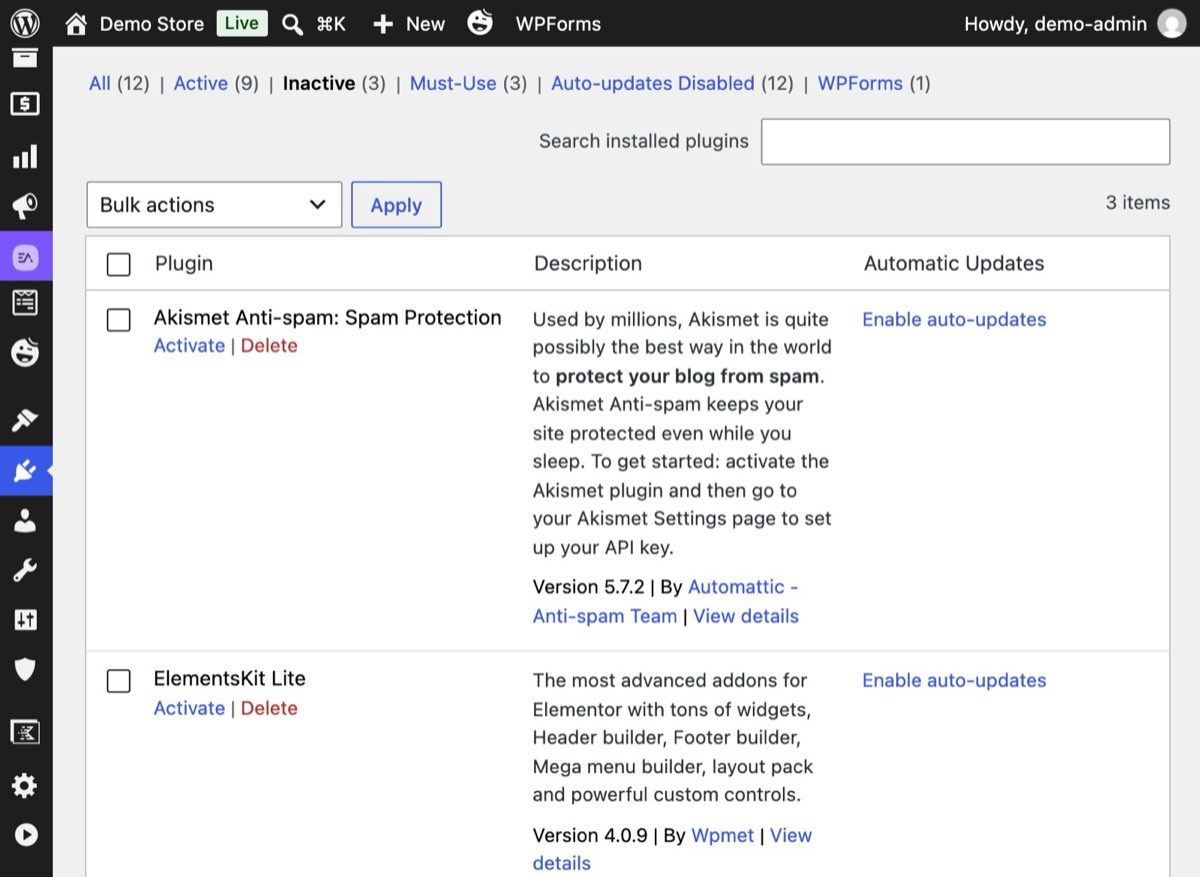
En Plugins → Plugins instalados, haz clic en Inactivos. Todo lo que aparece aquí no hace nada por tu sitio, pero sigue ocupando sitio en tu servidor.
2Paso 2
Mide lo que cargan los plugins activos
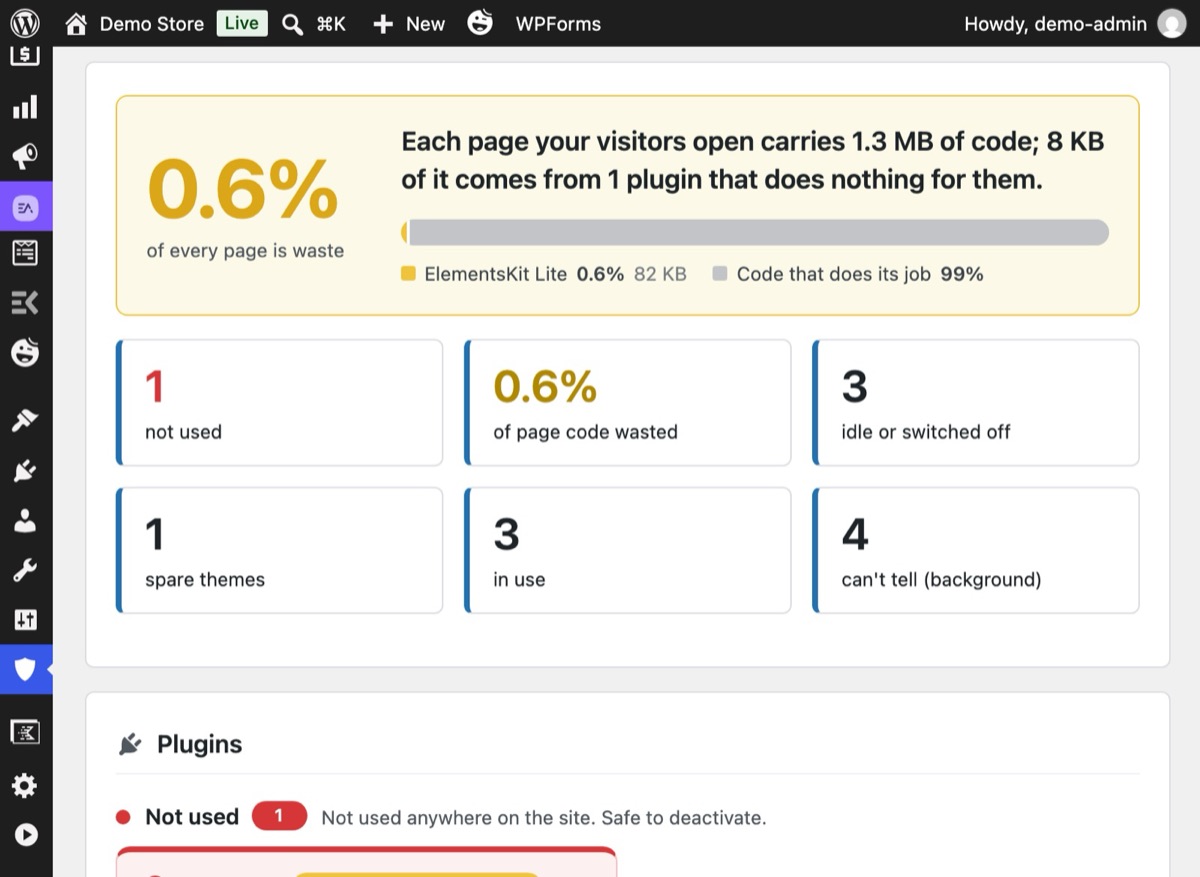
Un paquete de complementos activo puede cargar sus scripts y estilos aunque no se use ninguno de sus widgets. Aligerar mide tus páginas publicadas y muestra qué parte del código de la página procede de plugins que no hacen nada: rojo a partir del 15 %, naranja a partir del 5 % y amarillo por debajo.
3Paso 3
Ejecuta Aligerar y lee las pruebas
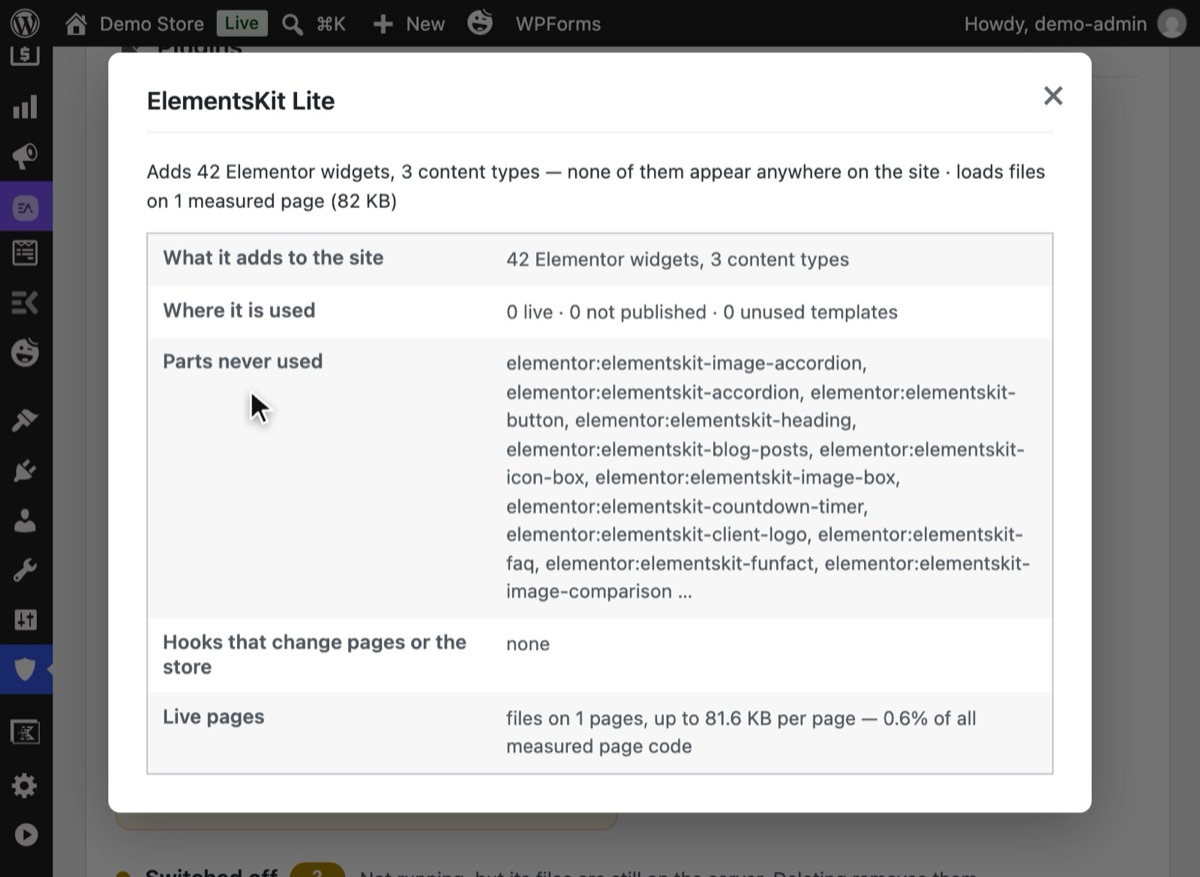
En Hushfort, abre Aligerar y pulsa Analizar mi sitio. Cada plugin recibe un estado y un motivo. Pulsa ¿Por qué? para ver qué añade, dónde se usa y qué carga.
4Paso 4
Apártalo y prueba
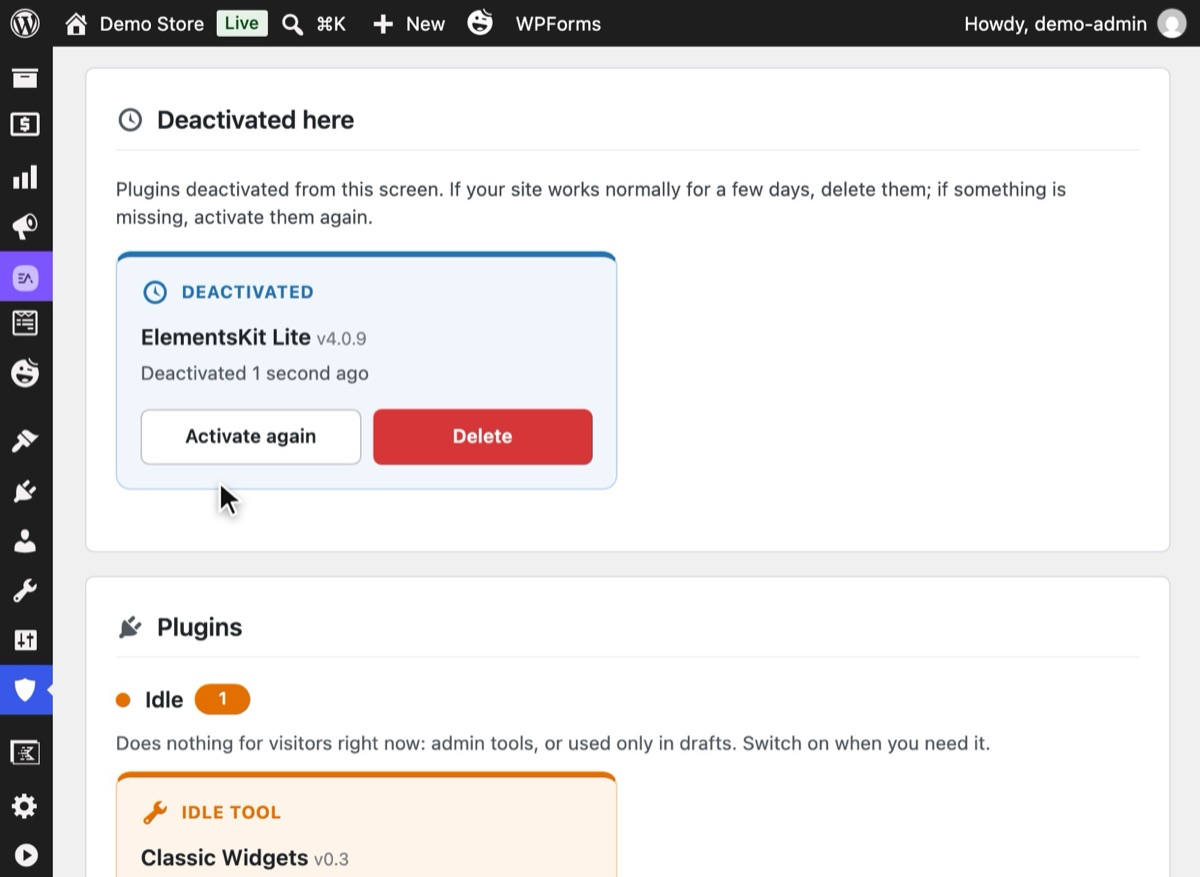
Pulsa Desactivar en la tarjeta. El plugin pasa a «Desactivados aquí», donde se indica cuándo se desactivó; navega por tu sitio y, si algo no se ve bien, pulsa Volver a activar.
5Paso 5
Bórralo con la confirmación de WordPress
Cuando estés seguro, bórralo desde la tarjeta o desde la pantalla de Plugins. La misma comprobación también se puede ejecutar desde la línea de comandos.
WP-CLI en la tienda de demostración (salida abreviada) $ wp hushfort declutter --skip-pagesplugin verdict evidenceakismet/akismet.php inactive Switched off, but its files are still on the server …classic-widgets/classic-widgets.php tool Admin tool — does nothing for visitors …elementor/elementor.php used Used in 2 live placeselementskit-lite/elementskit-lite.php inactive Switched off, but its files are still on the server …hello-dolly/hello.php inactive Switched off, but its files are still on the server …woocommerce/woocommerce.php used Used in 51 live places


Por qué importa
Cada plugin que instalas es código que has aceptado ejecutar y mantener actualizado. Con los años, los sitios acumulan plugins igual que los cajones acumulan cables: uno instalado para una landing que ya no existe, un widget que se probó una vez, un formulario sustituido por otro formulario. Nadie recuerda por qué están ahí, así que nadie se atreve a quitarlos.
Eso tiene dos costes.
Seguridad. Cada plugin es otro conjunto de archivos en tu servidor. Un plugin olvidado es justo el que menos probabilidades tienes de ver cuando necesite una actualización.
Velocidad. Los plugins activos suelen cargar sus scripts y estilos en todas las páginas, se usen o no. En un sitio que medimos, los plugins sin uso suponían el 44 % del código de cada página. Un solo paquete de complementos tenía 35 widgets de Elementor, ninguno usado en ningún sitio, y cargaba 886 KB en cada página.
Errores habituales
- Mirar solo los «Inactivos». El desperdicio gordo suele estar en plugins activos cuyas funciones ya no usas.
- Buscar solo en las páginas publicadas. Un widget puede estar en una plantilla, una ventana emergente, un menú o un borrador que estás a punto de publicar.
- Borrar en un solo paso. Desactiva primero, prueba y luego borra. Algunos plugins eliminan sus ajustes al desactivarse o al borrarse.
- Quitar plugins que trabajan en segundo plano. Los plugins de caché, SEO, correo electrónico y copias de seguridad no muestran nada en la página, pero hacen un trabajo importante. «No se ve» no significa «no se usa».
- No tener copia de seguridad. Ten siempre una antes de borrar nada.
Sin plugin
- Plugins → Plugins instalados → Inactivos. Borra los que tengas claro que no necesitas.
- Para cada plugin activo, apunta lo que añade: shortcodes, bloques, widgets, campos de formulario. Búscalos en tu contenido. Para los shortcodes sirve una búsqueda en la base de datos:
wp db query "SELECT ID, post_title, post_status FROM wp_posts WHERE post_content LIKE '%[old_slider%' AND post_type NOT IN ('revision');"
- Comprueba el peso de la página. Abre tu página de inicio en las herramientas para
desarrolladores del navegador, pestaña Red, y ordena por tamaño. Busca archivos cargados desde
/wp-content/plugins/<name>/. - Desactiva los plugins de uno en uno, navega por el sitio y comprueba los formularios, el pago y los menús.
Funciona, y merece la pena hacerlo una vez. También es lento: los shortcodes, los bloques, los widgets de Elementor, los menús y las zonas de widgets se guardan de formas distintas, y los datos de los maquetadores se esconden en metadatos de las entradas que una búsqueda sencilla no encuentra.
Si algo sale mal
- Algo se ha roto después de apartar un plugin. Vuelve a activarlo desde la lista de Aligerar con un clic.
- Los ajustes han desaparecido después de borrar. Algunos plugins eliminan sus datos al borrarse. Restaura tu copia de seguridad, o reinstálalo y vuelve a configurarlo.
- Un resultado dice «No se puede saber». Aligerar ha encontrado indicios de que el plugin podría ser importante, como hooks que modifican la salida o la tienda. Déjalo, salvo que sepas lo que hace.
Con Hushfort
Aligerar, incluido el comando de WP-CLI, forma parte de Hushfort Pro, el complemento de pago que se instala sobre Hushfort Security, el plugin de seguridad gratuito para WordPress.
La capa Aligerar de Hushfort le pregunta a tu sitio, tal como lo ve un visitante, qué añade cada plugin: shortcodes, bloques, widgets de Elementor, campos de formulario, widgets, tipos de contenido, métodos de pago y de envío. Lee cada entrada, página, producto, plantilla, zona de widgets y menú, incluidos los borradores y el contenido privado y programado, y mide tus páginas publicadas para mostrar cuánto carga cada plugin.
- Los resultados vienen con pruebas, y la parte de código desperdiciado de la página se marca por colores: rojo a partir del 15 %, naranja entre el 5 y el 15 %, amarillo por debajo del 5 %.
- La eliminación tiene dos pasos y es reversible: apartar (desactivar, con fecha, deshacer con un clic) y después borrar con la propia confirmación de WordPress.
- Los plugins que solo se usan en borradores preguntan antes de irse.
- Los plugins que trabajan en segundo plano nunca se marcan como sin uso. Cuando no está seguro, dice «No se puede saber».
- También disponible como
wp hushfort declutter.
Nada cambia hasta que lo confirmas.
Preguntas frecuentes
¿Los plugins inactivos son un riesgo de seguridad?
¿Los plugins que no se usan ralentizan WordPress?
¿Es seguro borrar un plugin?
¿Cómo sé si un complemento de Elementor se está usando?
¿Aligerar eliminará mi plugin de caché o de SEO?
Guías relacionadas
¿Puede un solo plugin sustituir a varios plugins de seguridad de WordPress?
Muchas webs WordPress instalan un plugin por cada problema de seguridad. Cómo revisar lo que tienes, ver qué se solapa y pasar a uno solo sin dejar huecos.
Ver los pasos¿Cómo detecto y bloqueo los bots maliciosos y el Googlebot falso en WordPress?
Los bots que se hacen pasar por Googlebot ralentizan WordPress. Verifica los rastreadores por IP, limita las peticiones por IP y no bloquees nunca el pago.
Ver los pasos¿Cómo reviso la seguridad de mi web WordPress y compruebo qué deja al descubierto?
Revisa la seguridad de tu web WordPress como lo haría un bot: cinco peticiones muestran si el acceso, XML-RPC y tus nombres de usuario están expuestos.
Ver los pasos