¿Puede un solo plugin sustituir a varios plugins de seguridad de WordPress?
Por Eureka Studio · Actualizado
Respuesta corta
A menudo, sí. Ocultar el acceso, limitar los intentos de acceso, la autenticación de dos factores, XML-RPC, las filtraciones de nombres de usuario, el spam, los registros falsos y las avalanchas de bots suelen cubrirse con plugins distintos. Un solo plugin de seguridad para WordPress puede hacerlo todo con un único registro y una única lista de permitidas. Anota qué hace cada plugin actual, activa las capas equivalentes y retira los plugins antiguos de uno en uno.
Pasos
1Paso 1
Anota qué hace cada plugin de seguridad
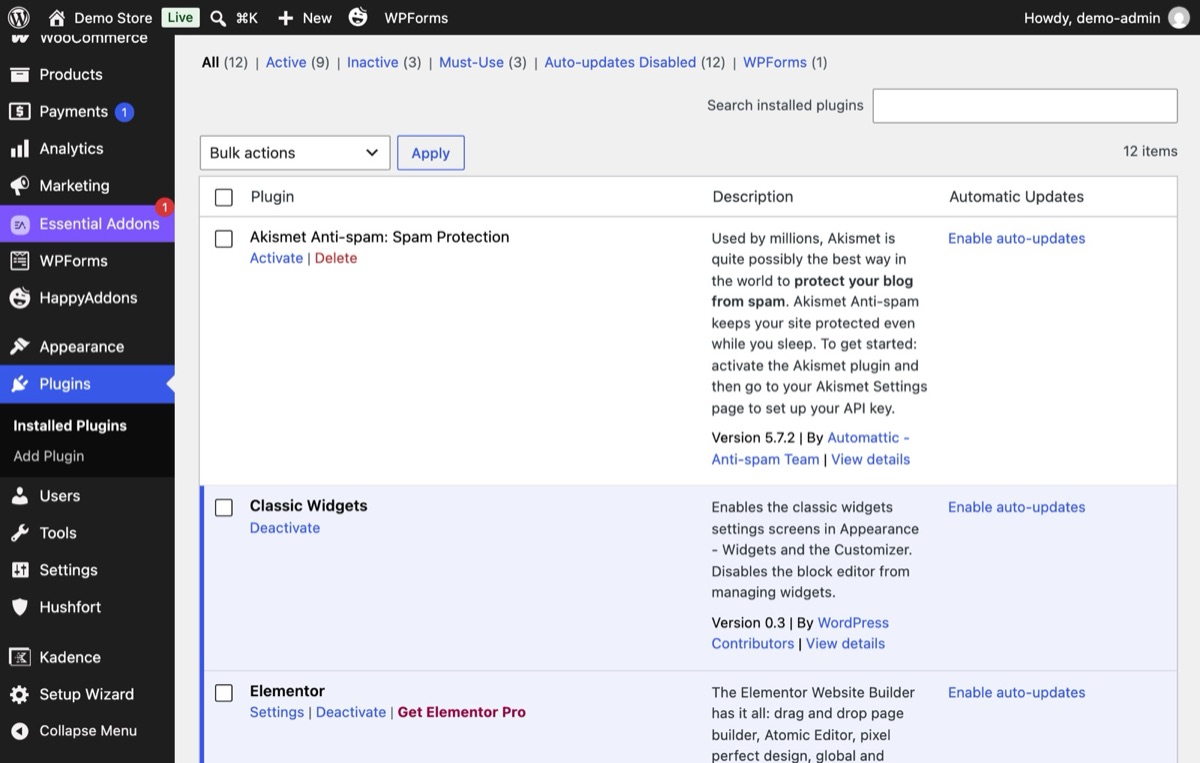
Abre Plugins y escribe una línea por cada plugin relacionado con la seguridad. A menudo encontrarás dos plugins haciendo el mismo trabajo y una tarea que no cubre nadie.
2Paso 2
Activa las capas equivalentes en Hushfort
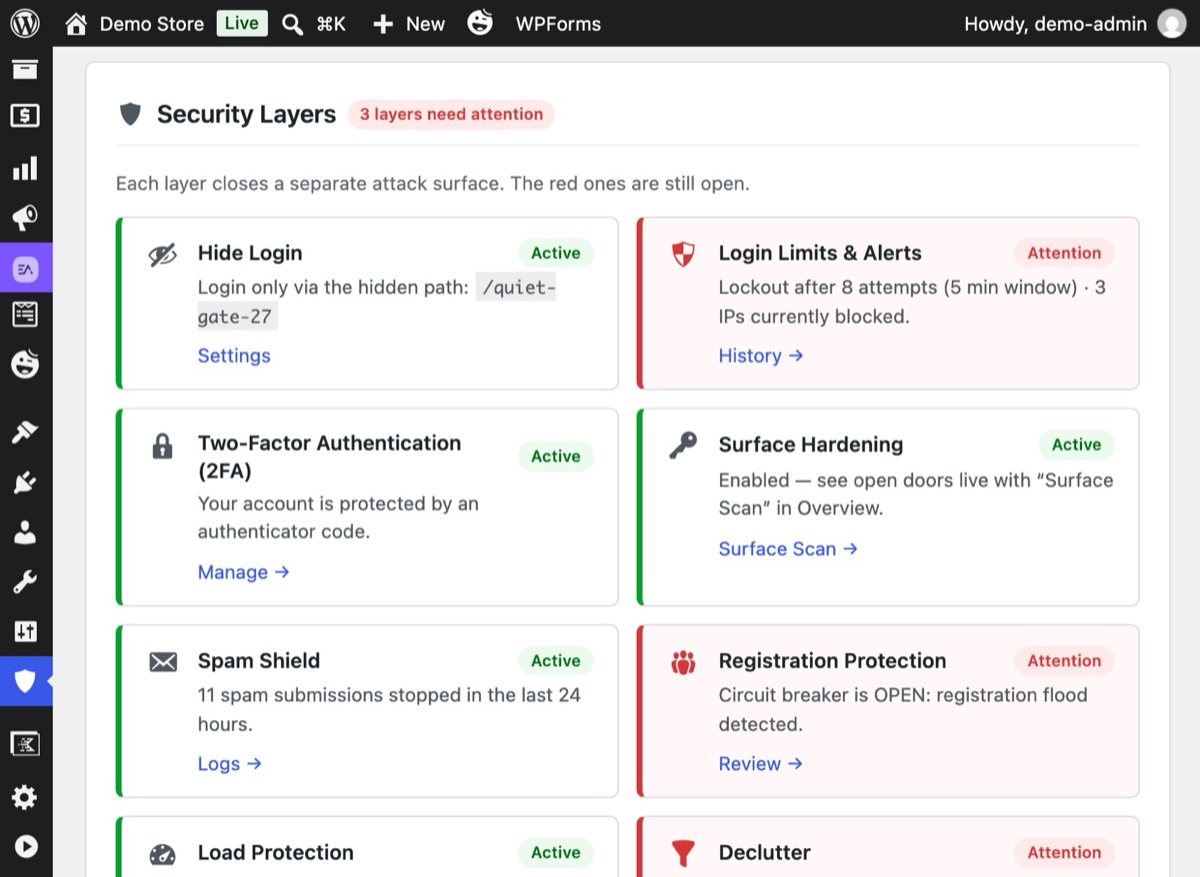
Activa solo las capas que sustituyen a algo que ya tienes. El Resumen muestra una tarjeta por capa: verde cuando está protegiendo, roja cuando está desactivada o necesita revisión.
3Paso 3
Retira los plugins antiguos de uno en uno
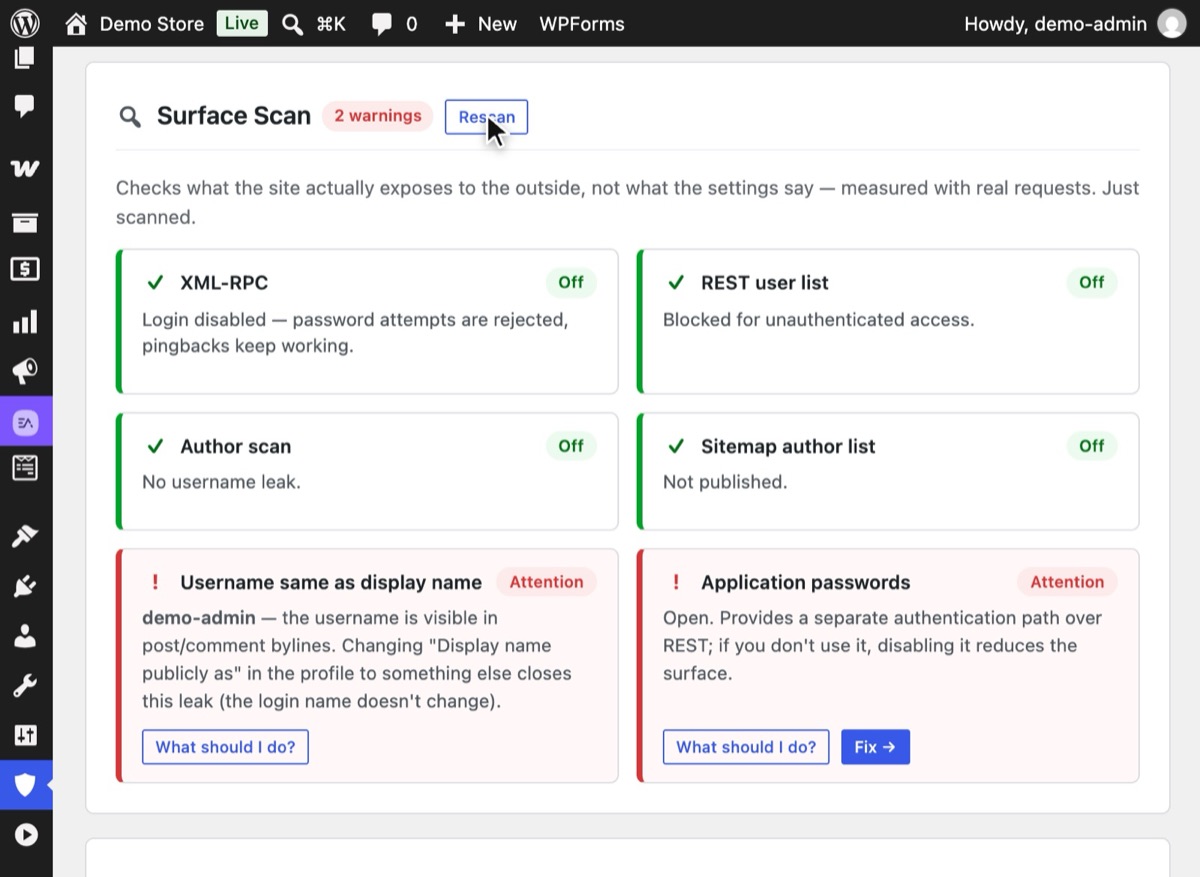
Desactiva un plugin antiguo, comprueba la tarea que hacía y pasa al siguiente. Después de cada uno, pulsa Volver a analizar en Análisis de superficie para confirmar que las puertas siguen cerradas. No uses a la vez dos plugins para ocultar el acceso ni dos para limitar intentos: se pelean por las mismas peticiones.
4Paso 4
Deja que Aligerar confirme lo que sobra
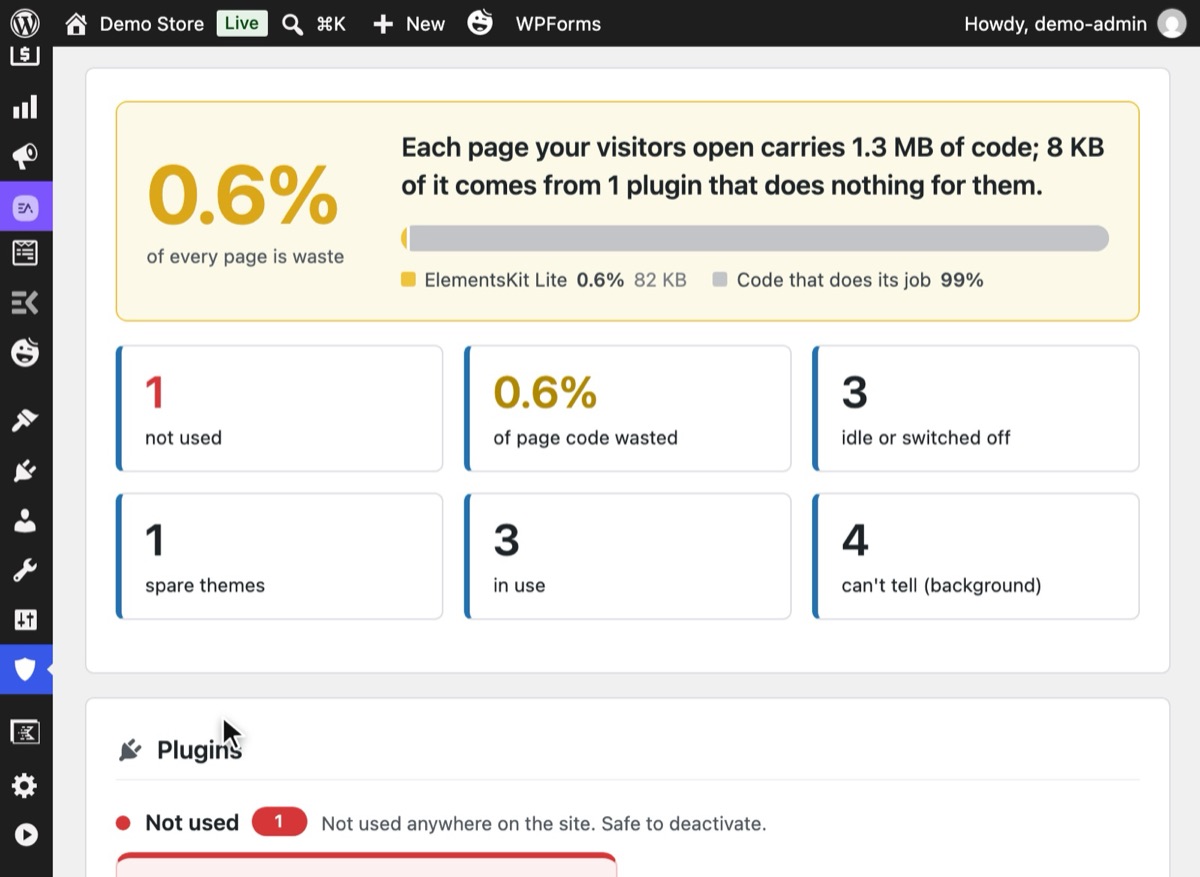
Ejecuta Aligerar para ver qué plugins ya no hacen nada. Apártalos, prueba la web y bórralos con la confirmación del propio WordPress.


Por qué importa
La seguridad en WordPress suele crecer a base de sustos. Los bots encuentran la página de acceso y añades un plugin para ocultarla. Luego llegan los intentos de adivinar contraseñas y añades un plugin que limita los accesos. Después, un plugin de 2FA, otro para desactivar XML-RPC, un servicio contra el spam en comentarios, un honeypot para cada plugin de formularios, algo para los registros falsos y algo para los bots agresivos.
Cada uno de esos plugins tiene sentido por separado. Juntos causan problemas más discretos:
- Muchos registros separados. Un acceso bloqueado está en un plugin, un registro de usuario bloqueado en otro y un bot bloqueado en un tercero. Nadie ve el panorama completo.
- Muchas listas de permitidas. Permites tu propia IP en un sitio y otro plugin te deja fuera.
- Distintas versiones del mismo visitante. Un plugin lee la IP real detrás de Cloudflare y otro lee la del proxy. Uno bloquea a un bot; el otro bloquea a todo el mundo.
- Más que actualizar. Cada plugin es código que mantener al día y más puertas que vigilar.
- Conflictos. Dos plugins reescribiendo la URL de acceso, o ambos contando el mismo intento fallido, producen errores extraños.
Errores habituales
- Cambiarlo todo de golpe. Traslada una tarea cada vez y prueba entre medias.
- Perder ajustes por el camino. Apunta tu antigua ruta de acceso oculta, las IP permitidas y los límites antes de desactivar nada.
- Dejar un hueco. Si la configuración antigua cerraba XML-RPC y la nueva todavía no, has abierto una puerta. Activa la nueva capa antes de desactivar el plugin antiguo.
- Esperar que un plugin lo haga todo. Ningún plugin cubre igual de bien la limpieza de malware, las reglas de cortafuegos, las copias de seguridad y el blindaje del acceso. Ten claro qué tarea hace cada herramienta.
Sin plugin
Puedes reducir el número de plugins sin instalar ninguno nuevo, pasando las tareas sencillas a código:
- Acceso por XML-RPC: el filtro
xmlrpc_enabled(consulta cómo desactivar XML-RPC). - Filtraciones de nombres de usuario: unos pocos filtros para REST, los escaneos de autores y el sitemap (consulta cómo ocultar los nombres de usuario).
- Comentarios: ciérralos en Ajustes → Comentarios si no los necesitas.
Cada fragmento es pequeño, pero juntos forman un plugin a medida que solo mantienes tú, sin registro, sin lista de permitidas compartida y sin pruebas. Puede ser un buen trato para un desarrollador con una sola web. Se complica con cada sitio más que gestionas.
Si algo sale mal
- No puedes acceder tras cambiar de plugin para ocultar el acceso. La ruta del plugin antiguo
ya no funciona. Añade
define( 'GATEKEEPER_LOGIN_SLUG', 'new-path' );awp-config.php, o consulta Sin acceso tras cambiar la URL de acceso. - Los formularios han dejado de enviarse. Puede que dos capas antispam estén revisando el mismo formulario. Desactiva el complemento honeypot antiguo y vacía la caché de página.
- Los bloqueos se han duplicado. Dos plugins de límite de accesos están contando los mismos intentos. Desactiva el antiguo.
Con Hushfort
Hushfort reúne diez tareas en un solo plugin: Ocultar acceso, Límites de acceso, dos factores, Cierre de la puerta trasera para XML-RPC, Escudo de nombres de usuario, Análisis de superficie, Antispam, Bloqueo de registros falsos, Guardia contra avalanchas y bots falsos, y Aligerar. Cada una es un módulo que activas por separado. Ocultar acceso, el Análisis de superficie y la protección básica contra el spam son gratis en Hushfort Security, el plugin de seguridad gratuito para WordPress; las demás capas vienen con Hushfort Pro, su complemento de pago.
- Un solo panel con una tarjeta de estado por capa.
- Un solo Historial de intentos fallidos y bloqueados, con filtros.
- Una sola lectura de la IP y una sola lista de permitidas compartidas por todos los módulos.
- Sin servicios de terceros, sin CAPTCHA y sin telemetría.
Lo que no hace, dicho claramente: análisis de malware, reglas de cortafuegos, bloqueo por país y copias de seguridad. Mantén herramientas específicas para eso; Hushfort combina bien con ellas.
Preguntas frecuentes
¿Cuántos plugins de seguridad debería tener una web WordPress?
¿Puedo usar Hushfort junto a otro plugin de seguridad?
¿Hushfort sustituye a un escáner de malware o a un cortafuegos?
¿Perderé los ajustes al quitar mis plugins antiguos?
¿Un plugin todo en uno pesa más que varios pequeños?
Guías relacionadas
¿Cómo encuentro y borro los plugins de WordPress que no uso?
Encuentra los plugins de WordPress que están instalados pero no hacen nada, mira cuánto código cargan en cada página y elimínalos en dos pasos reversibles.
Ver los pasos¿Cómo cambio la URL de login (acceso) de WordPress y oculto wp-admin?
Cambia la URL de login de WordPress y oculta wp-admin en cinco pasos seguros. Prueba la nueva URL antes de cerrar sesión y aprende a volver a entrar.
Ver los pasos¿Cómo reviso la seguridad de mi web WordPress y compruebo qué deja al descubierto?
Revisa la seguridad de tu web WordPress como lo haría un bot: cinco peticiones muestran si el acceso, XML-RPC y tus nombres de usuario están expuestos.
Ver los pasos