¿Por qué wp-admin muestra un error 404 después de cambiar la URL de acceso y cómo vuelvo a entrar?
Por Eureka Studio · Actualizado
Respuesta corta
Que no cunda el pánico: tu web WordPress está bien. Abre wp-config.php con el administrador de archivos de tu alojamiento o por FTP, añade una línea que fije la ruta de acceso y entra por ella. Si el problema es la autenticación de dos factores, usa un código de recuperación o el interruptor que desactiva la 2FA. Como último recurso, borra o renombra la carpeta del plugin de seguridad; WordPress recupera entonces el acceso predeterminado.
Pasos
1Paso 1
Confirma lo que estás viendo
Si wp-login.php y wp-admin muestran la página "Página no encontrada" de tu tema, el acceso está oculto, no roto. Tu web y tu contenido están intactos.

2Paso 2
Fija una nueva ruta de acceso desde wp-config.php
Abre wp-config.php en la carpeta raíz de tu web y añade esta línea encima de "That's all, stop editing!" (en las instalaciones en español, "¡Eso es todo, deja de editar!"). Guarda el archivo.
wp-config.php define( 'DB_COLLATE', '' ); define( 'GATEKEEPER_LOGIN_SLUG', 'new-path' ); /* That's all, stop editing! Happy publishing. */3Paso 3
Accede por la nueva ruta
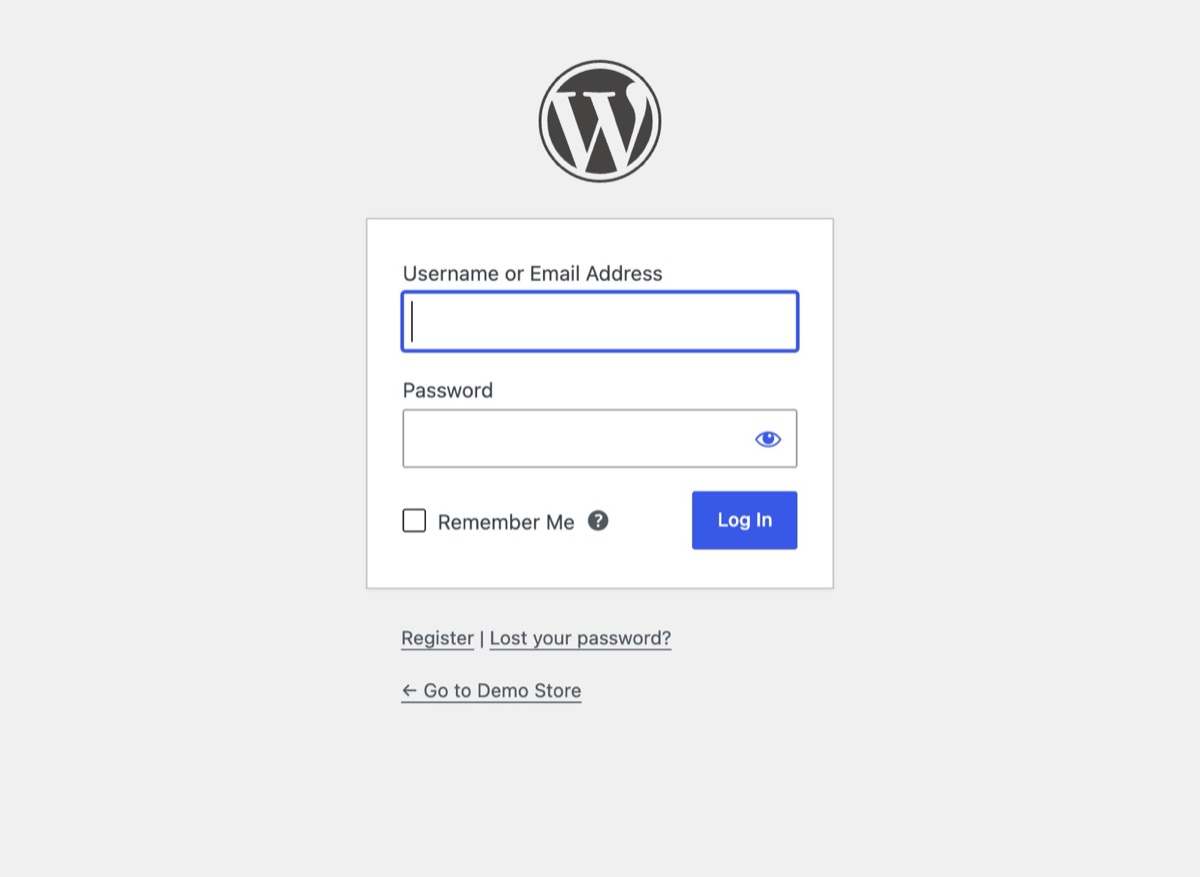
Visita yoursite.com/new-path. El formulario de acceso aparece al instante. Esta vez guarda la dirección en tu gestor de contraseñas y, si quieres, vuelve a quitar la línea; el propio ajuste de Hushfort toma el relevo.
4Paso 4
¿Has perdido el móvil de la 2FA? Usa un código de recuperación o el interruptor
Después de la contraseña, la pantalla del código dice que, si no puedes acceder a tu teléfono, puedes introducir un código de recuperación. Escribe ahí uno de tus códigos guardados. Si no tienes ninguno, añade define( 'GATEKEEPER_2FA_DISABLE', true ); a wp-config.php, accede, vuelve a configurar la 2FA y quita la línea.

5Paso 5
Último recurso: quita la carpeta del plugin
Por FTP o con el administrador de archivos de tu alojamiento, abre /wp-content/plugins/ y borra o renombra hushfort-security. WordPress desactiva el plugin y wp-login.php vuelve a funcionar.
Por SSH o en un administrador de archivos cd wp-content/pluginsmv hushfort-security hushfort-security.off
Por qué importa
Un acceso oculto funciona porque nadie puede adivinarlo, y eso a veces te incluye a ti. Olvidar la URL de acceso personalizada es el bloqueo más habitual con cualquier herramienta que oculta el acceso. Perder el móvil con la app de autenticación es el segundo.
Ninguno de los dos es un desastre, y ninguno requiere tu contraseña ni abrir un ticket de soporte. Mientras puedas llegar a los archivos de tu web, siempre podrás volver a entrar. El orden tranquilo es: primero lo más fácil, al final lo más drástico.
Antes de empezar, busca cómo entrar en los archivos de la web. Será una de estas opciones:
- el panel de control de tu alojamiento → Administrador de archivos,
- un cliente FTP o SFTP con los datos que te da tu proveedor,
- SSH, si tu plan lo incluye.
Errores habituales
- Reinstalar WordPress. No hace falta y es arriesgado. La solución es una línea o una carpeta.
- Editar el archivo equivocado. Usa
wp-config.phpen la raíz de WordPress, nowp-config-sample.php. - Añadir la línea debajo de "deja de editar". Puede que las líneas posteriores a ese comentario nunca se lean. Ponla encima.
- Comillas tipográficas. Copiar desde un procesador de textos puede convertir
'en’, lo que rompe el PHP. Escribe las comillas rectas o cópialas desde esta página. - Dejar puesto el interruptor de la 2FA. La línea que desactiva la 2FA la desactiva para todos los usuarios. Quítala en cuanto vuelvas a entrar.
- No guardar la URL después. Guárdala ahora en tu gestor de contraseñas.
Sin plugin
Si ocultaste el acceso a mano en lugar de con un plugin, deshaz el cambio que hiciste:
- ¿Renombraste
wp-login.php? Devuélvele su nombre, o vuelve a subir unwp-login.phplimpio desde una descarga nueva de WordPress de la misma versión. - ¿Añadiste una regla en
.htaccess(restricción por IP o contraseña)? Quita la regla o añade a ella tu IP actual. - ¿Protección a nivel de alojamiento? Desactívala en el panel de control de tu alojamiento o pide ayuda al soporte.
Con otros plugins, la solución habitual es la misma que el último recurso de aquí: renombra la
carpeta de ese plugin en /wp-content/plugins/ para desactivarlo.
Si lo que te ha dejado fuera es un límite de intentos de acceso y no una URL oculta, espera a que termine el bloqueo o prueba desde otra red, por ejemplo con los datos móviles de tu teléfono.
Si algo sale mal
- La nueva ruta sigue dando un 404. Revisa que la línea no tenga erratas y que las comillas sean rectas. Vacía la caché de página y la del CDN y vuelve a probar en una ventana privada.
- Ves una pantalla en blanco después de editar wp-config.php. Hay un error de sintaxis de PHP. Quita la línea que añadiste, guarda y vuelve a añadirla con cuidado.
- Renombrar la carpeta no ha servido. Puede que otro plugin de seguridad, una regla del
servidor o tu alojamiento también estén protegiendo el acceso. Revisa
/wp-content/plugins/y.htaccess. - ¿Sigues atascado? Escribe a [email protected] contando lo que ves. No envíes nunca contraseñas ni códigos de recuperación.
Con Hushfort
Hushfort Security, el plugin de seguridad gratuito para WordPress, está pensado para que rara vez necesites esta página:
- Ocultar acceso no hace nada hasta que eliges una ruta, así que activarlo no puede dejarte fuera.
- La tarjeta "Si pierdes el acceso" del panel muestra tu URL de acceso actual y las líneas de emergencia, para que puedas guardarlas mientras sigues conectado.
GATEKEEPER_LOGIN_SLUGen wp-config.php fija la ruta de acceso en cualquier momento.GATEKEEPER_2FA_DISABLEdesactiva la autenticación de dos factores para recuperar el acceso.- Los códigos de recuperación se pueden descargar o imprimir al configurar la 2FA, y los administradores pueden restablecer la 2FA de otro usuario.
- Desactivar o quitar el plugin devuelve WordPress a sus valores predeterminados:
wp-login.phpvuelve a abrirse y se levantan los bloqueos.
Los mismos pasos están en nuestra página ¿Sin acceso? para tenerlos a mano.
Preguntas frecuentes
¿Por qué wp-admin muestra un error 404 después de cambiar la URL de acceso?
¿Dónde está wp-config.php?
¿Perderé mi contenido si borro la carpeta del plugin?
¿Tengo que dejar para siempre la línea en wp-config.php?
No tengo acceso por FTP ni al administrador de archivos. ¿Qué hago?
Guías relacionadas
¿Cómo cambio la URL de login (acceso) de WordPress y oculto wp-admin?
Cambia la URL de login de WordPress y oculta wp-admin en cinco pasos seguros. Prueba la nueva URL antes de cerrar sesión y aprende a volver a entrar.
Ver los pasos¿Cómo activo la autenticación de dos factores (2FA) en WordPress?
Activa la 2FA en WordPress con cualquier app de autenticación, guarda los códigos de recuperación y aprende qué hacer si pierdes el móvil.
Ver los pasos¿Cómo limito los intentos de login (inicio de sesión) en WordPress?
Frena la fuerza bruta en WordPress bloqueando una IP tras unos pocos intentos de login fallidos: ajustes que funcionan, código manual y huecos a cerrar.
Ver los pasos