Perché wp-admin dà errore 404 dopo che ho cambiato l'URL di login, e come rientro?
Di Eureka Studio · Aggiornato il
In breve
Niente panico: il tuo sito sta bene. Apri wp-config.php dal file manager dell'hosting o via FTP e aggiungi una riga che imposta il percorso di login, poi accedi da lì. Per i problemi con l'autenticazione a due fattori, usa un codice di recupero o l'interruttore che disattiva la 2FA. Come ultima risorsa, elimina o rinomina la cartella del plugin di sicurezza: WordPress ripristina così il login predefinito.
Passaggi
1Passaggio 1
Verifica cosa stai vedendo
Se wp-login.php e wp-admin mostrano la pagina "Pagina non trovata" del tuo tema, il login è nascosto, non rotto. Il sito e i contenuti sono intatti.

2Passaggio 2
Imposta un nuovo percorso di login da wp-config.php
Apri wp-config.php nella cartella principale del sito e aggiungi questa riga sopra "That's all, stop editing!". Salva il file.
wp-config.php define( 'DB_COLLATE', '' ); define( 'GATEKEEPER_LOGIN_SLUG', 'new-path' ); /* That's all, stop editing! Happy publishing. */3Passaggio 3
Accedi dal nuovo percorso
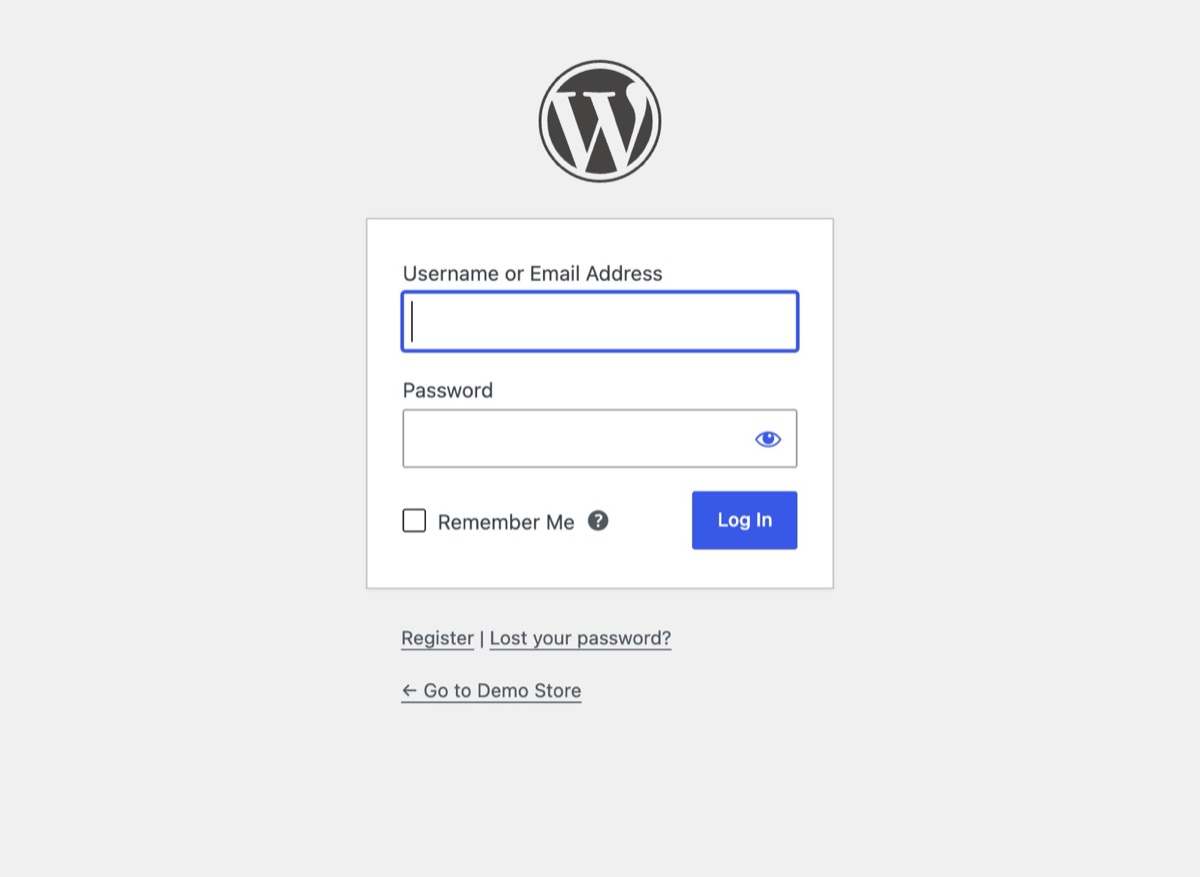
Visita tuosito.com/new-path. Il modulo di login compare subito. Questa volta salva l'indirizzo nel tuo password manager, poi, se vuoi, rimuovi di nuovo la riga: subentra l'impostazione di Hushfort.
4Passaggio 4
Hai perso il telefono con la 2FA? Usa un codice di recupero o l'interruttore
Dopo la password, la schermata del codice dice "Se non riesci ad accedere al telefono, puoi inserire un codice di recupero." Digita lì uno dei codici che hai salvato. Se non ne hai, aggiungi define( 'GATEKEEPER_2FA_DISABLE', true ); a wp-config.php, accedi, configura di nuovo la 2FA e rimuovi la riga.

5Passaggio 5
Ultima risorsa: rimuovi la cartella del plugin
Via FTP o con il file manager dell'hosting, apri /wp-content/plugins/ ed elimina o rinomina hushfort-security. WordPress disattiva il plugin e wp-login.php torna a funzionare.
Via SSH o in un file manager cd wp-content/pluginsmv hushfort-security hushfort-security.off
Perché è importante
Se wp-admin dà errore 404 dopo aver cambiato l'URL di login, il sito sta bene: hai solo perso la strada, e ci sono quattro modi per rientrare. Un login nascosto funziona perché nessuno riesce a indovinarlo, a volte nemmeno tu. Dimenticare l'URL di login personalizzato è il blocco più comune con qualsiasi strumento che nasconde il login. Perdere il telefono con l'app di autenticazione è il secondo.
Nessuno dei due è un disastro, e nessuno dei due richiede la tua password o un ticket di supporto. Finché riesci a raggiungere i file del sito, puoi sempre rientrare. L'ordine giusto, con calma: prima la soluzione più semplice, per ultima quella più invasiva.
Prima di iniziare, trova il modo di accedere ai file del sito. Uno di questi:
- il pannello di controllo dell'hosting → File Manager,
- un client FTP o SFTP con i dati forniti dall'hosting,
- SSH, se il tuo piano lo prevede.
Errori comuni
- Reinstallare WordPress. Non serve ed è rischioso. La soluzione è una riga o una cartella.
- Modificare il file sbagliato. Usa
wp-config.phpnella cartella principale di WordPress, nonwp-config-sample.php. - Aggiungere la riga sotto "stop editing". Le righe dopo quel commento potrebbero non essere mai lette. Mettila sopra.
- Virgolette tipografiche. Copiando da un programma di videoscrittura
'può diventare’, e PHP si rompe. Digita le virgolette semplici o copia da questa pagina. - Lasciare attivo l'interruttore della 2FA. La riga che disattiva la 2FA spegne l'autenticazione a due fattori per tutti gli utenti. Rimuovila appena sei rientrato.
- Non salvare l'URL dopo. Mettilo subito nel tuo password manager.
Senza plugin
Se hai nascosto il login a mano invece che con un plugin, annulla la modifica che hai fatto:
- Hai rinominato
wp-login.php? Ridagli il nome originale, oppure ricarica unwp-login.phppulito da un nuovo download di WordPress della stessa versione. - Hai aggiunto una regola in
.htaccess(restrizione per IP o password)? Rimuovi la regola, oppure aggiungi il tuo IP attuale. - Protezione a livello di hosting? Disattivala dal pannello di controllo dell'hosting, o chiedi al supporto.
Per altri plugin, la soluzione abituale è la stessa dell'ultima risorsa qui sopra: rinomina la
cartella di quel plugin in /wp-content/plugins/ per disattivarlo.
Se sei bloccato da un limite di login anziché da un URL nascosto, aspetta che il blocco scada o prova da un'altra rete, per esempio con i dati mobili del telefono.
Se qualcosa va storto
- Il nuovo percorso mostra ancora un 404. Controlla che nella riga non ci siano errori di battitura e che le virgolette siano semplici. Svuota la cache delle pagine e quella della CDN, poi riprova in una finestra privata.
- Dopo aver modificato wp-config.php vedi una schermata bianca. C'è un errore di sintassi PHP. Rimuovi la riga che hai aggiunto, salva e aggiungila di nuovo con attenzione.
- Rinominare la cartella non è servito. Un altro plugin di sicurezza, una regola del server o
l'hosting potrebbero proteggere anche loro il login. Controlla
/wp-content/plugins/e.htaccess. - Ancora bloccato? Scrivi a [email protected] descrivendo cosa vedi. Non inviare mai password o codici di recupero.
Con Hushfort
Hushfort Security è un plugin di sicurezza gratuito per WordPress; Hushfort Pro è il componente aggiuntivo a pagamento che si installa sopra.
Hushfort è fatto in modo che questa pagina ti serva di rado:
- Nascondi login non fa nulla finché non scegli un percorso, quindi attivarlo non può chiuderti fuori.
- La scheda "Se perdi l'accesso" in bacheca mostra il tuo URL di login attuale e le righe di emergenza, così puoi salvarli finché sei ancora connesso.
GATEKEEPER_LOGIN_SLUGin wp-config.php imposta il percorso di login in qualsiasi momento.GATEKEEPER_2FA_DISABLEdisattiva l'autenticazione a due fattori per il recupero.- I codici di recupero si possono scaricare o stampare quando configuri la 2FA, e gli amministratori possono reimpostare la 2FA di un altro utente.
- Disattivare o rimuovere il plugin riporta WordPress alle impostazioni predefinite:
wp-login.phpsi riapre e i blocchi vengono revocati.
Gli stessi passaggi sono sulla nostra pagina Accesso bloccato? per averli sempre a portata di mano.
Domande frequenti
Perché wp-admin mostra un 404 dopo che ho cambiato l'URL di login?
Dove si trova wp-config.php?
Eliminando la cartella del plugin perdo i miei contenuti?
Devo tenere per sempre la riga in wp-config.php?
Non ho accesso FTP né al file manager. Cosa faccio?
Guide correlate
Come cambio l'URL di login (accesso) di WordPress?
Cambia l'URL di login di WordPress e nascondi wp-admin in cinque passaggi sicuri. Prova il nuovo URL prima di uscire e scopri come rientrare se lo scordi.
Leggi i passaggiCome attivo l'autenticazione a due fattori (2FA) su WordPress?
Attiva l'autenticazione a due fattori su WordPress con qualsiasi app: configura la 2FA, salva i codici di recupero e scopri cosa fare se perdi il telefono.
Leggi i passaggiCome limito i tentativi di accesso (login) in WordPress?
Limita i tentativi di accesso a WordPress e ferma il brute force: blocca un IP dopo pochi login falliti. Impostazioni, codice manuale e falle da chiudere.
Leggi i passaggi