Come cambio l'URL di login (accesso) di WordPress?
Di Eureka Studio · Aggiornato il
In breve
WordPress usa sempre /wp-login.php e /wp-admin come URL di login. Per cambiarlo, usa un plugin che nasconde il login: scegli un nuovo percorso, salvalo in un posto privato e provalo in una finestra privata prima di disconnetterti. I vecchi indirizzi restituiranno poi un 404. Farlo a mano significa rinominare file del core, e la modifica si rompe a ogni aggiornamento.
Passaggi
1Passaggio 1
Guarda dove si trova oggi il tuo login
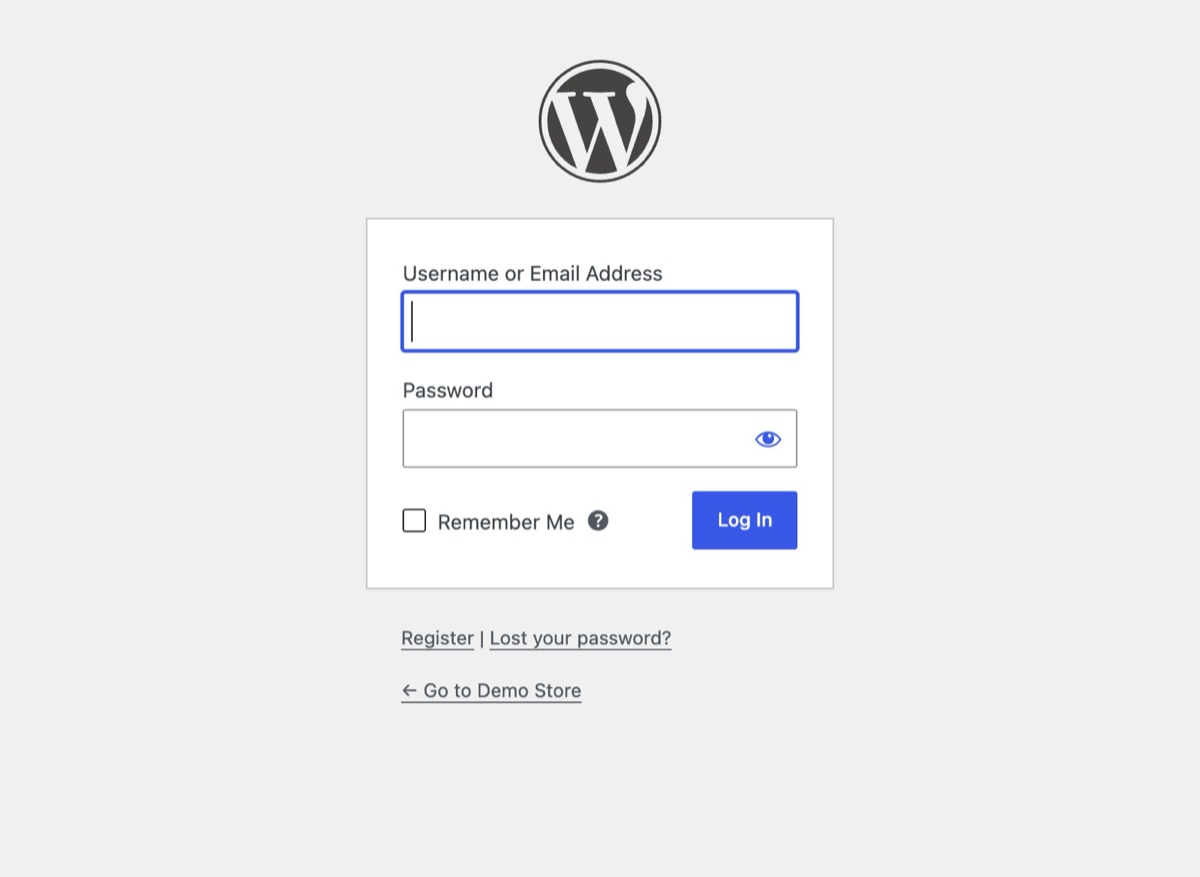
Apri yoursite.com/wp-login.php in un browser. In un'installazione standard il modulo di login compare a chiunque, ed è per questo che i bot lo provano per primo.
2Passaggio 2
Attiva Nascondi login e scegli un percorso
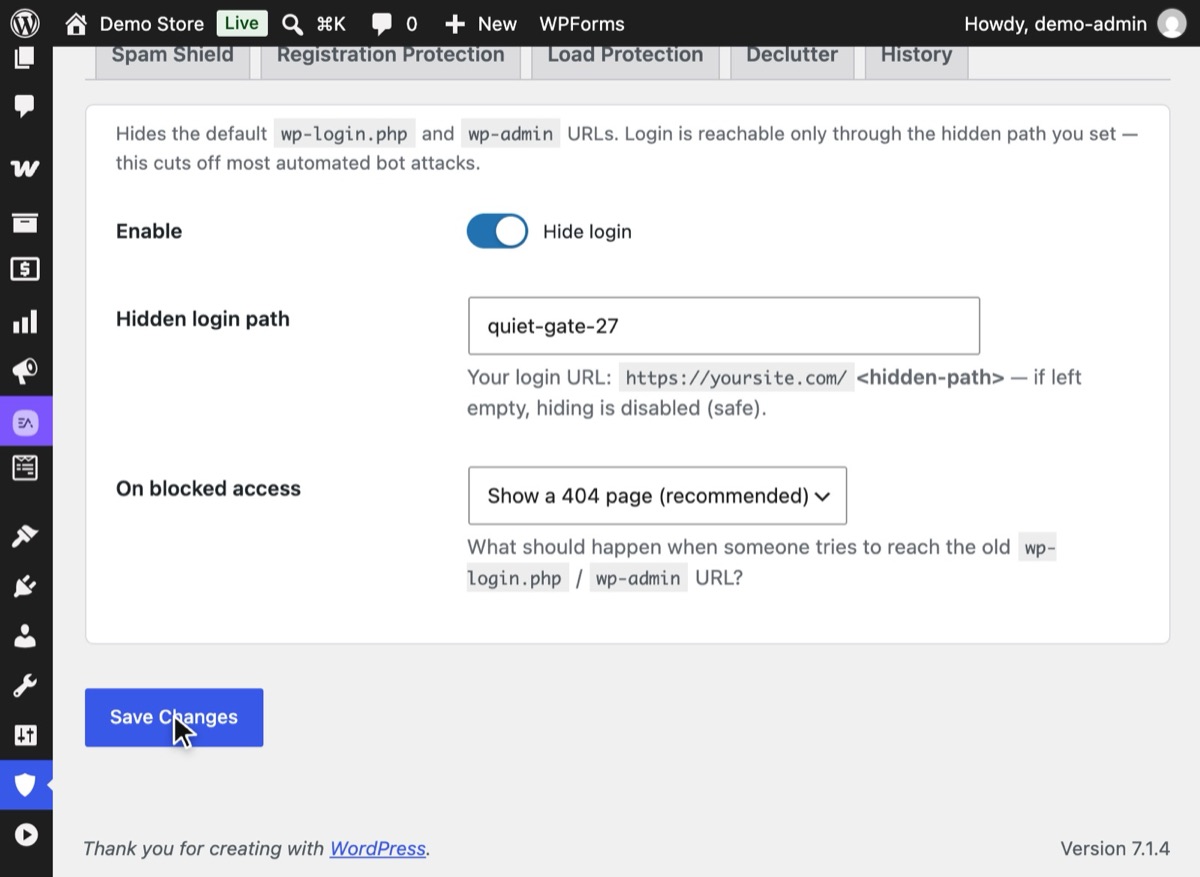
In WordPress, apri Hushfort → Nascondi login. Attiva l'interruttore Attiva, digita un percorso facile per te e difficile da indovinare, come quiet-gate-27, lascia "In caso di accesso bloccato" sulla pagina 404 e premi Salva le modifiche. Il tuo nuovo URL di login compare sotto il campo.
3Passaggio 3
Salva il nuovo URL in un posto privato
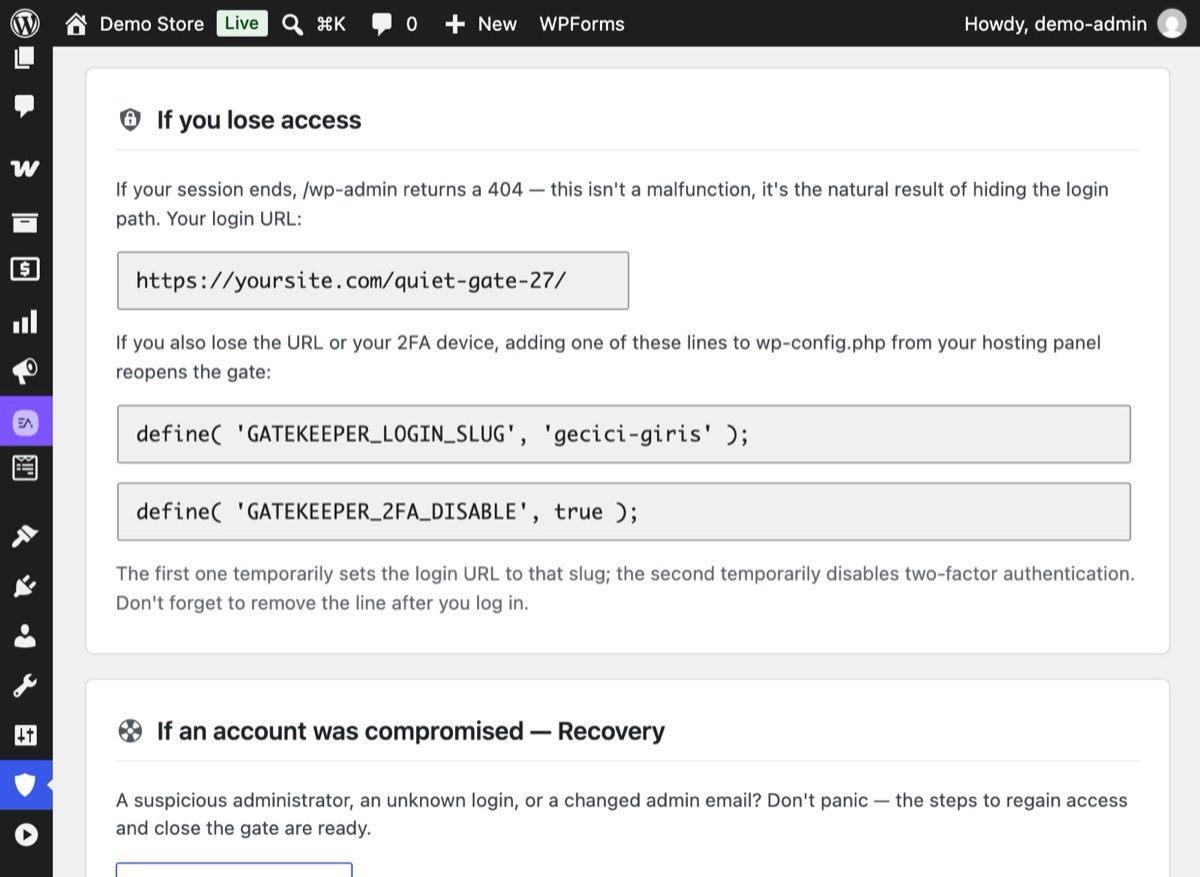
La Panoramica di Hushfort conserva il tuo URL di login nella scheda "Se perdi l'accesso". Copialo adesso nel tuo gestore di password, prima di fare qualsiasi altra cosa. Questo solo passaggio evita quasi tutti i casi di accesso bloccato.
4Passaggio 4
Prova in una finestra privata prima di disconnetterti
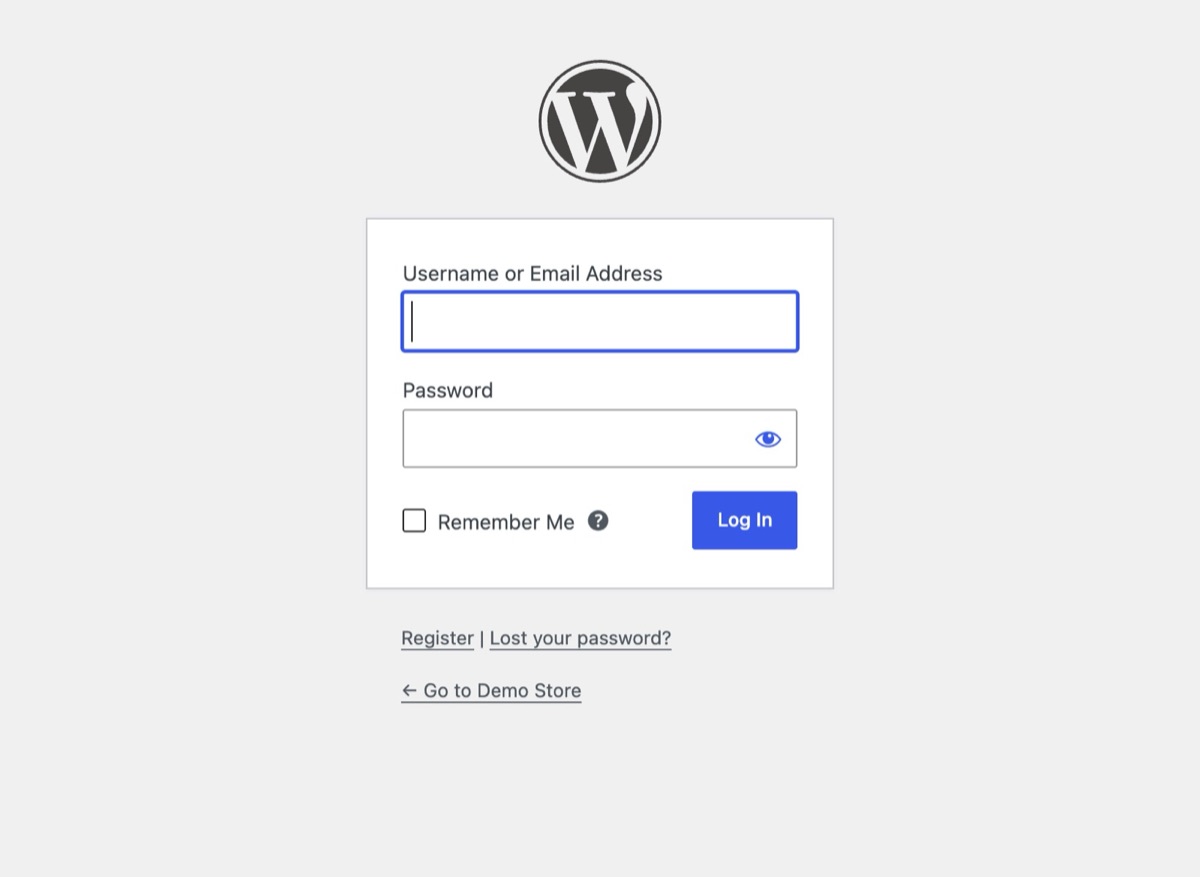
Resta connesso nella scheda attuale. Apri una finestra privata e visita il nuovo percorso; dovrebbe comparire il normale modulo di login di WordPress.
5Passaggio 5
Verifica che le vecchie porte siano chiuse
Nella stessa finestra privata, visita wp-login.php e wp-admin. Entrambi dovrebbero ora mostrare la pagina "Pagina non trovata" del tuo tema, come qualsiasi indirizzo che non esiste.


Perché è importante
Cambiare l'URL di login di WordPress sposta l'accesso su un percorso che conosci solo tu, e i bot smettono di trovare la porta. Ogni sito WordPress al mondo risponde agli stessi due indirizzi: /wp-login.php e
/wp-admin. I bot lo sanno. Non hanno bisogno di trovare la tua pagina di login: la richiedono
semplicemente su ogni sito che riescono a raggiungere e iniziano a indovinare le password.
Spostare il login su un percorso che conosci solo tu toglie il tuo sito da quella folla. Gli script automatici che tentano le password trovano un 404 e passano oltre. I tuoi log diventano più tranquilli, il server lavora meno e i tentativi che restano sono più facili da leggere.
Cosa non fa. Nascondere il login è un livello di offuscamento. Toglie di mezzo il bersaglio
facile, ma non chiude a chiave nulla. WordPress ha altre porte, la più importante è
xmlrpc.php, che accetta nomi utente e password per conto suo. Una pagina di login nascosta con la
porta XML-RPC aperta è come un cancello principale nascosto accanto a un cancello laterale senza serratura. Considera questo passaggio
il primo di diversi:
- limita i tentativi di login falliti,
- aggiungi il login a due fattori per gli amministratori,
- chiudi il login via XML-RPC e le fughe di nomi utente,
- usa password robuste e uniche e mantieni WordPress aggiornato.
Errori comuni
- Disconnettersi prima di provare. Prova sempre il nuovo percorso in una finestra privata mentre la scheda principale è ancora connessa. Se qualcosa non va, puoi ancora sistemarlo.
- Non salvare l'URL. "Me lo ricorderò" è la causa più comune di accesso bloccato. Mettilo nel tuo gestore di password.
- Scegliere un percorso ovvio.
/login,/admine/securesono le prime cose che i bot provano. Usa qualcosa che non sia una semplice parola comune. - Dimenticare le altre porte. Se il login via XML-RPC è ancora aperto, i tentativi di password si spostano semplicemente lì. Leggi come disattivare XML-RPC in sicurezza.
- Mettere in cache il nuovo percorso. Se una CDN o una cache delle pagine memorizza la pagina di login, il modulo può smettere di funzionare.
Escludi il percorso dalla cache, come faresti per
wp-login.php.
Senza plugin
In WordPress non c'è un'impostazione per cambiare l'URL di login. I metodi manuali sono:
Rinominare wp-login.php. Alcune guide suggeriscono di copiare wp-login.php con un nuovo nome di file e
sostituire ogni riferimento al suo interno. Si rompe nel momento in cui WordPress si aggiorna, perché
l'aggiornamento ripristina il file originale e la tua copia diventa obsoleta. Non lo consigliamo.
Limitare il file a livello di server. Su Apache puoi limitare wp-login.php al tuo indirizzo
IP in .htaccess:
<Files wp-login.php>
  Require ip 203.0.113.10
</Files>
È una soluzione solida se lavori sempre da un unico indirizzo fisso. Ti chiude fuori il giorno in cui il tuo IP
cambia, e non serve su configurazioni Nginx o LiteSpeed senza una regola equivalente. Inoltre non
nasconde i reindirizzamenti di wp-admin.
Usare l'autenticazione HTTP di base. Molti hosting ti permettono di proteggere con password wp-login.php dal loro
pannello di controllo. Funziona, ma aggiunge una seconda finestra di login per tutti e può rompere le
chiamate ad admin-ajax.php dal front-end se viene applicata in modo troppo esteso.
Il riassunto onesto: i metodi manuali o si rompono con gli aggiornamenti o dipendono da un IP fisso. Un plugin che intercetta la richiesta è più semplice e sopravvive agli aggiornamenti.
Se qualcosa va storto
Il nuovo percorso mostra un 404. Controlla che il percorso non contenga errori di battitura, poi svuota la cache delle pagine e della CDN e riprova in una nuova finestra privata.
Sei rimasto chiuso fuori. Aggiungi questa riga a
wp-config.php, sopra "That's all, stop editing!":define( 'GATEKEEPER_LOGIN_SLUG', 'new-path' );Il modulo di login si apre subito su
yoursite.com/new-path.Non hai accesso ai file di wp-config.php? Elimina la cartella
hushfort-securityda/wp-content/plugins/via FTP o con il file manager del tuo hosting. WordPress torna al suo login predefinito.
La guida completa al recupero è in Accesso bloccato dopo aver cambiato l'URL di login.
Con Hushfort
Nascondi login è incluso in Hushfort Security, il plugin di sicurezza gratuito per WordPress.
Il livello Nascondi login di Hushfort non fa nulla finché non scegli un percorso, quindi attivarlo non può chiuderti fuori per errore. Una volta impostato un percorso:
wp-login.phpewp-adminrestituiscono un 404 (oppure, se preferisci, reindirizzano alla homepage o a un URL a tua scelta).admin-ajax.php, la REST API, WP-Cron e XML-RPC continuano a funzionare, quindi il tuo tema e i plugin si comportano come prima.- La bacheca conserva una scheda "Se perdi l'accesso" con il tuo URL di login attuale e la riga di emergenza.
- Disattivando il plugin, WordPress torna al suo login normale.
Nascondi login è incluso nel plugin gratuito. Hushfort Pro aggiunge Limiti di login, Due fattori (2FA) e Blocco backdoor per XML-RPC, così il login nascosto è un muro tra tanti, non l'unico.
Domande frequenti
Cambiare l'URL di login di WordPress è sicuro?
Nascondere la pagina di login ferma gli hacker?
Cosa dovrebbe mostrare il vecchio indirizzo wp-login.php?
E se dimentico il mio nuovo URL di login?
Cambiare l'URL di login rompe la cache o la CDN?
Guide correlate
Perché wp-admin dà errore 404 dopo che ho cambiato l'URL di login, e come rientro?
wp-admin dà errore 404, hai dimenticato l'URL di login o perso il telefono della 2FA? Quattro modi per rientrare in WordPress, da wp-config.php in poi.
Leggi i passaggiCome limito i tentativi di accesso (login) in WordPress?
Limita i tentativi di accesso a WordPress e ferma il brute force: blocca un IP dopo pochi login falliti. Impostazioni, codice manuale e falle da chiudere.
Leggi i passaggiCos'è xmlrpc.php e come disabilito XML-RPC in WordPress?
xmlrpc.php è una seconda porta di login che nascondere wp-login.php non chiude. Come disabilitare XML-RPC, tenere i pingback e verificare il risultato.
Leggi i passaggi