Come trovo ed elimino i plugin inutilizzati in WordPress?
Di Eureka Studio · Aggiornato il
In breve
I plugin inattivi si individuano facilmente nella schermata Plugin, ma anche quelli attivi possono essere inutilizzati. Controlla se shortcode, blocchi o widget di ciascun plugin compaiono da qualche parte nei tuoi contenuti, bozze comprese, e misura cosa carica sulle pagine pubblicate. Disattiva prima i plugin inutilizzati, fai una prova, poi eliminali. Uno strumento di pulizia può raccogliere queste prove al posto tuo.
Passaggi
1Passaggio 1
Inizia da ciò che è disattivato
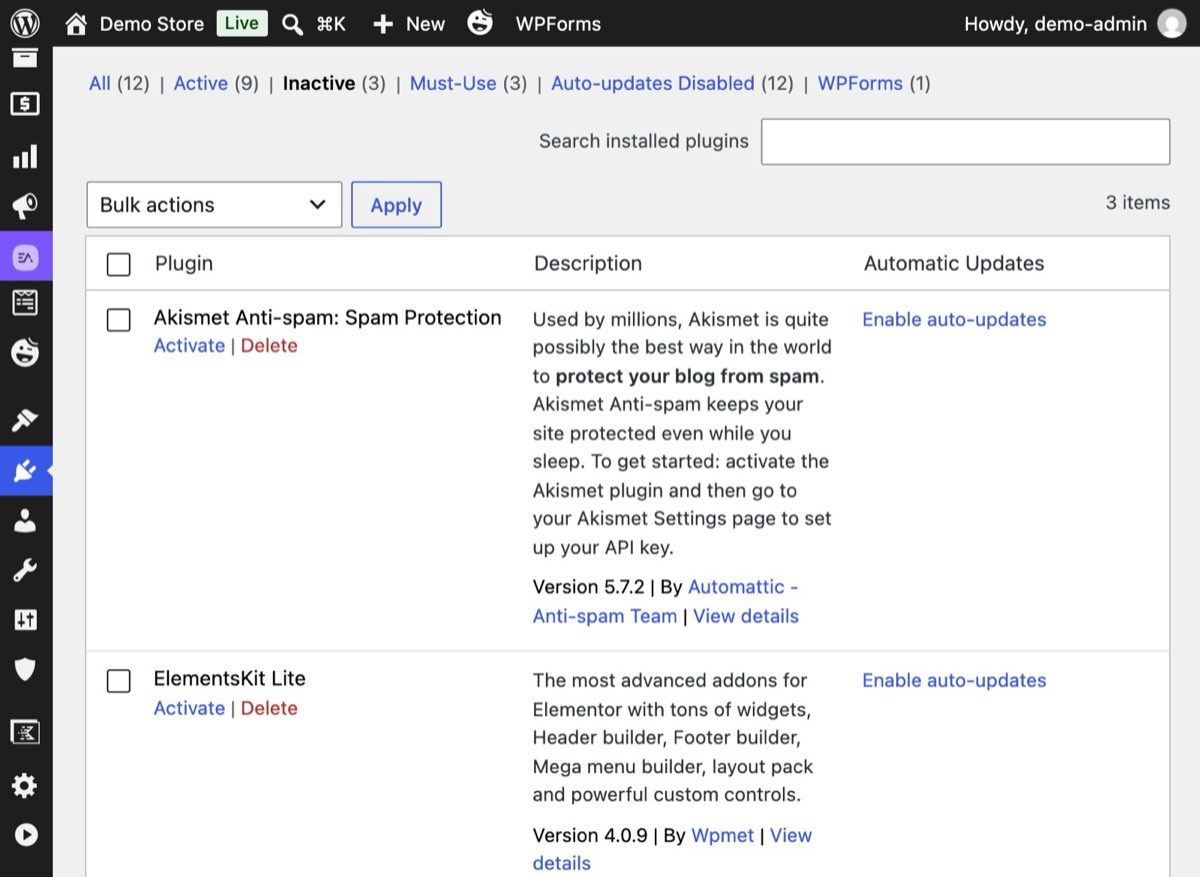
In Plugin → Plugin installati, fai clic su Inattivi. Tutto ciò che trovi qui non fa nulla per il tuo sito ma resta comunque sul server.
2Passaggio 2
Misura cosa caricano i plugin attivi
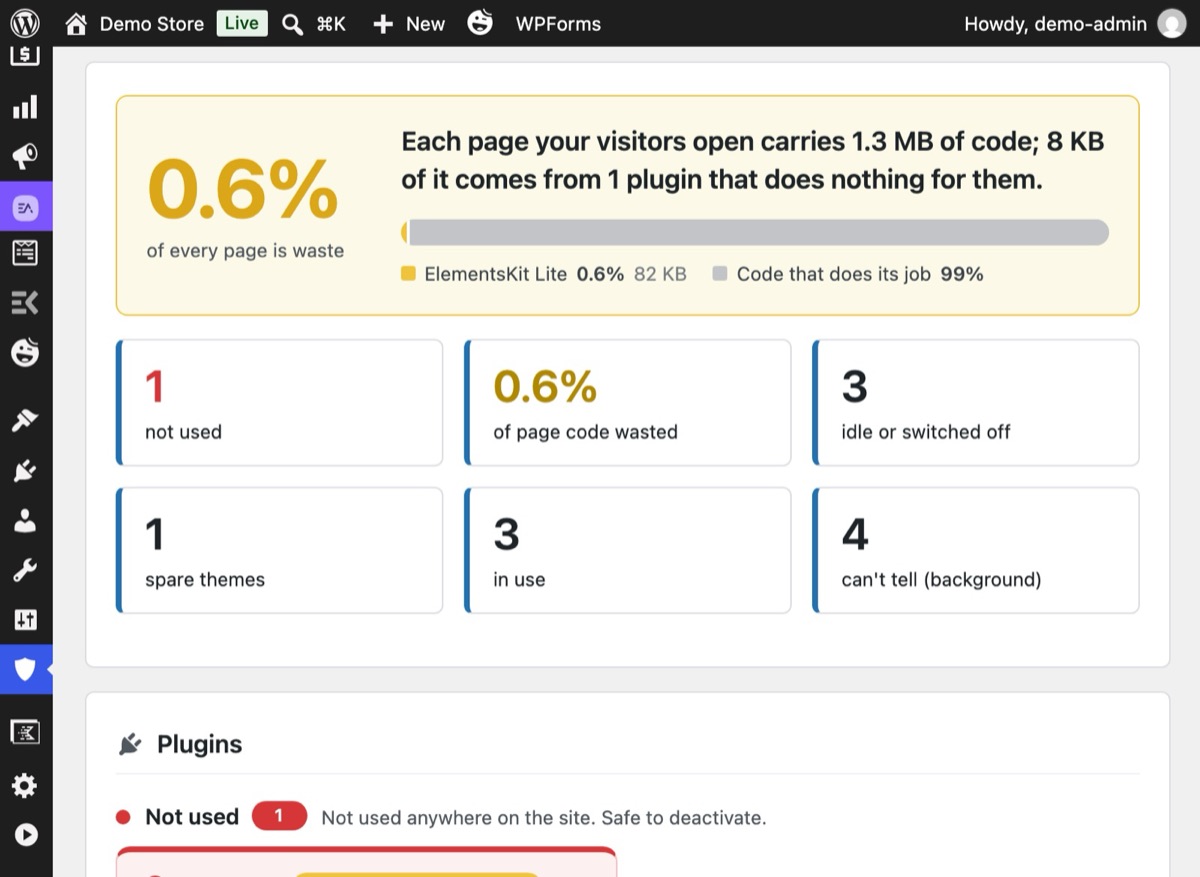
Un pacchetto di add-on attivo può caricare script e stili anche se nessuno dei suoi widget viene usato. Alleggerisci misura le tue pagine pubblicate e mostra la quota di codice della pagina che proviene da plugin che non fanno nulla: rosso dal 15%, arancione dal 5%, giallo sotto.
3Passaggio 3
Esegui Alleggerisci e leggi le prove
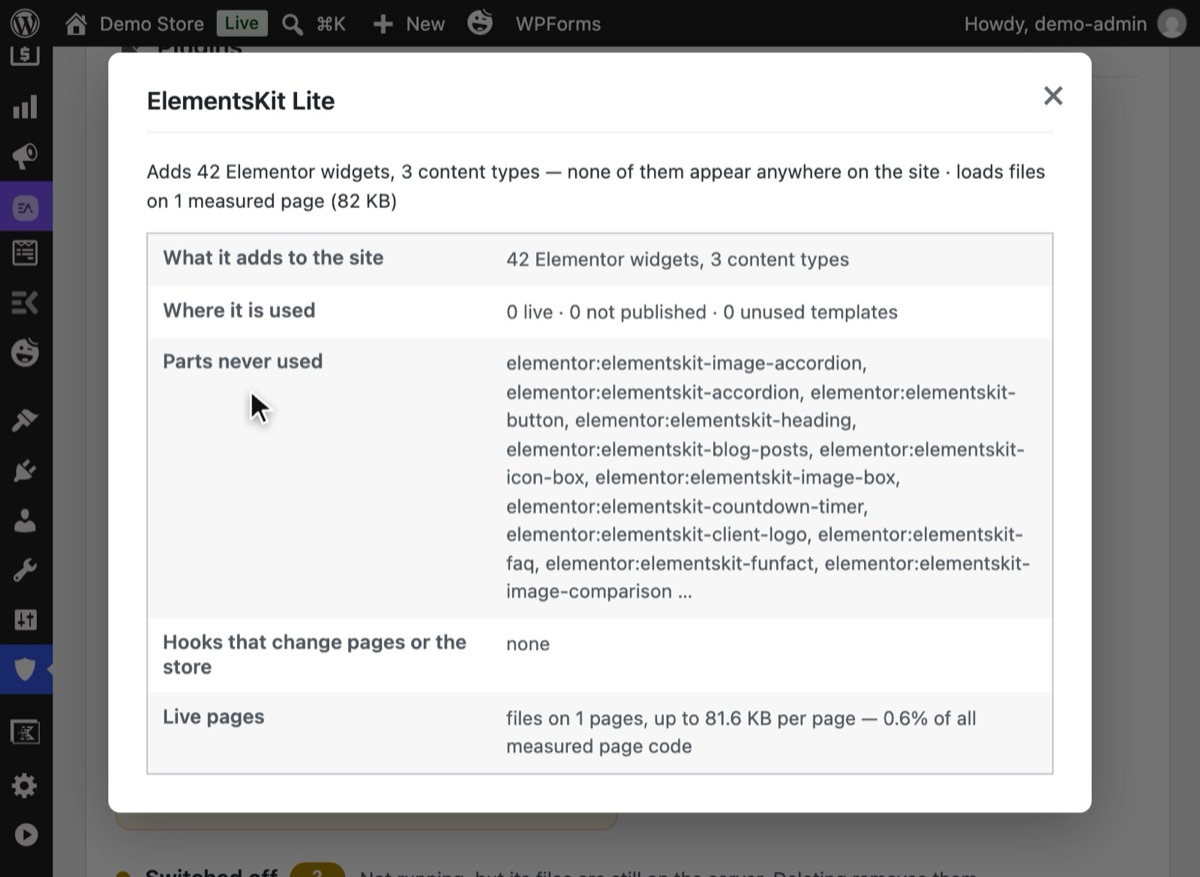
In Hushfort, apri Alleggerisci e premi Scansiona il mio sito. Ogni plugin riceve uno stato e una motivazione. Premi Perché? per vedere cosa aggiunge, dove viene usato e cosa carica.
4Passaggio 4
Mettilo da parte, poi fai una prova
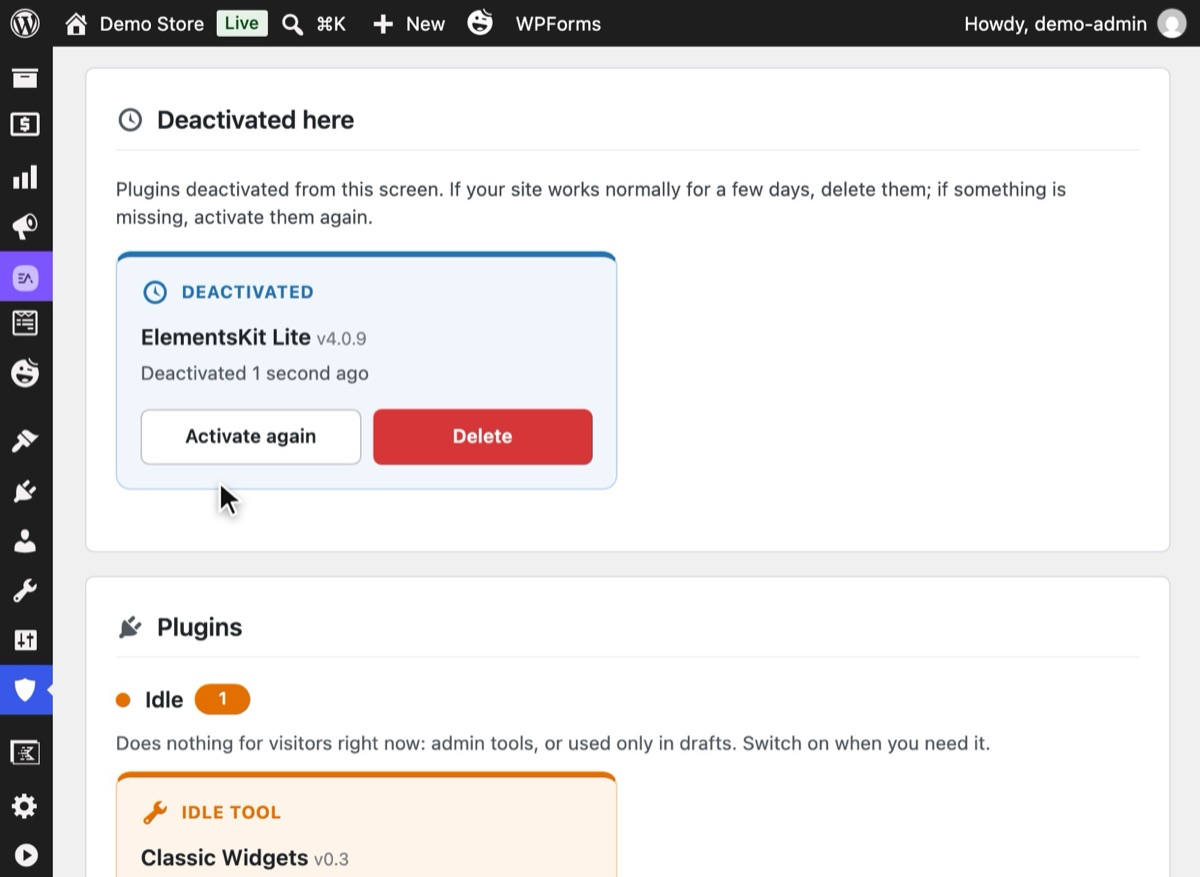
Premi Disattiva sulla scheda. Il plugin passa in "Disattivati qui", che indica quando è stato disattivato; naviga nel sito e, se qualcosa non va, premi Riattiva.
5Passaggio 5
Elimina con la conferma di WordPress
Quando sei sicuro, eliminalo dalla scheda o dalla schermata Plugin. Lo stesso controllo si può eseguire anche dalla riga di comando.
WP-CLI sul negozio demo (output abbreviato) $ wp hushfort declutter --skip-pagesplugin verdict evidenceakismet/akismet.php inactive Switched off, but its files are still on the server …classic-widgets/classic-widgets.php tool Admin tool — does nothing for visitors …elementor/elementor.php used Used in 2 live placeselementskit-lite/elementskit-lite.php inactive Switched off, but its files are still on the server …hello-dolly/hello.php inactive Switched off, but its files are still on the server …woocommerce/woocommerce.php used Used in 51 live places


Perché è importante
Trovare i plugin WordPress inutilizzati significa cercare quelli che non compaiono nei tuoi contenuti e non servono a nessuna pagina. Ogni plugin che installi è codice che hai accettato di eseguire e mantenere aggiornato. Con gli anni, i siti accumulano plugin come i cassetti accumulano cavi: installati per una landing page che non c'è più, un widget provato una volta, un modulo sostituito da un altro modulo. Nessuno ricorda perché siano lì, quindi nessuno osa rimuoverli.
Questo ha due costi.
Sicurezza. Ogni plugin è un altro insieme di file sul tuo server. Un plugin dimenticato è quello di cui meno probabilmente ti accorgerai quando avrà bisogno di un aggiornamento.
Velocità. I plugin attivi spesso caricano script e stili su ogni pagina, che servano o no. Su un sito che abbiamo misurato, i plugin inutilizzati costituivano il 44% del codice di ogni pagina. Un solo pacchetto di add-on aveva 35 widget Elementor, nessuno usato da nessuna parte, e caricava 886 KB su ogni pagina.
Errori comuni
- Guardare solo gli "Inattivi". Lo spreco più pesante di solito sta nei plugin attivi di cui non usi più le funzioni.
- Cercare solo nelle pagine pubblicate. Un widget può trovarsi in un template, un popup, un menu o una bozza che stai per pubblicare.
- Eliminare in un solo passaggio. Prima disattiva, prova, poi elimina. Alcuni plugin cancellano le proprie impostazioni alla disattivazione o all'eliminazione.
- Rimuovere i plugin che lavorano in background. I plugin di cache, SEO, email e backup non mostrano nulla sulla pagina ma fanno un lavoro importante. "Non visibile" non significa "non usato".
- Nessun backup. Abbine sempre uno prima di eliminare qualsiasi cosa.
Senza plugin
- Plugin → Plugin installati → Inattivi. Elimina ciò che sei sicuro di non usare.
- Per ogni plugin attivo, annota cosa aggiunge: shortcode, blocchi, widget, campi dei moduli. Cercali nei tuoi contenuti. Per gli shortcode funziona una ricerca nel database:
wp db query "SELECT ID, post_title, post_status FROM wp_posts WHERE post_content LIKE '%[old_slider%' AND post_type NOT IN ('revision');"
- Controlla il peso delle pagine. Apri la homepage negli strumenti per sviluppatori del browser, scheda Rete,
e ordina per dimensione. Cerca i file caricati da
/wp-content/plugins/<name>/. - Disattiva un plugin alla volta, naviga nel sito e controlla moduli, checkout e menu.
Funziona, e vale la pena farlo almeno una volta. Ma è anche lento: shortcode, blocchi, widget Elementor, menu e aree widget sono memorizzati ciascuno in modo diverso, e i dati dei page builder si nascondono nei post meta che una semplice ricerca non trova.
Se qualcosa va storto
- Qualcosa si è rotto dopo aver messo da parte un plugin. Riattivalo con un clic dall'elenco di Alleggerisci.
- Le impostazioni sono sparite dopo l'eliminazione. Alcuni plugin cancellano i propri dati quando vengono eliminati. Ripristina dal backup, oppure reinstalla e riconfigura.
- Un risultato dice "Impossibile dirlo". Alleggerisci ha trovato segnali che il plugin potrebbe essere importante, come hook che modificano l'output o il negozio. Lascialo dov'è, a meno che tu non sappia cosa fa.
Con Hushfort
Hushfort Security è un plugin di sicurezza gratuito per WordPress; Hushfort Pro è il componente aggiuntivo a pagamento che si installa sopra. Alleggerisci, compreso il comando WP-CLI, fa parte di Hushfort Pro.
Il livello Alleggerisci di Hushfort chiede al tuo sito, così come lo vede un visitatore, cosa aggiunge ogni plugin: shortcode, blocchi, widget Elementor, campi dei moduli, widget, tipi di contenuto, metodi di pagamento e di spedizione. Legge ogni articolo, pagina, prodotto, template, area widget e menu, compresi bozze, contenuti privati e programmati, e misura le tue pagine pubblicate per mostrare quanto carica ogni plugin.
- I risultati arrivano con le prove, e la quota di codice sprecato nella pagina è indicata a colori: rosso dal 15% in su, arancione dal 5 al 15%, giallo sotto il 5%.
- La rimozione avviene in due passaggi ed è reversibile: metti da parte (disattivazione, con data, annullabile con un clic), poi elimina con la conferma di WordPress.
- Per i plugin usati solo nelle bozze, ti viene chiesto prima di rimuoverli.
- I plugin che lavorano in background non vengono mai segnalati come inutilizzati. Nel dubbio, dice "Impossibile dirlo".
- Disponibile anche come
wp hushfort declutter.
Non cambia nulla finché non confermi.
Domande frequenti
I plugin inattivi sono un rischio per la sicurezza?
I plugin inutilizzati rallentano WordPress?
È sicuro eliminare un plugin?
Come faccio a capire se un add-on di Elementor viene usato?
Alleggerisci rimuoverà il mio plugin di cache o SEO?
Guide correlate
Un solo plugin di sicurezza può sostituire più plugin di sicurezza per WordPress?
Molti siti usano un plugin di sicurezza WordPress per ogni problema. Fai l'inventario, trova le sovrapposizioni e passa a un solo plugin senza scoperture.
Leggi i passaggiCome riconosco e blocco i falsi Googlebot e i bot molesti su WordPress?
I falsi Googlebot rallentano WordPress. Verifica i crawler veri via IP, blocca i falsi, dai un budget di richieste a ogni IP, senza toccare il checkout.
Leggi i passaggiCome faccio un controllo di sicurezza su ciò che espone il mio sito WordPress?
Un controllo di sicurezza WordPress fatto come lo farebbe un bot: cinque richieste mostrano se login, XML-RPC e nomi utente sono esposti, e come chiuderli.
Leggi i passaggi