Como encontrar plugins sem uso no WordPress?
Por Eureka Studio · Atualizado em
Resposta rápida
Plugins inativos são fáceis de achar na tela de Plugins, mas plugins ativos também podem estar sem uso. Verifique se os shortcodes, blocos ou widgets de cada plugin aparecem em algum lugar do seu conteúdo, inclusive rascunhos, e meça o que ele carrega nas páginas publicadas. Desative primeiro os que não são usados, teste e depois exclua. Uma ferramenta de faxina pode reunir essas evidências para você.
Passo a passo
1Passo 1
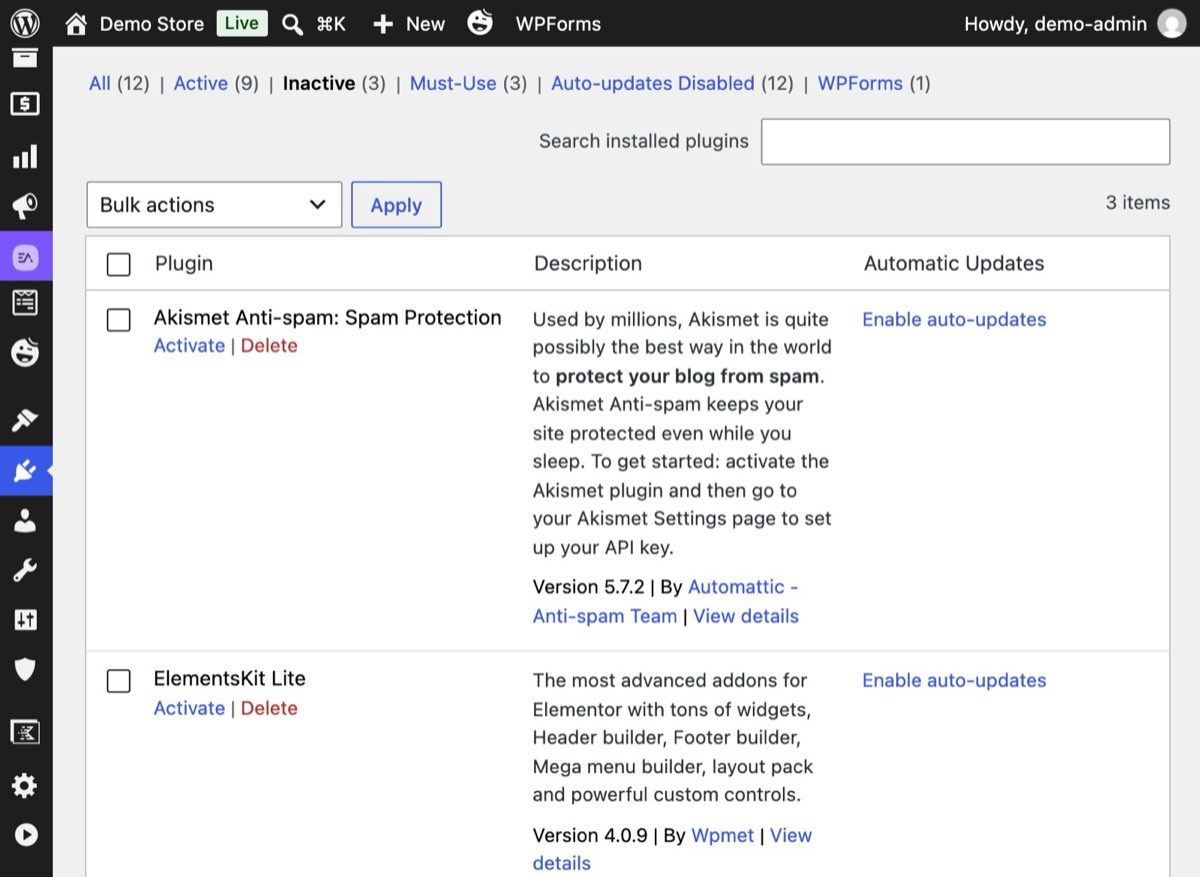
Comece pelo que está desativado
Em Plugins → Plugins instalados, clique em Desativados. Tudo o que aparece ali não faz nada pelo seu site, mas continua no seu servidor.
2Passo 2
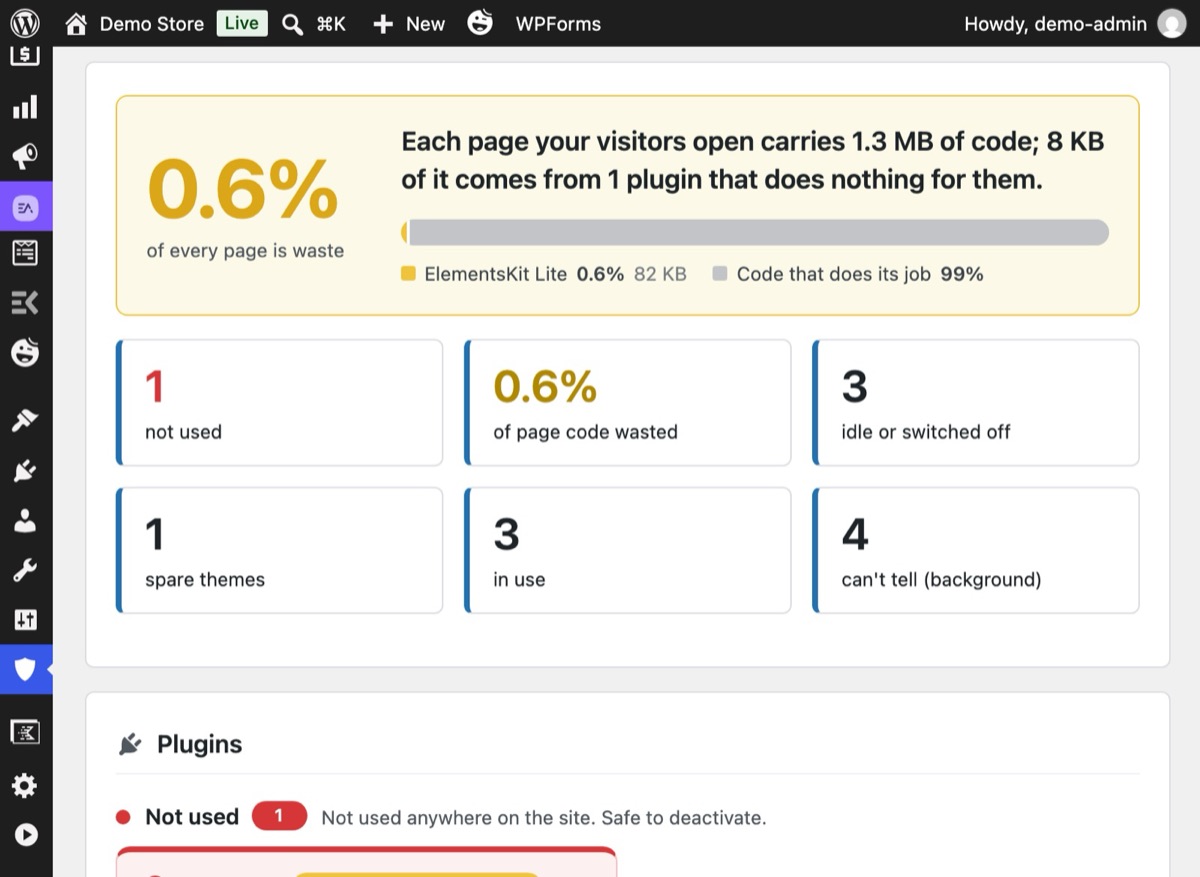
Meça o que os plugins ativos carregam
Um pacote de complementos ativo pode carregar seus scripts e estilos mesmo que nenhum dos seus widgets seja usado. A Faxina mede suas páginas publicadas e mostra a parcela do código da página que vem de plugins que não fazem nada: vermelho a partir de 15%, laranja a partir de 5%, amarelo abaixo disso.
3Passo 3
Rode a Faxina e leia as evidências
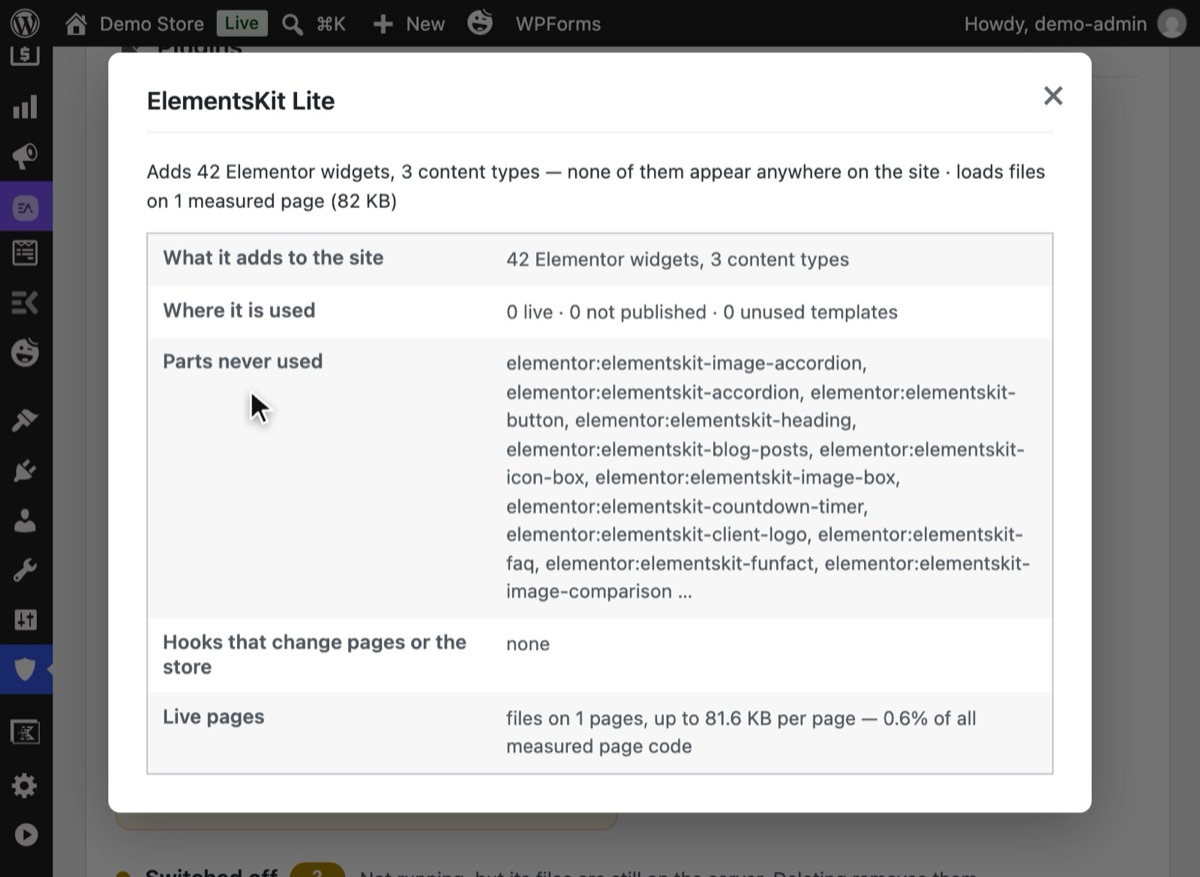
No Hushfort, abra a Faxina e clique em Verificar meu site. Cada plugin recebe um status e um motivo. Clique em Por quê? para ver o que ele adiciona, onde é usado e o que carrega.
4Passo 4
Deixe de lado e teste
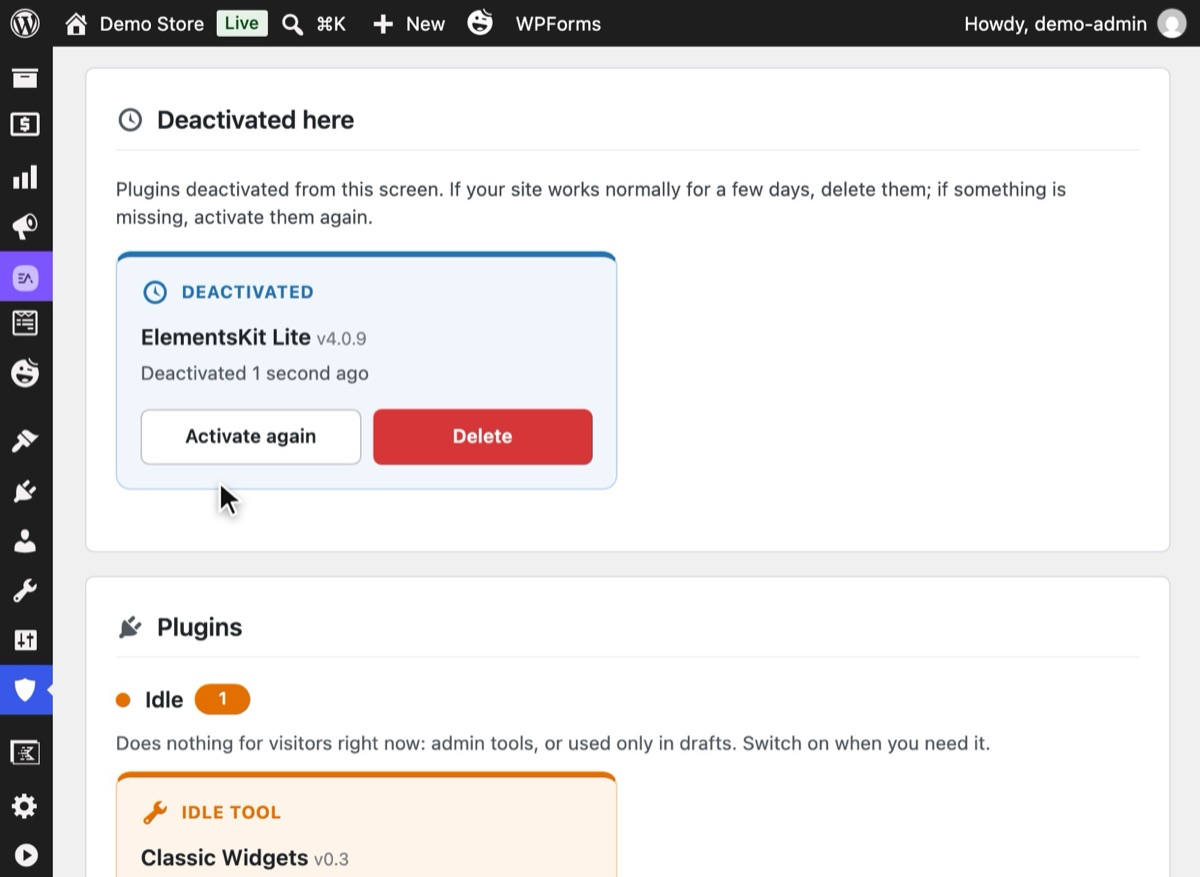
Clique em Desativar no cartão. O plugin vai para "Desativados aqui", que mostra quando ele foi desligado; navegue pelo seu site e, se algo parecer errado, clique em Ativar novamente.
5Passo 5
Exclua pela confirmação do próprio WordPress
Quando tiver certeza, exclua-o pelo cartão ou pela tela de Plugins. A mesma verificação também roda pela linha de comando.
WP-CLI na loja de demonstração (saída resumida) $ wp hushfort declutter --skip-pagesplugin verdict evidenceakismet/akismet.php inactive Switched off, but its files are still on the server …classic-widgets/classic-widgets.php tool Admin tool — does nothing for visitors …elementor/elementor.php used Used in 2 live placeselementskit-lite/elementskit-lite.php inactive Switched off, but its files are still on the server …hello-dolly/hello.php inactive Switched off, but its files are still on the server …woocommerce/woocommerce.php used Used in 51 live places


Por que isso importa
Cada plugin que você instala é um código que você aceitou rodar e manter atualizado. Com os anos, os sites acumulam plugins do jeito que as gavetas acumulam cabos: instalados para uma landing page que já não existe, um widget testado uma vez, um formulário trocado por outro. Ninguém lembra por que eles estão ali, então ninguém tem coragem de removê-los.
Isso tem dois custos.
Segurança. Cada plugin é mais um conjunto de arquivos no seu servidor. Um plugin esquecido é justamente aquele que você tem menos chance de notar quando precisar de uma atualização.
Velocidade. Plugins ativos muitas vezes carregam seus scripts e estilos em todas as páginas, sendo usados ou não. Em um site que medimos, plugins sem uso representavam 44% do código de cada página. Um único pacote de complementos tinha 35 widgets do Elementor, nenhum usado em lugar algum, e carregava 886 KB em todas as páginas.
Erros comuns
- Olhar só os "Desativados". O desperdício pesado costuma estar nos plugins ativos cujos recursos você não usa mais.
- Procurar só nas páginas publicadas. Um widget pode estar em um modelo, um popup, um menu ou um rascunho que você está prestes a publicar.
- Excluir em uma etapa só. Desative primeiro, teste e depois exclua. Alguns plugins apagam suas configurações ao serem desativados ou excluídos.
- Remover plugins de segundo plano. Plugins de cache, SEO, e-mail e backup não mostram nada na página, mas fazem um trabalho importante. "Não visível" não é "não usado".
- Sem backup. Tenha sempre um antes de excluir qualquer coisa.
Sem plugin
- Plugins → Plugins instalados → Desativados. Exclua o que você tem certeza de que não precisa.
- Para cada plugin ativo, anote o que ele adiciona: shortcodes, blocos, widgets, campos de formulário. Procure por eles no seu conteúdo. Para shortcodes, uma busca no banco de dados funciona:
wp db query "SELECT ID, post_title, post_status FROM wp_posts WHERE post_content LIKE '%[old_slider%' AND post_type NOT IN ('revision');"
- Confira o peso da página. Abra sua página inicial nas ferramentas de desenvolvedor do
navegador, aba Network (Rede), e ordene por tamanho. Procure arquivos carregados de
/wp-content/plugins/<name>/. - Desative um plugin por vez, navegue pelo site e confira formulários, checkout e menus.
Funciona, e vale a pena fazer uma vez. Mas também é lento: shortcodes, blocos, widgets do Elementor, menus e áreas de widgets são armazenados de formas diferentes, e os dados dos construtores de páginas ficam escondidos em post meta, que uma busca simples não encontra.
Se algo der errado
- Algo quebrou depois de deixar um plugin de lado. Reative-o com um clique na lista da Faxina.
- As configurações sumiram depois da exclusão. Alguns plugins apagam seus dados ao serem excluídos. Restaure a partir do seu backup ou reinstale e configure de novo.
- Um resultado diz "Não dá para saber". A Faxina encontrou sinais de que o plugin pode ser importante, como hooks que alteram a saída ou a loja. Deixe-o, a menos que você saiba o que ele faz.
Com o Hushfort
A Faxina, incluindo o comando do WP-CLI, faz parte do Hushfort Pro, o complemento pago do Hushfort Security (o plugin de segurança gratuito para WordPress).
A camada Faxina do Hushfort pergunta ao seu site, do jeito que um visitante o vê, o que cada plugin adiciona: shortcodes, blocos, widgets do Elementor, campos de formulário, widgets, tipos de conteúdo, métodos de pagamento e de entrega. Ela lê cada post, página, produto, modelo, área de widgets e menu, incluindo rascunhos, conteúdo privado e agendado, e mede suas páginas publicadas para mostrar quanto cada plugin carrega.
- Os resultados vêm com evidências, e a parcela de código desperdiçado na página tem código de cores: vermelho a partir de 15%, laranja entre 5% e 15%, amarelo abaixo de 5%.
- A remoção tem duas etapas e é reversível: deixar de lado (desligar, com data, desfazer com um clique) e depois excluir pela confirmação do próprio WordPress.
- Plugins usados apenas em rascunhos pedem confirmação antes de sair.
- Plugins de segundo plano nunca são considerados sem uso. Na dúvida, ela diz "Não dá para saber".
- Também disponível como
wp hushfort declutter.
Nada muda até você confirmar.
Perguntas frequentes
Plugins inativos são um risco de segurança?
Plugins sem uso deixam o WordPress lento?
É seguro excluir um plugin?
Como saber se um complemento do Elementor está sendo usado?
A Faxina vai remover meu plugin de cache ou de SEO?
Tutoriais relacionados
Um único plugin pode substituir vários plugins de segurança do WordPress?
Muitos sites usam um plugin para cada problema de segurança. Veja como auditar o que você tem, achar sobreposições e migrar para um só sem deixar brechas.
Ver o passo a passoComo identificar e bloquear o tráfego de Googlebot falso no WordPress?
Bots que fingem ser o Googlebot deixam o WordPress lento. Confira o IP dos robôs de busca, bloqueie os falsos e limite requisições sem travar o checkout.
Ver o passo a passoComo fazer um teste de segurança do que o meu site WordPress expõe?
Teste seu site WordPress como um bot faz: cinco requisições mostram se o login, o XML-RPC e os nomes de usuário estão expostos e como fechar cada um.
Ver o passo a passo