Как найти неиспользуемые плагины в WordPress?
Автор: Eureka Studio · Обновлено
Коротко
Неактивные плагины легко заметить на экране «Плагины», но и активные могут не использоваться. Проверьте, встречаются ли шорткоды, блоки или виджеты каждого плагина где-либо в вашем контенте, включая черновики, и измерьте, что он загружает на опубликованных страницах. Сначала отключите неиспользуемые, проверьте сайт, затем удалите. Инструмент очистки может собрать эти данные за вас.
Шаги
1Шаг 1
Начните с отключённых
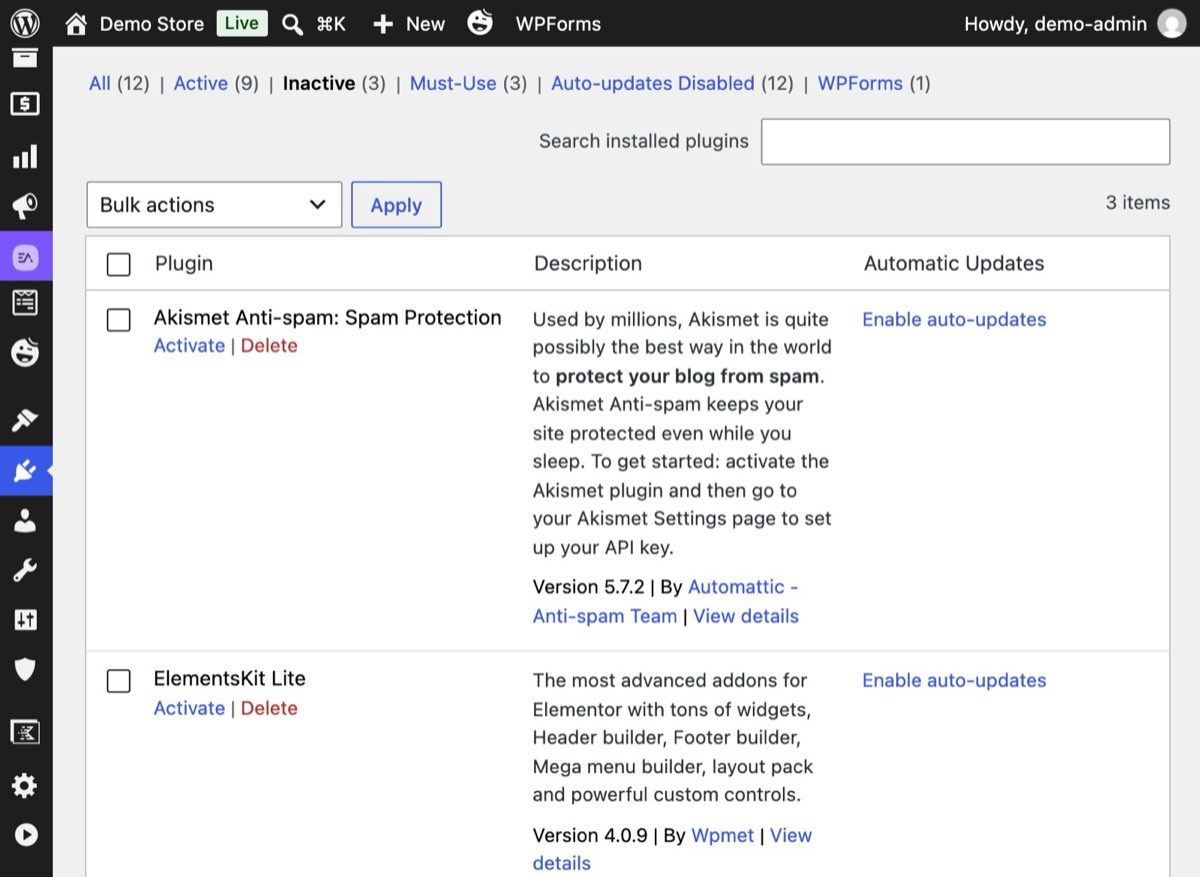
В разделе «Плагины → Установленные» нажмите «Неактивные». Всё, что здесь есть, ничего не делает для сайта, но по-прежнему лежит на сервере.
2Шаг 2
Измерьте, что загружают активные плагины
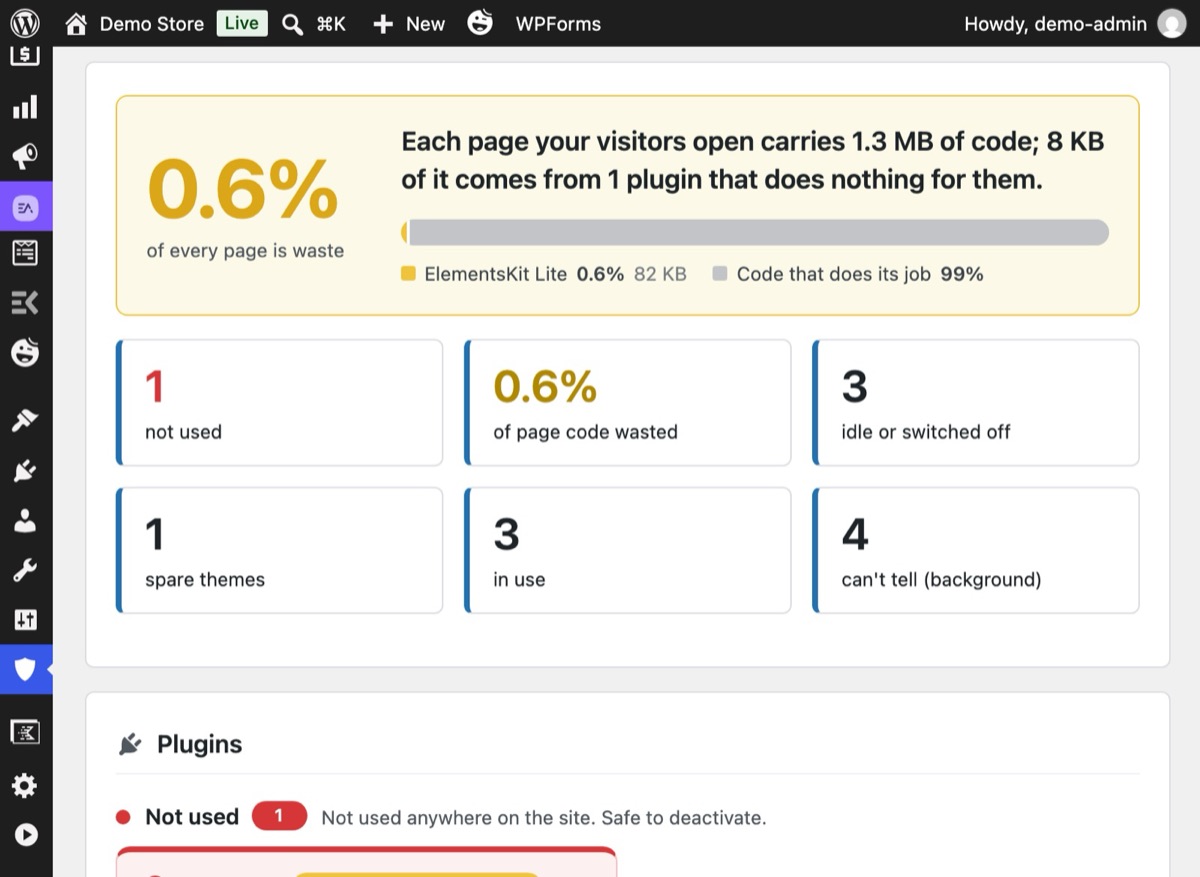
Активный пакет дополнений может загружать свои скрипты и стили, даже если ни один его виджет не используется. «Очистка» измеряет ваши опубликованные страницы и показывает, какая доля кода страницы приходится на плагины, которые ничего не делают: красный — от 15%, оранжевый — от 5%, жёлтый — меньше.
3Шаг 3
Запустите «Очистку» и изучите доказательства
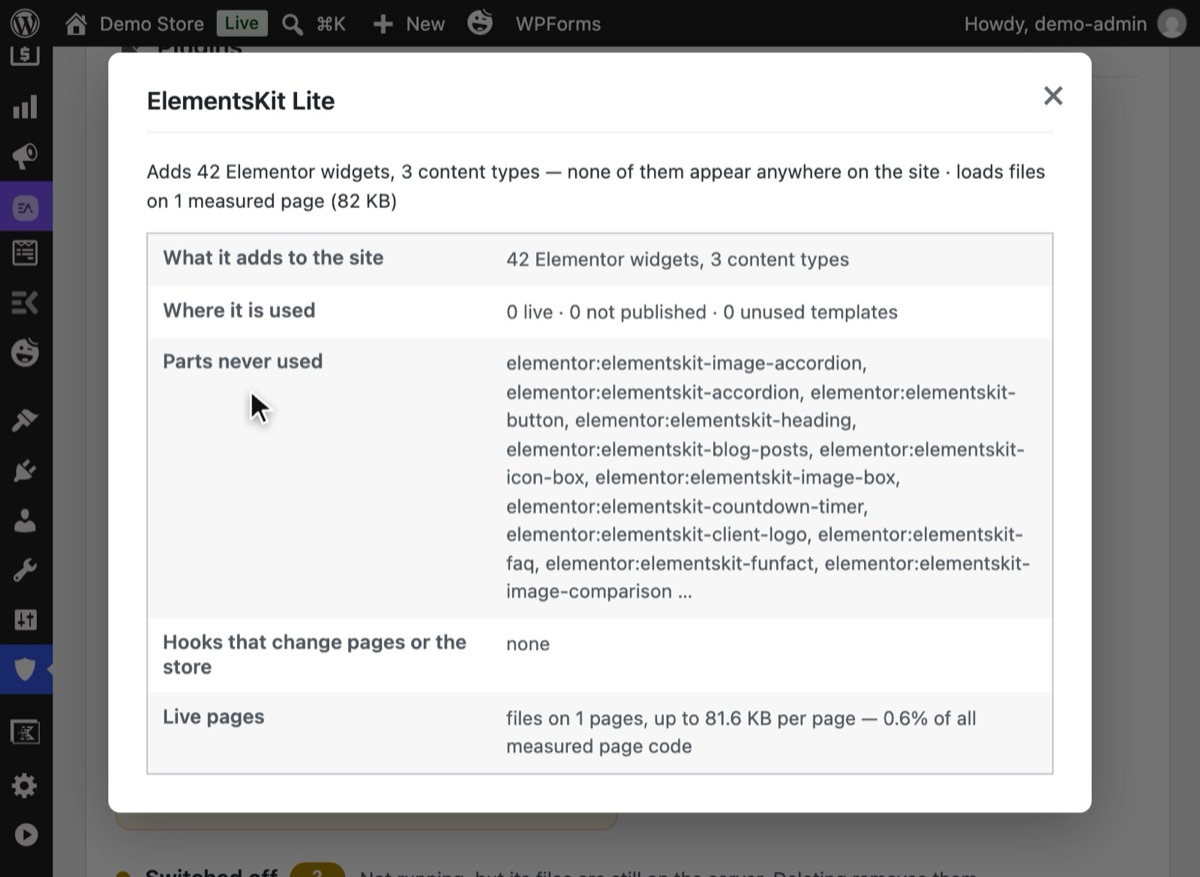
В Hushfort откройте «Очистка» и нажмите «Сканировать мой сайт». Каждый плагин получает статус и причину. Нажмите «Почему?», чтобы увидеть, что он добавляет, где используется и что загружает.
4Шаг 4
Отложите плагин и проверьте сайт
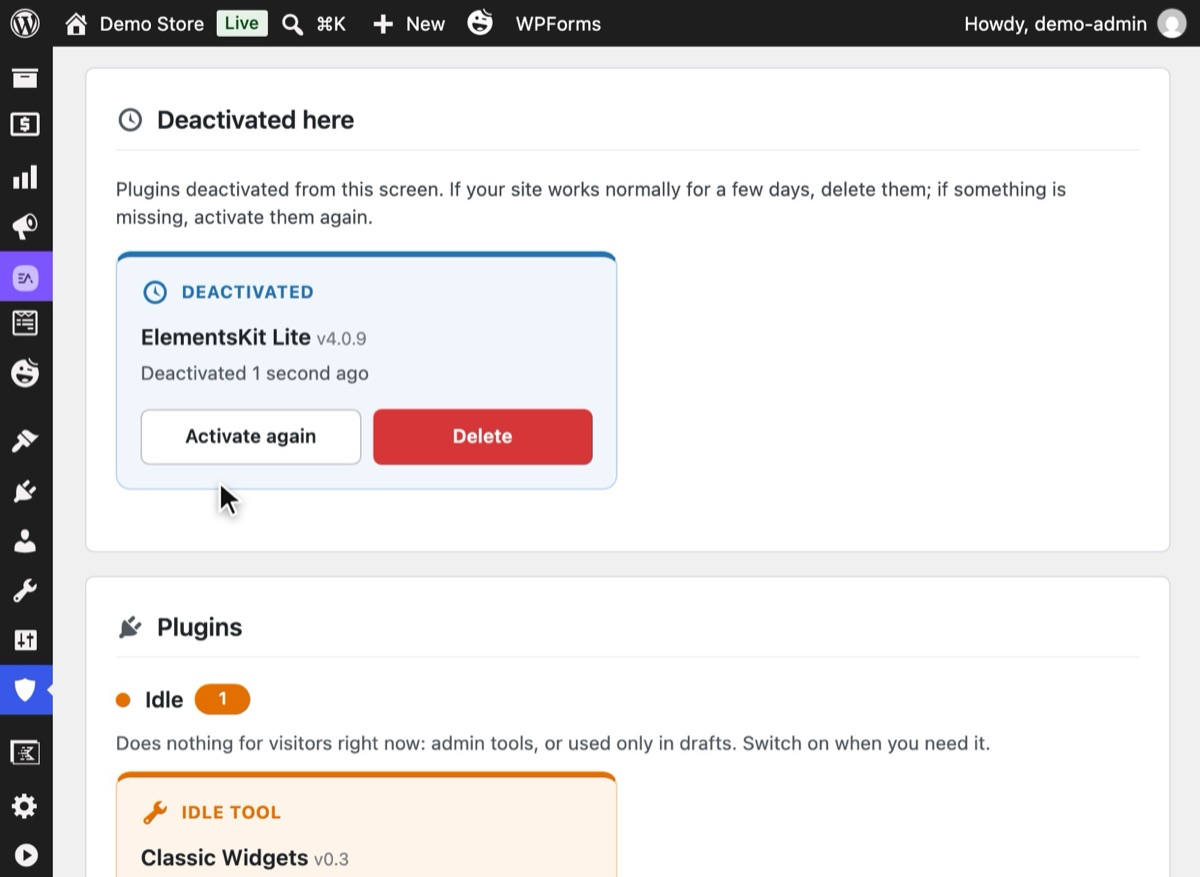
Нажмите «Деактивировать» на карточке. Плагин перейдёт в раздел «Деактивирован здесь», где указано, когда его отключили; пройдитесь по сайту, и если что-то выглядит не так, нажмите «Активировать снова».
5Шаг 5
Удалите через стандартное подтверждение WordPress
Когда будете уверены, удалите плагин с карточки или с экрана «Плагины». Та же проверка доступна и из командной строки.
WP-CLI в демо-магазине (вывод сокращён) $ wp hushfort declutter --skip-pagesplugin verdict evidenceakismet/akismet.php inactive Switched off, but its files are still on the server …classic-widgets/classic-widgets.php tool Admin tool — does nothing for visitors …elementor/elementor.php used Used in 2 live placeselementskit-lite/elementskit-lite.php inactive Switched off, but its files are still on the server …hello-dolly/hello.php inactive Switched off, but its files are still on the server …woocommerce/woocommerce.php used Used in 51 live places


Почему это важно
Неиспользуемые плагины WordPress — это не только неактивные: активный плагин тоже может ничего не делать. Проверьте, встречаются ли его шорткоды, блоки или виджеты где-либо в контенте, измерьте, что он загружает на страницах, затем отключите его, проверьте сайт и только потом удалите.
Каждый установленный плагин — это код, который вы согласились запускать и обновлять. С годами плагины копятся на сайте, как провода в ящике стола: поставили для лендинга, которого уже нет, попробовали виджет один раз, заменили одну форму другой. Никто не помнит, зачем они там, поэтому никто не решается их удалить.
У этого две цены.
Безопасность. Каждый плагин — ещё один набор файлов на сервере. Забытый плагин — именно тот, которому вы с наименьшей вероятностью вовремя установите обновление.
Скорость. Активные плагины часто загружают свои скрипты и стили на каждой странице, нужны они там или нет. На одном измеренном нами сайте неиспользуемые плагины составляли 44% кода каждой страницы. Один только пакет дополнений содержал 35 виджетов Elementor, ни один из которых нигде не использовался, и загружал 886 КБ на каждой странице.
Частые ошибки
- Смотреть только на «Неактивные». Основной балласт обычно в активных плагинах, функциями которых вы больше не пользуетесь.
- Искать только по опубликованным страницам. Виджет может жить в шаблоне, всплывающем окне, меню или черновике, который вы вот-вот опубликуете.
- Удалять в один шаг. Сначала отключите, проверьте, затем удалите. Некоторые плагины стирают свои настройки при деактивации или удалении.
- Удалять фоновые плагины. Плагины кэширования, SEO, почты и резервного копирования ничего не показывают на странице, но выполняют важную работу. «Не виден» не значит «не используется».
- Нет резервной копии. Всегда делайте её, прежде чем что-то удалять.
Без плагина
- «Плагины → Установленные → Неактивные». Удалите то, что вам точно не нужно.
- Для каждого активного плагина запишите, что он добавляет: шорткоды, блоки, виджеты, поля форм. Поищите их в своём контенте. Для шорткодов подойдёт поиск по базе данных:
wp db query "SELECT ID, post_title, post_status FROM wp_posts WHERE post_content LIKE '%[old_slider%' AND post_type NOT IN ('revision');"
- Проверьте вес страницы. Откройте главную страницу в инструментах разработчика браузера,
вкладка «Сеть» (Network), и отсортируйте по размеру. Ищите файлы, загружаемые из
/wp-content/plugins/<name>/. - Деактивируйте плагины по одному, пройдитесь по сайту и проверьте формы, оформление заказа и меню.
Это работает, и проделать такое один раз стоит. Но это медленно: шорткоды, блоки, виджеты Elementor, меню и области виджетов хранятся по-разному, а данные конструкторов прячутся в метаданных записей, которые простой поиск пропускает.
Если что-то пошло не так
- Что-то сломалось после того, как вы отложили плагин. Включите его обратно из списка «Очистки» одним щелчком.
- После удаления пропали настройки. Некоторые плагины стирают свои данные при удалении. Восстановите их из резервной копии или переустановите и настройте плагин заново.
- В результате написано «Не удаётся определить». «Очистка» нашла признаки того, что плагин может быть важен, например хуки, меняющие вывод или магазин. Оставьте его, если не знаете точно, что он делает.
С Hushfort
«Очистка», включая команду WP-CLI, входит в Hushfort Pro — платное дополнение к Hushfort Security, бесплатному плагину безопасности для WordPress.
Уровень «Очистка» в Hushfort спрашивает ваш сайт — таким, каким его видит посетитель, — что добавляет каждый плагин: шорткоды, блоки, виджеты Elementor, поля форм, виджеты, типы контента, способы оплаты и доставки. Она читает каждую запись, страницу, товар, шаблон, область виджетов и меню, включая черновики, личный и запланированный контент, и измеряет ваши опубликованные страницы, чтобы показать, сколько загружает каждый плагин.
- Результаты сопровождаются доказательствами, а доля лишнего кода страницы отмечена цветом: красный — от 15%, оранжевый — 5–15%, жёлтый — меньше 5%.
- Удаление проходит в два шага и обратимо: сначала отложить (отключить с отметкой даты, отмена одним щелчком), затем удалить через стандартное подтверждение WordPress.
- Для плагинов, которые используются только в черновиках, «Очистка» спрашивает перед удалением.
- Фоновые плагины никогда не помечаются как неиспользуемые. Если нет уверенности, она пишет «Не удаётся определить».
- Также доступна как
wp hushfort declutter.
Ничего не меняется, пока вы не подтвердите.
Частые вопросы
Опасны ли неактивные плагины?
Замедляют ли неиспользуемые плагины WordPress?
Безопасно ли удалять плагин?
Как понять, используется ли дополнение для Elementor?
Удалит ли «Очистка» мой плагин кэширования или SEO?
Похожие инструкции
Может ли один плагин заменить несколько плагинов безопасности WordPress?
На многих сайтах под каждую угрозу стоит отдельный плагин. Как провести ревизию, найти дублирование и перейти на один плагин, не оставив брешей.
Смотреть шагиКак распознать и заблокировать поддельный Googlebot в WordPress?
Поддельный Googlebot и плохие боты нагружают WordPress. Проверяйте краулеров по IP, блокируйте подделки и задайте бюджет запросов на IP, не мешая заказам.
Смотреть шагиКак проверить, что мой сайт на WordPress открывает посторонним?
Проверка безопасности сайта на WordPress глазами бота: пять запросов покажут, открыты ли вход, XML-RPC и имена пользователей, и как закрыть найденное.
Смотреть шаги