Как изменить адрес входа в админку WordPress (wp-admin и wp-login.php)?
Автор: Eureka Studio · Обновлено
Коротко
Вход в WordPress всегда находится по адресам /wp-login.php и /wp-admin. Чтобы изменить его, используйте плагин скрытия входа: выберите новый путь, сохраните его в надёжном месте и проверьте в приватном окне, прежде чем выходить. После этого старые адреса возвращают 404. Вручную это делается переименованием файлов ядра, что ломается при каждом обновлении.
Шаги
1Шаг 1
Посмотрите, где ваш вход сейчас
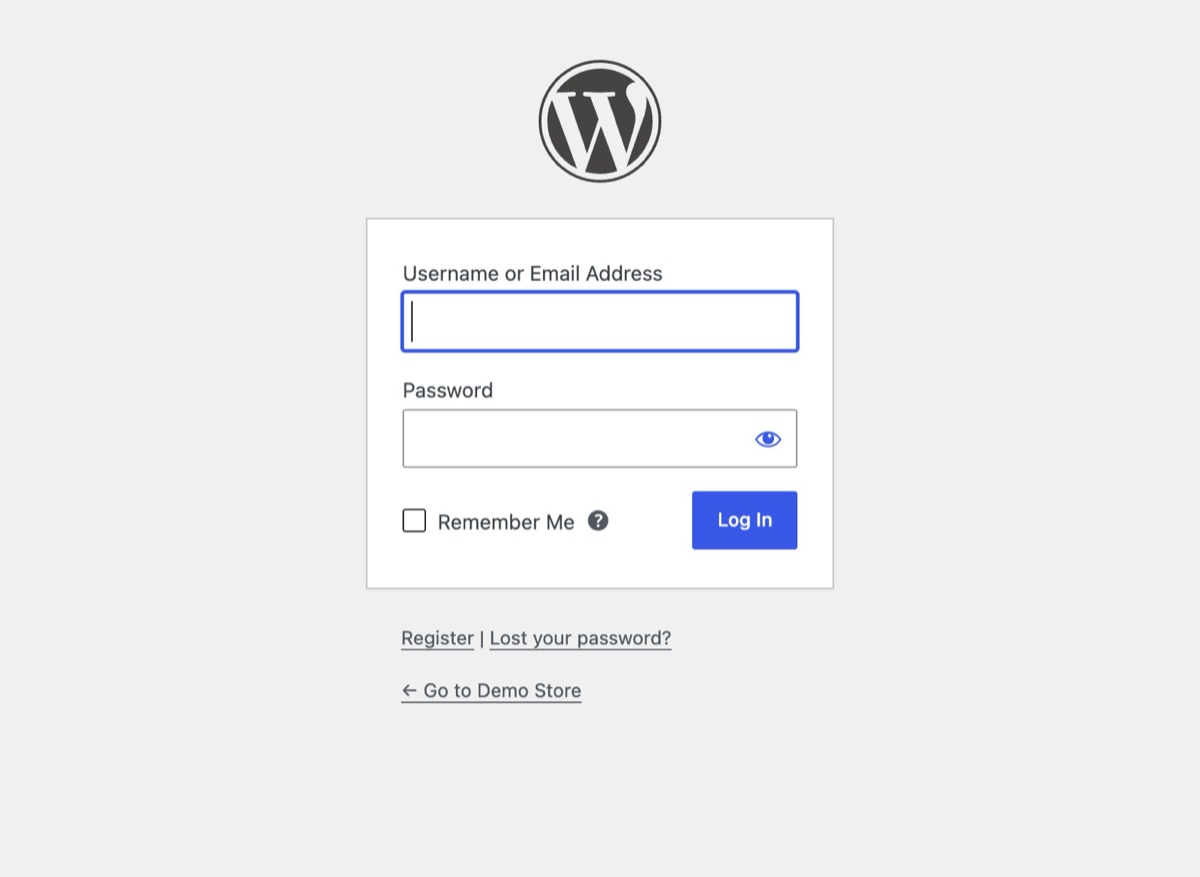
Откройте в браузере yoursite.com/wp-login.php. В стандартной установке форма входа доступна всем — поэтому боты и пробуют её первой.
2Шаг 2
Включите «Скрытие входа» и выберите путь
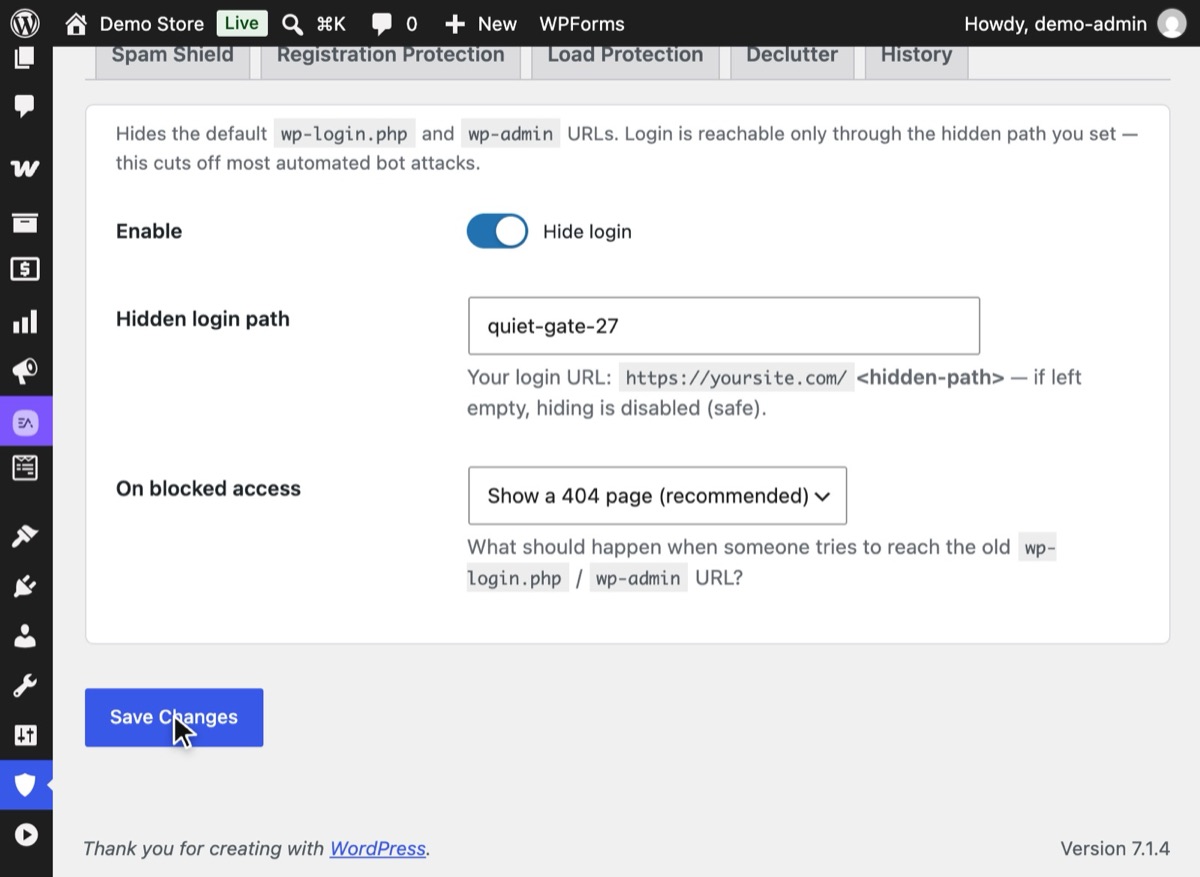
В WordPress откройте Hushfort → «Скрытие входа». Включите переключатель «Включить», введите путь, который легко запомнить вам и трудно угадать другим, например quiet-gate-27, оставьте в поле «При заблокированном доступе» страницу 404 и нажмите «Сохранить изменения». Новый адрес входа появится под полем.
3Шаг 3
Сохраните новый адрес в надёжном месте
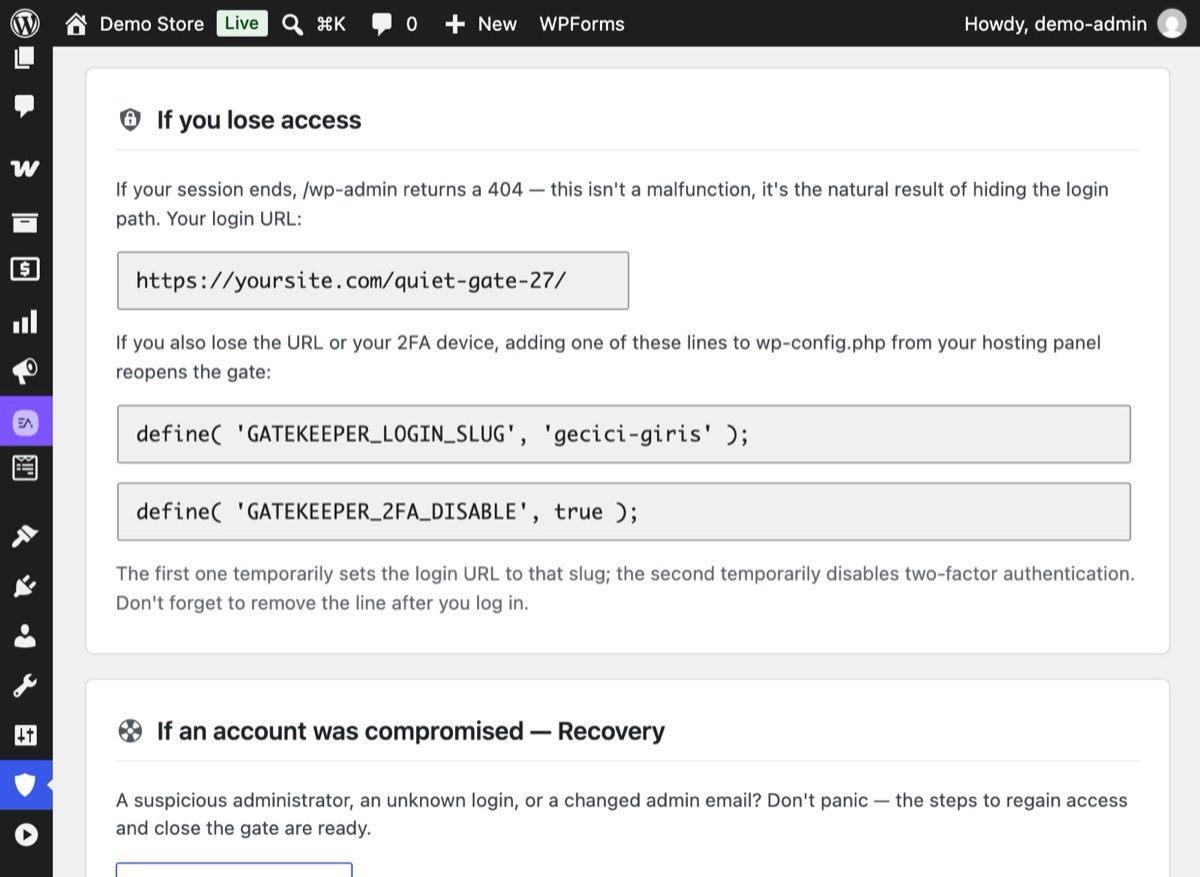
В разделе «Обзор» Hushfort ваш адрес входа хранится в карточке «Если вы потеряете доступ». Скопируйте его в менеджер паролей прямо сейчас, до всего остального. Этот единственный шаг предотвращает почти все случаи потери доступа.
4Шаг 4
Проверьте в приватном окне, прежде чем выходить
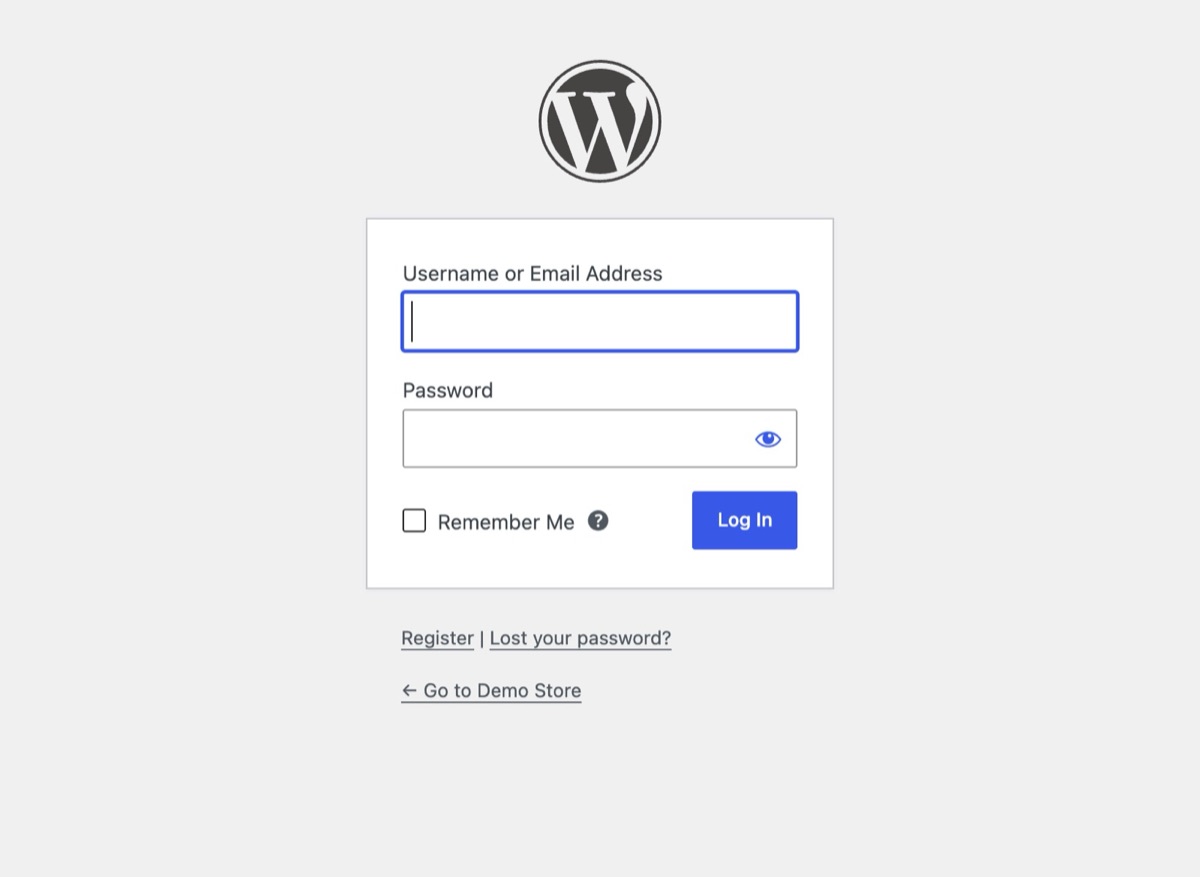
Не выходите из системы в текущей вкладке. Откройте приватное окно и перейдите по новому пути — должна появиться обычная форма входа WordPress.
5Шаг 5
Убедитесь, что старые двери закрыты
В том же приватном окне откройте wp-login.php и wp-admin. Оба адреса теперь должны показывать страницу «Страница не найдена» вашей темы — так же, как любой несуществующий адрес.


Почему это важно
Чтобы изменить адрес входа в админку WordPress, задайте в плагине скрытия входа свой путь вместо /wp-login.php и /wp-admin, запишите новый адрес и проверьте его в приватном окне, прежде чем выходить. После этого старые адреса отвечают 404, и боты больше не находят страницу входа.
Каждый сайт на WordPress в мире отвечает по одним и тем же двум адресам: /wp-login.php и
/wp-admin. Боты это знают. Им не нужно искать вашу страницу входа — они просто запрашивают её
на каждом доступном сайте и начинают подбирать пароли.
Перенос входа на путь, известный только вам, выводит ваш сайт из этой толпы. Скрипты автоматического подбора упираются в 404 и уходят дальше. Журналы становятся тише, сервер работает меньше, а оставшиеся попытки проще разобрать.
Чего это не делает. Скрытие входа — уровень маскировки. Оно убирает лёгкую цель, но ничего
не запирает. У WordPress есть и другие двери, прежде всего xmlrpc.php, который сам принимает
имена пользователей и пароли. Скрытая страница входа при открытом XML-RPC — как спрятанные
парадные ворота рядом с незапертой калиткой. Считайте этот шаг первым из нескольких:
- ограничьте число неудачных попыток входа,
- добавьте двухфакторный вход для администраторов,
- закройте вход через XML-RPC и утечки имён пользователей,
- используйте надёжные уникальные пароли и обновляйте WordPress.
Частые ошибки
- Выход до проверки. Всегда проверяйте новый путь в приватном окне, пока в основной вкладке вы ещё в системе. Если что-то не так, вы успеете исправить.
- Адрес не сохранён. «Я и так запомню» — самая частая причина потери доступа. Запишите его в менеджер паролей.
- Очевидный путь.
/login,/adminи/secureботы пробуют первыми. Используйте то, что не является просто распространённым словом. - Забытые другие двери. Если вход через XML-RPC ещё открыт, подбор паролей просто переедет туда. Смотрите, как безопасно отключить XML-RPC.
- Кэширование нового пути. Если CDN или кэш страниц сохраняет страницу входа, форма может
сломаться. Исключите путь из кэширования, как для
wp-login.php.
Без плагина
В WordPress нет настройки для смены адреса входа. Ручные способы такие:
Переименовать wp-login.php. Некоторые руководства советуют скопировать wp-login.php под
новым именем и заменить в нём все ссылки. Это ломается при первом же обновлении WordPress:
обновление восстанавливает исходный файл, а ваша копия устаревает. Мы это не рекомендуем.
Ограничить доступ к файлу на сервере. В Apache можно разрешить wp-login.php только для
своего IP-адреса в .htaccess:
<Files wp-login.php>
  Require ip 203.0.113.10
</Files>
Это надёжно, если вы всегда работаете с одного постоянного адреса. Но в день, когда ваш IP
сменится, вы останетесь снаружи, а на Nginx или LiteSpeed без аналогичного правила это не
поможет. К тому же это не скрывает перенаправления с wp-admin.
Использовать HTTP basic auth. Многие хостинги позволяют поставить пароль на wp-login.php
из панели управления. Это работает, но добавляет всем второе окно входа и может сломать вызовы
admin-ajax.php с фронтенда, если применить его слишком широко.
Честный итог: ручные способы либо ломаются при обновлениях, либо зависят от постоянного IP. Плагин, который перехватывает запрос, проще и переживает обновления.
Если что-то пошло не так
Новый путь показывает 404. Проверьте путь на опечатки, затем очистите кэш страниц и кэш CDN и попробуйте снова в новом приватном окне.
Вы потеряли доступ. Добавьте эту строку в
wp-config.phpнад строкой «That's all, stop editing!»:define( 'GATEKEEPER_LOGIN_SLUG', 'new-path' );Форма входа сразу откроется по адресу
yoursite.com/new-path.Нет доступа к файлу wp-config.php? Удалите папку
hushfort-securityиз/wp-content/plugins/через FTP или файловый менеджер хостинга. WordPress вернётся к стандартному входу.
Полное руководство по восстановлению — в статье Нет доступа после смены адреса входа.
С Hushfort
«Скрытие входа» входит в Hushfort Security — бесплатный плагин безопасности для WordPress.
Уровень «Скрытие входа» в Hushfort ничего не делает, пока вы не выберете путь, поэтому случайно запереть себя при включении невозможно. Когда путь задан:
wp-login.phpиwp-adminвозвращают 404 (или, если хотите, перенаправляют на главную страницу или выбранный вами адрес).admin-ajax.php, REST API, WP-Cron и XML-RPC продолжают работать, так что тема и плагины ведут себя как раньше.- В консоли есть карточка «Если вы потеряете доступ» с текущим адресом входа и аварийной строкой.
- При деактивации плагина WordPress возвращается к обычному входу.
«Скрытие входа» есть в бесплатном плагине. Hushfort Pro добавляет «Лимиты входа», двухфакторную аутентификацию и «Замок чёрного хода» для XML-RPC, так что скрытый вход — одна стена из нескольких, а не единственная.
Частые вопросы
Безопасно ли менять адрес входа в WordPress?
Остановит ли скрытие страницы входа хакеров?
Что должен показывать старый адрес wp-login.php?
Что делать, если я забуду новый адрес входа?
Не сломает ли смена адреса входа мой кэш или CDN?
Похожие инструкции
Не могу войти в админку WordPress: wp-admin выдаёт 404 после смены адреса входа. Что делать?
Не можете войти в админку WordPress: забыли адрес входа или потеряли телефон с 2FA? Четыре способа вернуться — от строки в wp-config.php до папки плагина.
Смотреть шагиКак ограничить попытки входа в WordPress и защититься от брутфорса?
Защита WordPress от брутфорса: блокировка IP после нескольких неудачных попыток входа. Рабочие настройки, код без плагина и лазейки, которые надо закрыть.
Смотреть шагиЧто такое xmlrpc.php и как отключить XML-RPC в WordPress?
xmlrpc.php — вторая дверь для входа в WordPress, которую скрытый адрес входа не закрывает. Как отключить XML-RPC, сохранить пингбэки и проверить результат.
Смотреть шаги