WordPress giriş adresini (URL) nasıl değiştiririm?
Yazan: Eureka Studio · Güncellendi
Kısa yanıt
WordPress'e her zaman /wp-login.php ve /wp-admin adreslerinden giriş yapılır. Bunu değiştirmek için bir giriş gizleme eklentisi kullan: yeni bir yol seç, gizli bir yere kaydet ve çıkış yapmadan önce gizli bir pencerede test et. Eski adresler artık 404 döndürür. Bunu elle yapmak çekirdek dosyaların adını değiştirmek demektir ve her güncellemede bozulur.
Adımlar
1Adım 1
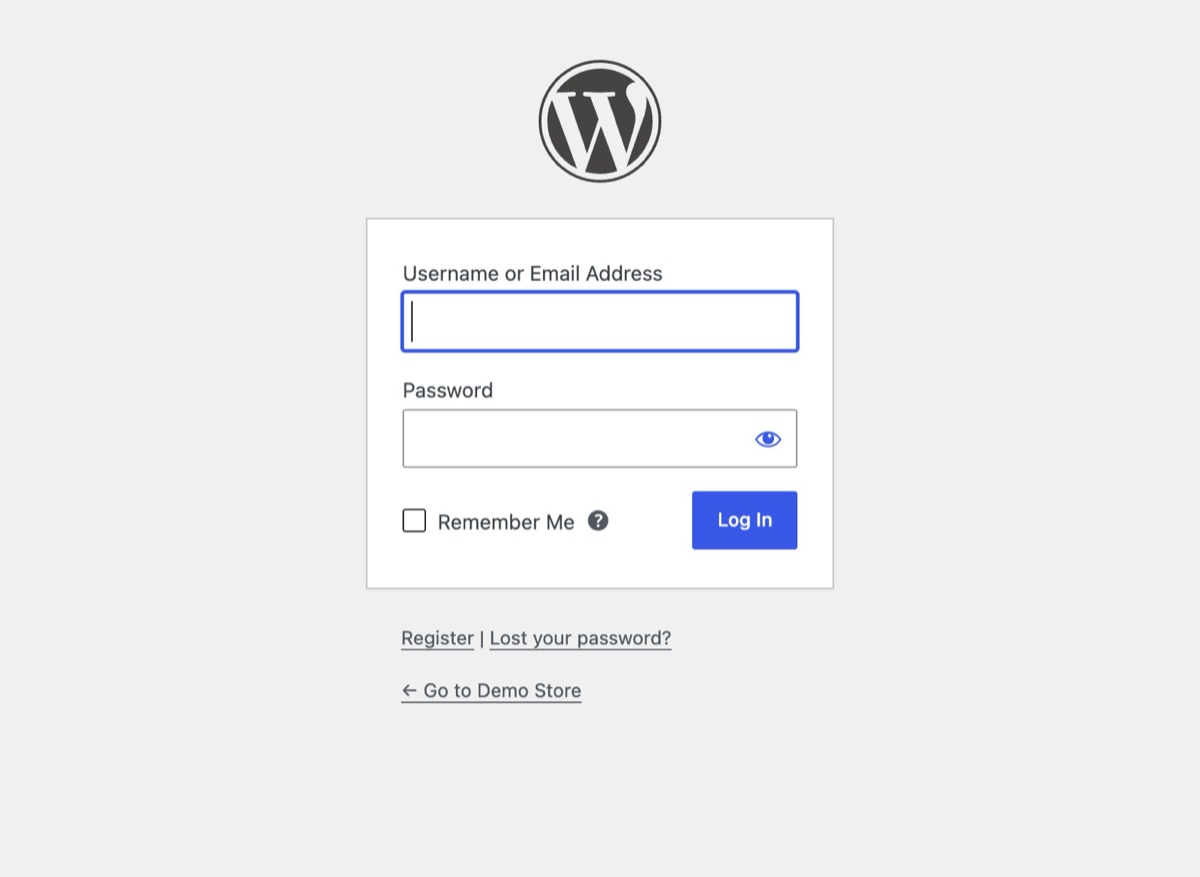
Giriş sayfanın bugün nerede olduğuna bak
Tarayıcıda siten.com/wp-login.php adresini aç. Standart bir kurulumda giriş formu herkese açılır; botların ilk burayı denemesinin sebebi de bu.
2Adım 2
Giriş Gizle'yi aç ve bir yol seç
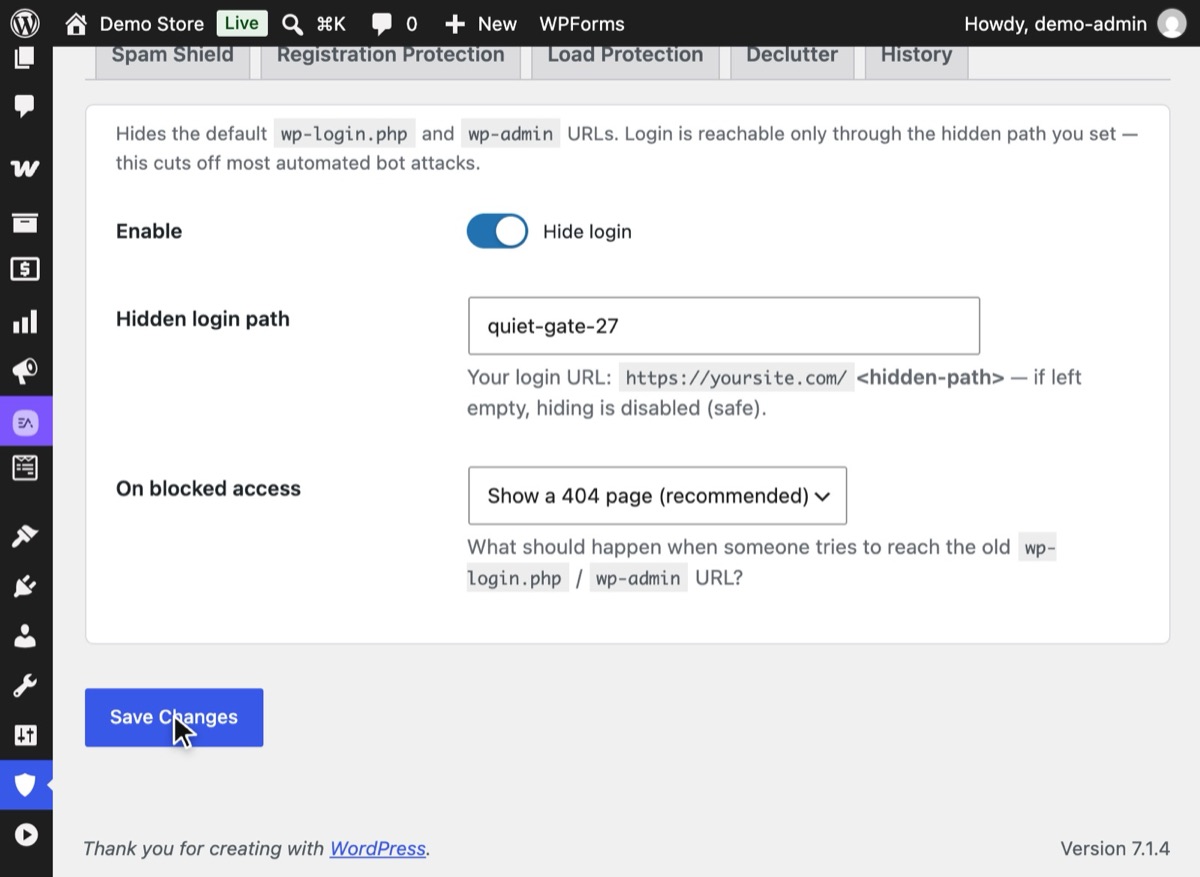
WordPress'te Hushfort → Giriş Gizle sekmesini aç. Etkinleştir anahtarını aç, senin için kolay ama tahmin edilmesi zor bir yol yaz (örneğin quiet-gate-27), "Engellenen erişimde" seçeneğini 404 sayfasında bırak ve Kaydet'e bas. Yeni giriş adresin alanın altında görünür.
3Adım 3
Yeni adresi gizli bir yere kaydet
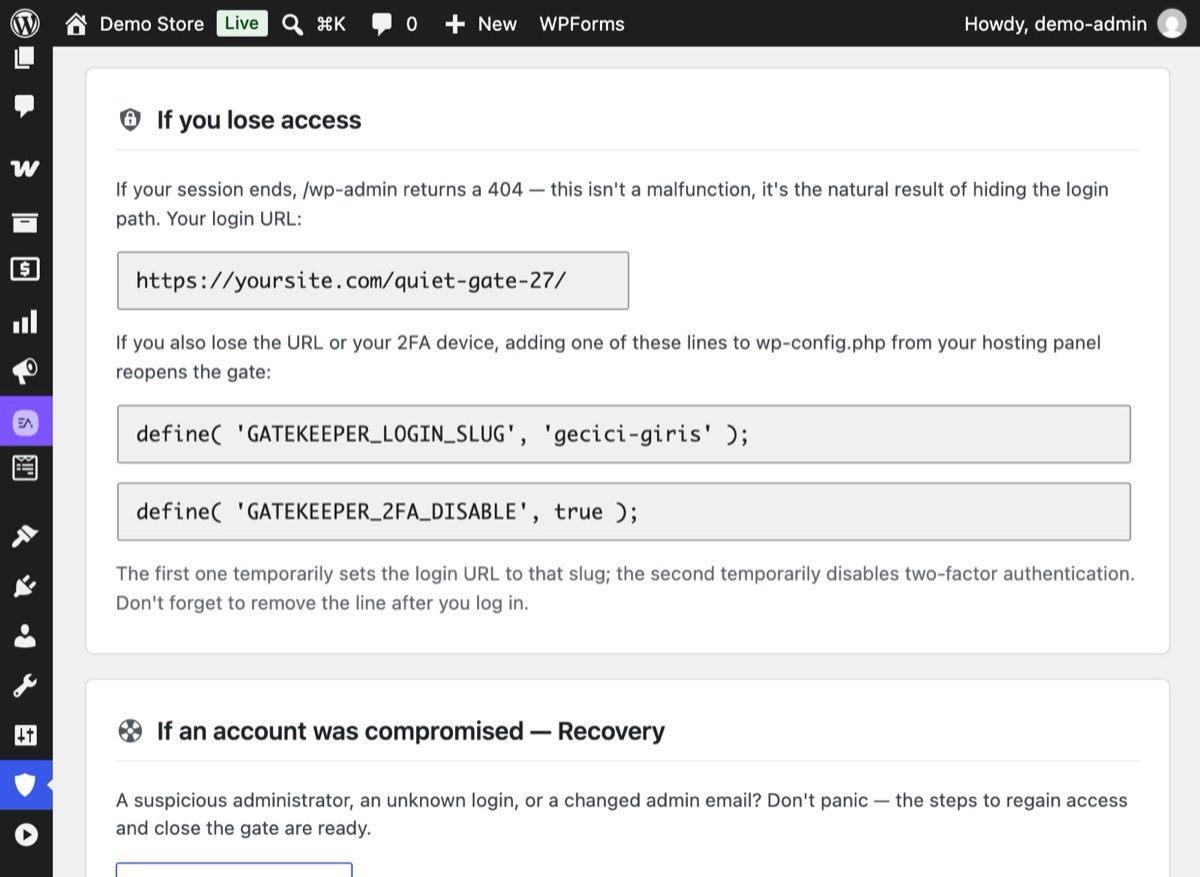
Hushfort'un Genel Durum ekranı giriş adresini "Erişimini kaybedersen" kartında tutar. Başka bir şey yapmadan önce onu hemen parola yöneticine kopyala. Bu tek adım neredeyse tüm dışarıda kalma vakalarını önler.
4Adım 4
Çıkış yapmadan önce gizli bir pencerede test et
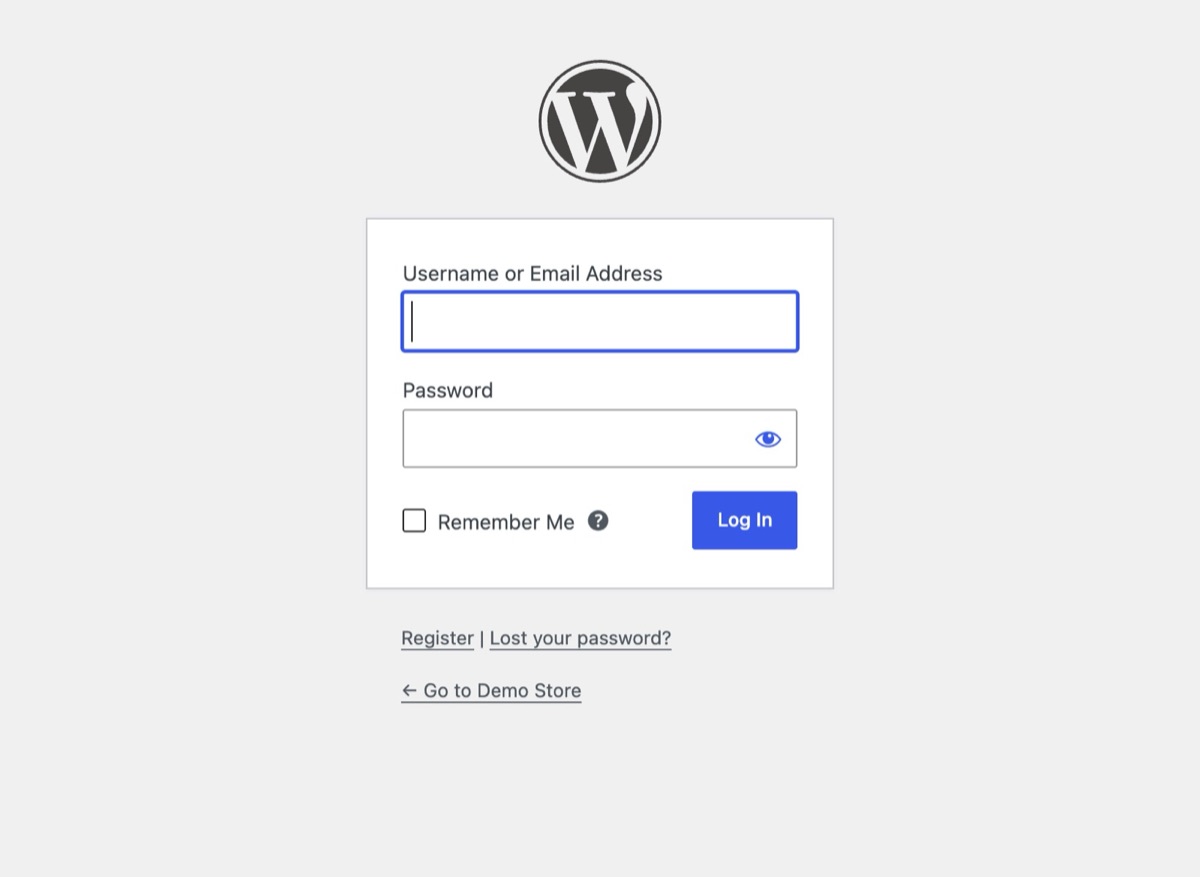
Mevcut sekmende oturumun açık kalsın. Gizli bir pencere aç ve yeni yolu ziyaret et; normal WordPress giriş formu açılmalı.
5Adım 5
Eski kapıların kapandığını doğrula
Aynı gizli pencerede wp-login.php ve wp-admin adreslerine git. İkisi de artık var olmayan herhangi bir adres gibi temanın "Sayfa bulunamadı" sayfasını göstermeli.


Neden önemli
Dünyadaki her WordPress sitesi aynı iki adreste cevap verir: /wp-login.php ve /wp-admin.
Botlar bunu bilir. Giriş sayfanı bulmaları gerekmez; ulaşabildikleri her sitede bu adresi ister
ve parola tahmin etmeye başlarlar.
Girişi yalnızca senin bildiğin bir yola taşımak siteni bu kalabalığın dışına çıkarır. Otomatik tahmin betikleri 404'e çarpar ve yoluna devam eder. Kayıtların sessizleşir, sunucun daha az iş yapar ve geriye kalan denemeleri okumak kolaylaşır.
Bunun yapmadığı şey. Girişi gizlemek bir gizleme katmanıdır. Kolay hedefi ortadan kaldırır ama
hiçbir şeyi kilitlemez. WordPress'in başka kapıları da vardır; en önemlisi kendi başına kullanıcı
adı ve parola kabul eden xmlrpc.php. XML-RPC kapısı açık bırakılmış gizli bir giriş sayfası, kilitsiz
bir yan kapının hemen yanındaki gizli bir ön kapıya benzer. Bu adımı birkaç adımın ilki olarak gör:
- başarısız giriş denemelerini sınırla,
- yöneticiler için iki adımlı giriş ekle,
- XML-RPC girişini ve kullanıcı adı sızıntılarını kapat,
- güçlü ve benzersiz parolalar kullan, WordPress'i güncel tut.
Sık yapılan hatalar
- Test etmeden çıkış yapmak. Ana sekmende oturumun hâlâ açıkken yeni yolu her zaman gizli bir pencerede test et. Bir sorun varsa hâlâ düzeltebilirsin.
- Adresi kaydetmemek. "Nasılsa hatırlarım" dışarıda kalmanın en yaygın sebebidir. Adresi parola yöneticine koy.
- Tahmin edilmesi kolay bir yol seçmek.
/login,/adminve/securebotların ilk denediği yollardır. Tek başına yaygın bir kelime olmayan bir şey kullan. - Diğer kapıları unutmak. XML-RPC girişi hâlâ açıksa parola tahmini oraya kayar. XML-RPC'yi güvenle kapatma rehberine bak.
- Yeni yolu önbelleğe almak. Bir CDN ya da sayfa önbelleği giriş sayfasını saklarsa form
bozulabilir.
wp-login.phpiçin yapacağın gibi bu yolu da önbellek dışında bırak.
Eklentisiz
WordPress'te giriş adresini değiştiren bir ayar yoktur. Elle yapılan yöntemler şunlar:
wp-login.php dosyasının adını değiştirmek. Bazı rehberler wp-login.php dosyasını yeni bir
adla kopyalayıp içindeki tüm referansları değiştirmeyi önerir. Bu, WordPress güncellendiği anda
bozulur; çünkü güncelleme orijinal dosyayı geri getirir ve senin kopyan eskir. Önermiyoruz.
Dosyayı sunucu düzeyinde kısıtlamak. Apache'de .htaccess ile wp-login.php dosyasını
yalnızca kendi IP adresine açabilirsin:
<Files wp-login.php>
  Require ip 203.0.113.10
</Files>
Her zaman sabit tek bir adresten çalışıyorsan bu sağlam bir yöntemdir. IP'nin değiştiği gün seni
dışarıda bırakır ve eşleşen bir kural olmadan Nginx ya da LiteSpeed kurulumlarında işe yaramaz.
Ayrıca wp-admin yönlendirmelerini de gizlemez.
HTTP basic auth kullanmak. Birçok barındırma firması kontrol panelinden wp-login.php dosyasına
parola koymana izin verir. İşe yarar ama herkes için ikinci bir giriş kutusu ekler ve fazla geniş
uygulanırsa ön yüzden yapılan admin-ajax.php çağrılarını bozabilir.
Dürüst özet: elle yapılan yollar ya güncellemelerde bozulur ya da sabit bir IP'ye bağlıdır. İsteği araya girerek yakalayan bir eklenti daha basittir ve güncellemelerden sağ çıkar.
Bir şeyler ters giderse
Yeni yol 404 gösteriyor. Yolda yazım hatası olup olmadığını kontrol et, sonra sayfa önbelleğini ve CDN önbelleğini temizleyip yeni bir gizli pencerede tekrar dene.
Dışarıda kaldın.
wp-config.phpdosyasına, "That's all, stop editing!" satırının üstüne şunu ekle:define( 'GATEKEEPER_LOGIN_SLUG', 'new-path' );Giriş formu hemen
siten.com/new-pathadresinde açılır.wp-config.php dosyasına erişimin yok mu? FTP ya da barındırma firmanın dosya yöneticisiyle
/wp-content/plugins/içindekihushfort-securityklasörünü sil. WordPress varsayılan girişine döner.
Kurtarma rehberinin tamamı Giriş adresini değiştirdikten sonra dışarıda kaldıysan sayfasında.
Hushfort ile
Giriş Gizle, ücretsiz WordPress güvenlik eklentisi Hushfort Security'de yer alır.
Hushfort'un Giriş Gizle katmanı sen bir yol seçene kadar hiçbir şey yapmaz; bu yüzden onu açmak seni yanlışlıkla dışarıda bırakamaz. Bir yol belirlediğinde:
wp-login.phpvewp-admin404 döndürür (istersen ana sayfana ya da seçtiğin bir URL'ye yönlendirir).admin-ajax.php, REST API, WP-Cron ve XML-RPC çalışmaya devam eder; temanla eklentilerin eskisi gibi davranır.- Genel Durum ekranında güncel giriş adresini ve acil durum satırını gösteren bir "Erişimini kaybedersen" kartı durur.
- Eklentiyi devre dışı bırakmak WordPress'i normal girişine döndürür.
Giriş Gizle ücretsiz eklentide. Hushfort Pro Deneme Sınırı, İki Adımlı Doğrulama ve XML-RPC için Arka Kapı Kilidi'ni ekler; böylece gizli giriş tek sur değil, birkaç surdan biri olur.
Sık sorulan sorular
WordPress giriş adresini değiştirmek güvenli mi?
Giriş sayfasını gizlemek hacker'ları durdurur mu?
Eski wp-login.php adresi ne göstermeli?
Yeni giriş adresimi unutursam ne olur?
Giriş adresini değiştirmek önbelleğimi ya da CDN'imi bozar mı?
İlgili rehberler
Giriş adresini değiştirdikten sonra wp-admin neden 404 gösteriyor ve içeri nasıl dönerim?
Özel giriş adresini mi unuttun, 2FA telefonunu mu kaybettin? wp-config.php'deki tek satırdan eklenti klasörüne, WordPress'e geri girmenin dört yolu.
Adımları okuWordPress'te giriş denemelerini nasıl sınırlarım?
WordPress'te giriş denemesi sınırla: birkaç başarısız girişten sonra IP'yi kilitle, kaba kuvveti durdur. Doğru ayarlar, elle kod ve kapatılacak açıklar.
Adımları okuxmlrpc.php nedir ve WordPress'te nasıl kapatılır?
xmlrpc.php, giriş sayfasını gizlemenin kapatmadığı ikinci bir kapıdır. WordPress'te XML-RPC'yi güvenle kapatma, pingback'leri koruma ve test etme yolu.
Adımları oku