Giriş adresini değiştirdikten sonra wp-admin neden 404 gösteriyor ve içeri nasıl dönerim?
Yazan: Eureka Studio · Güncellendi
Kısa yanıt
Panik yapma; siten sağlam. wp-config.php dosyasını barındırma firmanın dosya yöneticisi ya da FTP ile aç, giriş yolunu belirleyen bir satır ekle ve oradan giriş yap. İki adımlı doğrulama sorunlarında bir kurtarma kodu ya da 2FA kapatma anahtarı kullan. Son çare olarak güvenlik eklentisinin klasörünü sil ya da adını değiştir; WordPress varsayılan girişi geri getirir.
Adımlar
1Adım 1
Ne gördüğünü doğrula
wp-login.php ve wp-admin temanın "Sayfa bulunamadı" sayfasını gösteriyorsa giriş bozulmamış, gizlenmiştir. Siten ve içeriğin olduğu gibi duruyor.

2Adım 2
wp-config.php'den yeni bir giriş yolu belirle
Sitenin kök klasöründeki wp-config.php dosyasını aç ve bu satırı "That's all, stop editing!" satırının üstüne ekle. Dosyayı kaydet.
wp-config.php define( 'DB_COLLATE', '' ); define( 'GATEKEEPER_LOGIN_SLUG', 'new-path' ); /* That's all, stop editing! Happy publishing. */3Adım 3
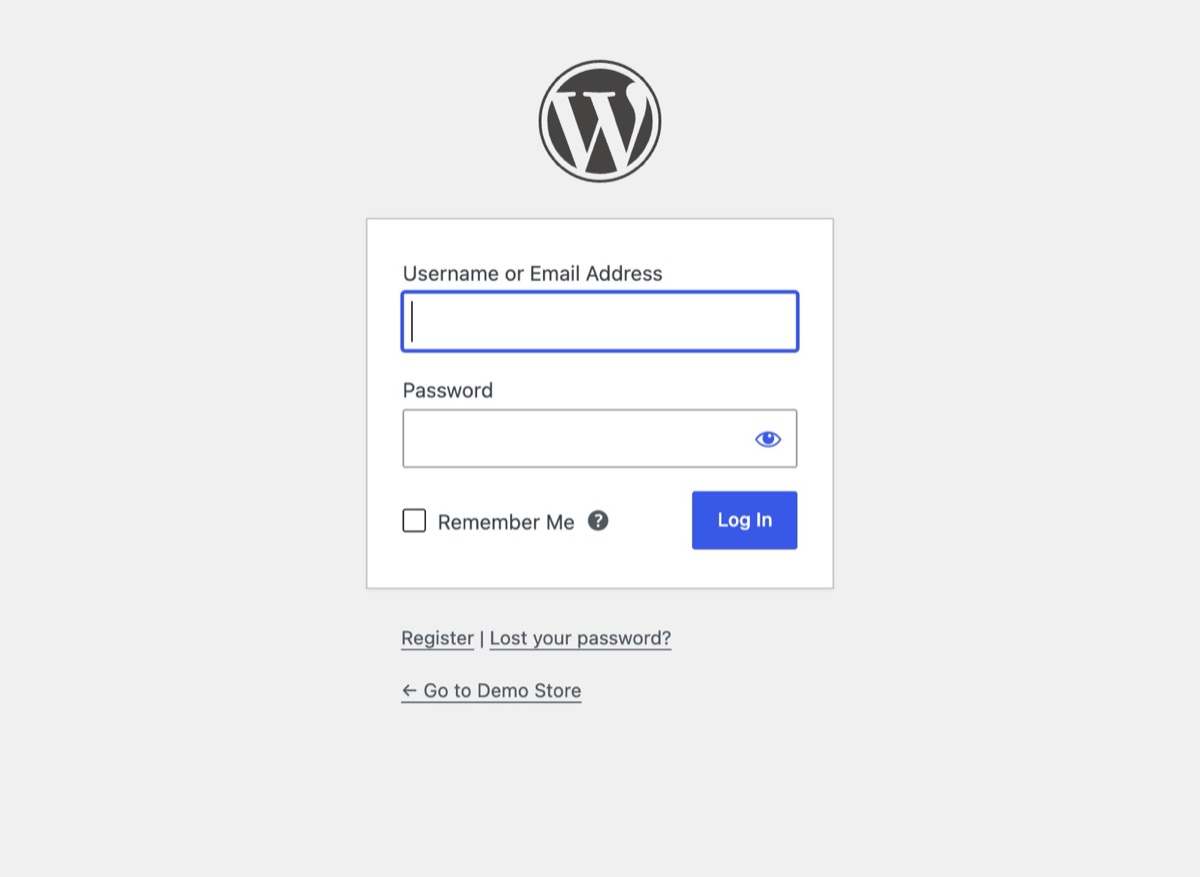
Yeni yoldan giriş yap
siten.com/new-path adresine git. Giriş formu hemen açılır. Bu sefer adresi parola yöneticine kaydet; istersen sonra satırı yeniden kaldır, Hushfort'un kendi ayarı devreye girer.
4Adım 4
2FA telefonunu mu kaybettin? Bir kurtarma kodu ya da anahtarı kullan
Parolandan sonra kod ekranında "Telefonuna erişemiyorsan bir kurtarma kodu girebilirsin." yazar. Kaydettiğin kodlardan birini oraya yaz. Hiç kodun yoksa wp-config.php dosyasına define( 'GATEKEEPER_2FA_DISABLE', true ); satırını ekle, giriş yap, 2FA'yı yeniden kur ve satırı kaldır.

5Adım 5
Son çare: eklenti klasörünü kaldır
FTP ya da barındırma firmanın dosya yöneticisiyle /wp-content/plugins/ klasörünü aç ve hushfort-security klasörünü sil ya da adını değiştir. WordPress eklentiyi kapatır ve wp-login.php yeniden çalışır.
SSH üzerinden ya da dosya yöneticisinde cd wp-content/pluginsmv hushfort-security hushfort-security.off
Neden önemli
Gizli giriş, kimse tahmin edemediği için işe yarar; bazen sen de dahil. Özel giriş adresini unutmak, her giriş gizleme aracında dışarıda kalmanın en yaygın sebebidir. Authenticator uygulamasının yüklü olduğu telefonu kaybetmek ikincisidir.
İkisi de felaket değildir ve ikisi için de ne parolana ne de bir destek talebine ihtiyaç vardır. Sitenin dosyalarına ulaşabildiğin sürece her zaman içeri dönebilirsin. Sakin sıra şudur: önce en kolayı, en son en çok iş çıkaranı.
Başlamadan önce sitenin dosyalarına giden yolunu bul. Şunlardan biri:
- barındırma firmanın kontrol paneli → Dosya Yöneticisi,
- firmanın verdiği bilgilerle bir FTP ya da SFTP istemcisi,
- paketinde varsa SSH.
Sık yapılan hatalar
- WordPress'i yeniden kurmak. Gereksiz ve riskli. Çözüm tek bir satır ya da tek bir klasör.
- Yanlış dosyayı düzenlemek.
wp-config-sample.phpdeğil, WordPress kök klasöründekiwp-config.phpdosyasını kullan. - Satırı "stop editing" satırının altına eklemek. O yorumdan sonraki satırlar hiç okunmayabilir. Üstüne ekle.
- Kıvrık tırnaklar. Bir kelime işlemciden kopyalamak
'işaretini’işaretine çevirebilir; bu da PHP'yi bozar. Tırnakları düz yaz ya da bu sayfadan kopyala. - 2FA anahtarını açık bırakmak. 2FA kapatma satırı iki adımlı doğrulamayı tüm kullanıcılar için kapatır. İçeri girer girmez kaldır.
- Sonrasında adresi kaydetmemek. Adresi şimdi parola yöneticine koy.
Eklentisiz
Girişi bir eklentiyle değil de elle gizlediysen yaptığın değişikliği geri al:
wp-login.phpdosyasının adını mı değiştirdin? Eski adına döndür ya da aynı sürümün yeni bir WordPress indirmesinden temiz birwp-login.phpyükle.- Bir
.htaccesskuralı mı ekledin (IP kısıtlaması ya da parola)? Kuralı kaldır ya da güncel IP'ni kurala ekle. - Barındırma düzeyinde bir koruma mı var? Firmanın kontrol panelinden kapat ya da destek ekibine sor.
Diğer eklentilerde genel çözüm, buradaki son çareyle aynıdır: o eklentiyi kapatmak için
/wp-content/plugins/ içindeki klasörünün adını değiştir.
Gizli bir adres yüzünden değil de bir giriş sınırı yüzünden dışarıda kaldıysan kilidin bitmesini bekle ya da telefonunun mobil verisi gibi başka bir ağdan dene.
Bir şeyler ters giderse
- Yeni yol hâlâ 404 gösteriyor. Satırda yazım hatası olup olmadığını ve tırnakların düz olduğunu kontrol et. Sayfa önbelleğini ve CDN önbelleğini temizle, sonra gizli bir pencerede tekrar dene.
- wp-config.php dosyasını düzenledikten sonra beyaz bir ekran görüyorsun. Bir PHP sözdizimi hatası var. Eklediğin satırı kaldır, kaydet ve dikkatlice yeniden ekle.
- Klasörün adını değiştirmek işe yaramadı. Girişi başka bir güvenlik eklentisi, bir sunucu
kuralı ya da barındırma firman da koruyor olabilir.
/wp-content/plugins/ve.htaccessdosyasını kontrol et. - Hâlâ takıldın mı? Ne gördüğünü [email protected] adresine yaz. Parolaları ya da kurtarma kodlarını asla gönderme.
Hushfort ile
Hushfort Security ücretsiz bir WordPress güvenlik eklentisidir; Hushfort Pro onun üzerine kurulan ücretli eklentidir. Hushfort bu sayfaya nadiren ihtiyaç duyman için tasarlandı:
- Sen bir yol seçene kadar Giriş Gizle hiçbir şey yapmaz; bu yüzden onu açmak seni dışarıda bırakamaz.
- Genel Durum ekranındaki "Erişimini kaybedersen" kartı güncel giriş adresini ve acil durum satırlarını gösterir; hâlâ oturumun açıkken bunları kaydedebilirsin.
- wp-config.php'deki
GATEKEEPER_LOGIN_SLUGgiriş yolunu istediğin an belirler. GATEKEEPER_2FA_DISABLEkurtarma için iki adımlı doğrulamayı kapatır.- Kurtarma kodları 2FA'yı kurarken indirilebilir ya da yazdırılabilir; yöneticiler başka bir kullanıcının 2FA'sını sıfırlayabilir.
- Eklentiyi devre dışı bırakmak ya da kaldırmak WordPress'i varsayılanlarına döndürür:
wp-login.phpyeniden açılır ve kilitler kalkar.
Aynı adımlar hızlı erişim için Dışarıda mı kaldın? sayfamızda da duruyor.
Sık sorulan sorular
Giriş adresini değiştirdikten sonra wp-admin neden 404 gösteriyor?
wp-config.php nerede?
Eklenti klasörünü silersem içeriğimi kaybeder miyim?
wp-config.php satırını sonsuza kadar tutmam gerekiyor mu?
FTP ya da dosya yöneticisi erişimim yok. Şimdi ne yapacağım?
İlgili rehberler
WordPress giriş adresini (URL) nasıl değiştiririm?
WordPress giriş adresini değiştir ve wp-admin'i beş güvenli adımda gizle. Çıkış yapmadan önce test et, adresi unutursan içeri nasıl döneceğini bil.
Adımları okuWordPress'e iki adımlı doğrulama (2FA) nasıl eklenir?
Herhangi bir doğrulama uygulamasıyla girişe ikinci adım ekle: WordPress'te 2FA'yı kur, kurtarma kodlarını sakla, telefonu kaybedersen ne yapacağını bil.
Adımları okuWordPress'te giriş denemelerini nasıl sınırlarım?
WordPress'te giriş denemesi sınırla: birkaç başarısız girişten sonra IP'yi kilitle, kaba kuvveti durdur. Doğru ayarlar, elle kod ve kapatılacak açıklar.
Adımları oku