Не могу войти в админку WordPress: wp-admin выдаёт 404 после смены адреса входа. Что делать?
Автор: Eureka Studio · Обновлено
Коротко
Без паники: с сайтом всё в порядке. Откройте wp-config.php через файловый менеджер хостинга или FTP, добавьте строку, задающую путь входа, и войдите по нему. При проблемах с двухфакторной аутентификацией используйте код восстановления или аварийное отключение 2FA. В крайнем случае удалите или переименуйте папку плагина безопасности — WordPress вернёт стандартный вход.
Шаги
1Шаг 1
Поймите, что именно вы видите
Если wp-login.php и wp-admin показывают страницу «Страница не найдена» вашей темы, значит вход скрыт, а не сломан. Сайт и его содержимое не пострадали.

2Шаг 2
Задайте новый путь входа в wp-config.php
Откройте wp-config.php в корневой папке сайта и добавьте эту строку выше комментария «That's all, stop editing!». Сохраните файл.
wp-config.php define( 'DB_COLLATE', '' ); define( 'GATEKEEPER_LOGIN_SLUG', 'new-path' ); /* That's all, stop editing! Happy publishing. */3Шаг 3
Войдите по новому пути
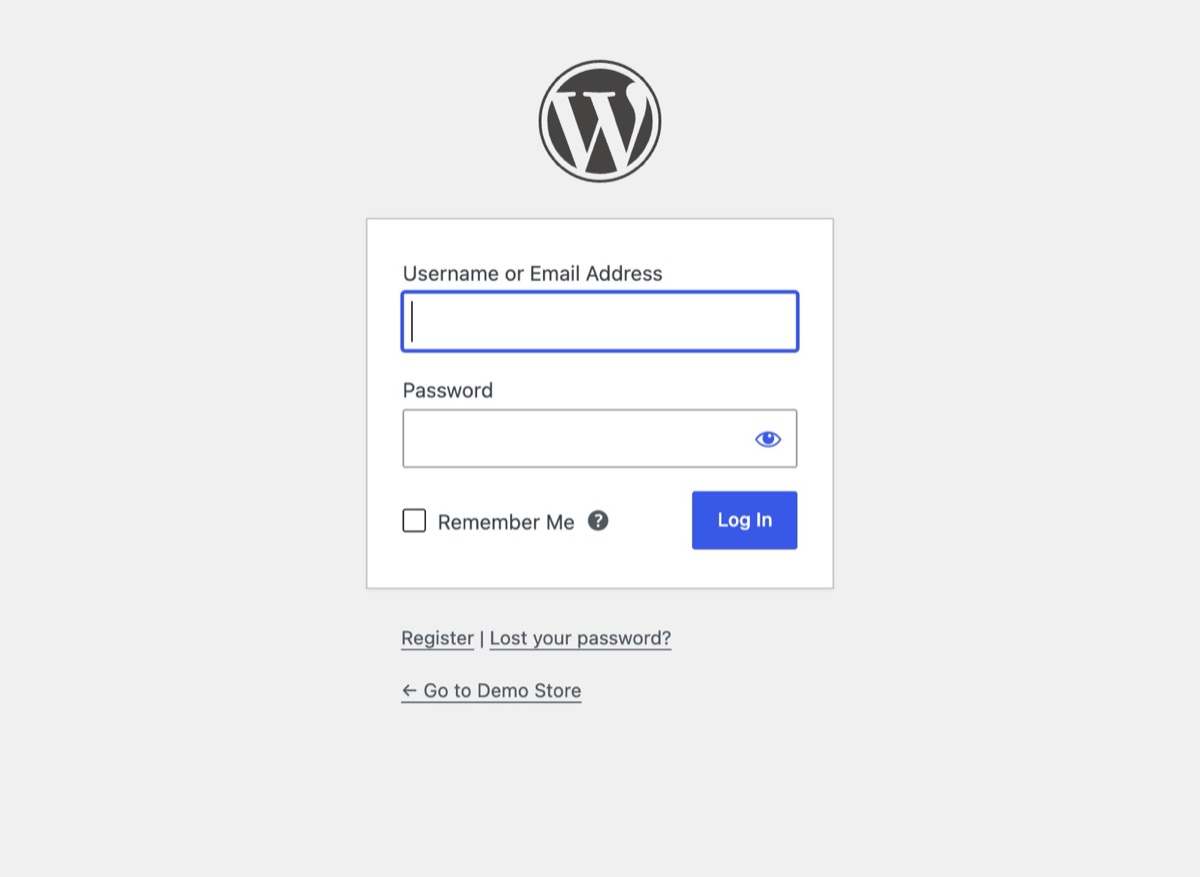
Откройте yoursite.com/new-path — форма входа появится сразу. На этот раз сохраните адрес в менеджере паролей, а затем, если хотите, удалите строку: дальше снова будет действовать настройка самого Hushfort.
4Шаг 4
Потеряли телефон с 2FA? Используйте код восстановления или выключатель
После пароля на экране ввода кода написано, что при отсутствии доступа к телефону можно ввести код восстановления. Введите там один из сохранённых кодов. Если кодов нет, добавьте define( 'GATEKEEPER_2FA_DISABLE', true ); в wp-config.php, войдите, заново настройте 2FA и удалите строку.

5Шаг 5
Крайняя мера: удалите папку плагина
Через FTP или файловый менеджер хостинга откройте /wp-content/plugins/ и удалите или переименуйте hushfort-security. WordPress отключит плагин, и wp-login.php снова заработает.
По SSH или в файловом менеджере cd wp-content/pluginsmv hushfort-security hushfort-security.off
Почему это важно
Если после смены адреса входа wp-admin выдаёт 404 и вы не можете войти в админку WordPress, с сайтом всё в порядке: вход просто скрыт. Добавьте в wp-config.php строку, задающую путь входа, или переименуйте папку плагина безопасности через FTP — и стандартный вход вернётся.
Скрытый вход работает потому, что его никто не может угадать — иногда включая вас. Забытый собственный адрес входа — самая частая причина потери доступа с любым инструментом скрытия входа. На втором месте — потерянный телефон с приложением-аутентификатором.
Ни то ни другое не катастрофа, и ни для того, ни для другого не нужен пароль или обращение в поддержку. Пока у вас есть доступ к файлам сайта, вы всегда сможете войти. Спокойный порядок действий: сначала самое простое, в конце — самое радикальное.
Прежде чем начать, найдите способ добраться до файлов сайта. Это одно из следующего:
- панель управления хостингом → «Файловый менеджер»,
- FTP- или SFTP-клиент с данными от хостинга,
- SSH, если он есть в вашем тарифе.
Частые ошибки
- Переустанавливать WordPress. Не нужно и рискованно. Решение — одна строка или одна папка.
- Редактировать не тот файл. Нужен
wp-config.phpв корне WordPress, а неwp-config-sample.php. - Добавлять строку ниже «stop editing». Строки после этого комментария могут вообще не читаться. Ставьте её выше.
- Типографские кавычки. При копировании из текстового редактора
'может превратиться в’, и PHP сломается. Набирайте кавычки вручную или копируйте с этой страницы. - Оставлять выключатель 2FA включённым. Строка отключения 2FA выключает двухфакторную аутентификацию для всех пользователей. Удалите её, как только войдёте.
- Не сохранить адрес потом. Занесите его в менеджер паролей прямо сейчас.
Без плагина
Если вы скрывали вход вручную, а не плагином, отмените сделанное изменение:
- Переименовали
wp-login.php? Верните прежнее имя или загрузите чистыйwp-login.phpиз свежего дистрибутива WordPress той же версии. - Добавили правило в
.htaccess(ограничение по IP или пароль)? Удалите правило или добавьте в него свой текущий IP. - Защита на уровне хостинга? Отключите её в панели управления хостингом или попросите поддержку.
Для других плагинов обычное решение такое же, как наша крайняя мера: переименуйте папку этого
плагина в /wp-content/plugins/, чтобы его отключить.
Если вход закрыл лимит попыток, а не скрытый адрес, дождитесь окончания блокировки или попробуйте из другой сети, например через мобильный интернет телефона.
Если что-то пошло не так
- Новый путь всё равно показывает 404. Проверьте строку на опечатки и прямые кавычки. Очистите кэш страниц и кэш CDN, затем попробуйте снова в приватном окне.
- После правки wp-config.php — белый экран. Это синтаксическая ошибка PHP. Удалите добавленную строку, сохраните файл и аккуратно добавьте её снова.
- Переименование папки не помогло. Вход может защищать ещё один плагин безопасности,
правило сервера или сам хостинг. Проверьте
/wp-content/plugins/и.htaccess. - Всё ещё не получается? Напишите на [email protected], что именно вы видите. Никогда не присылайте пароли или коды восстановления.
С Hushfort
Hushfort Security, бесплатный плагин безопасности для WordPress, устроен так, чтобы эта страница вам почти не понадобилась:
- «Скрытие входа» ничего не делает, пока вы не выберете путь, поэтому само включение модуля не может закрыть вам доступ.
- Карточка «Если вы потеряете доступ» в консоли показывает текущий адрес входа и аварийные строки, чтобы вы сохранили их, пока ещё вошли в систему.
GATEKEEPER_LOGIN_SLUGв wp-config.php задаёт путь входа в любой момент.GATEKEEPER_2FA_DISABLEотключает двухфакторную аутентификацию для восстановления доступа.- Коды восстановления можно скачать или распечатать при настройке 2FA, а администраторы могут сбросить 2FA другому пользователю.
- Деактивация или удаление плагина возвращает WordPress к стандартным настройкам:
wp-login.phpснова открывается, а блокировки снимаются.
Те же шаги собраны на нашей странице Не можете войти? для быстрого доступа.
Частые вопросы
Почему wp-admin показывает 404 после смены адреса входа?
Где находится wp-config.php?
Пропадёт ли содержимое, если удалить папку плагина?
Нужно ли оставлять строку в wp-config.php навсегда?
У меня нет доступа к FTP или файловому менеджеру. Что делать?
Похожие инструкции
Как изменить адрес входа в админку WordPress (wp-admin и wp-login.php)?
Как изменить адрес входа в админку WordPress и скрыть wp-admin за пять безопасных шагов: проверка нового адреса до выхода и способ вернуться, если забыли.
Смотреть шагиКак добавить двухфакторную аутентификацию (2FA) в WordPress?
Как включить двухфакторную аутентификацию (2FA) в WordPress с любым приложением-аутентификатором, сохранить коды восстановления и войти без телефона.
Смотреть шагиКак ограничить попытки входа в WordPress и защититься от брутфорса?
Защита WordPress от брутфорса: блокировка IP после нескольких неудачных попыток входа. Рабочие настройки, код без плагина и лазейки, которые надо закрыть.
Смотреть шаги