ログイン URL を変更したら wp-admin が 404 になりました。なぜですか?どうすればログインし直せますか?
執筆:Eureka Studio · 更新日
要点
慌てなくて大丈夫です。サイトは無事です。ホスティングのファイルマネージャーか FTP で wp-config.php を開き、ログインパスを指定する 1 行を追加して、そのパスからログインします。二要素認証の問題なら、リカバリーコードか 2FA を無効にするスイッチを使います。最後の手段として、セキュリティプラグインのフォルダーを削除するか名前を変更すれば、WordPress はデフォルトのログインに戻ります。
手順
1手順 1
何が表示されているかを確認する
wp-login.php と wp-admin でテーマの「ページが見つかりません」ページが表示されるなら、ログインは壊れたのではなく隠されているだけです。サイトもコンテンツも無傷です。

2手順 2
wp-config.php から新しいログインパスを設定する
サイトのルートフォルダーにある wp-config.php を開き、「That's all, stop editing!」の行より上に次の行を追加して、ファイルを保存します。
wp-config.php define( 'DB_COLLATE', '' ); define( 'GATEKEEPER_LOGIN_SLUG', 'new-path' ); /* That's all, stop editing! Happy publishing. */3手順 3
新しいパスからログインする
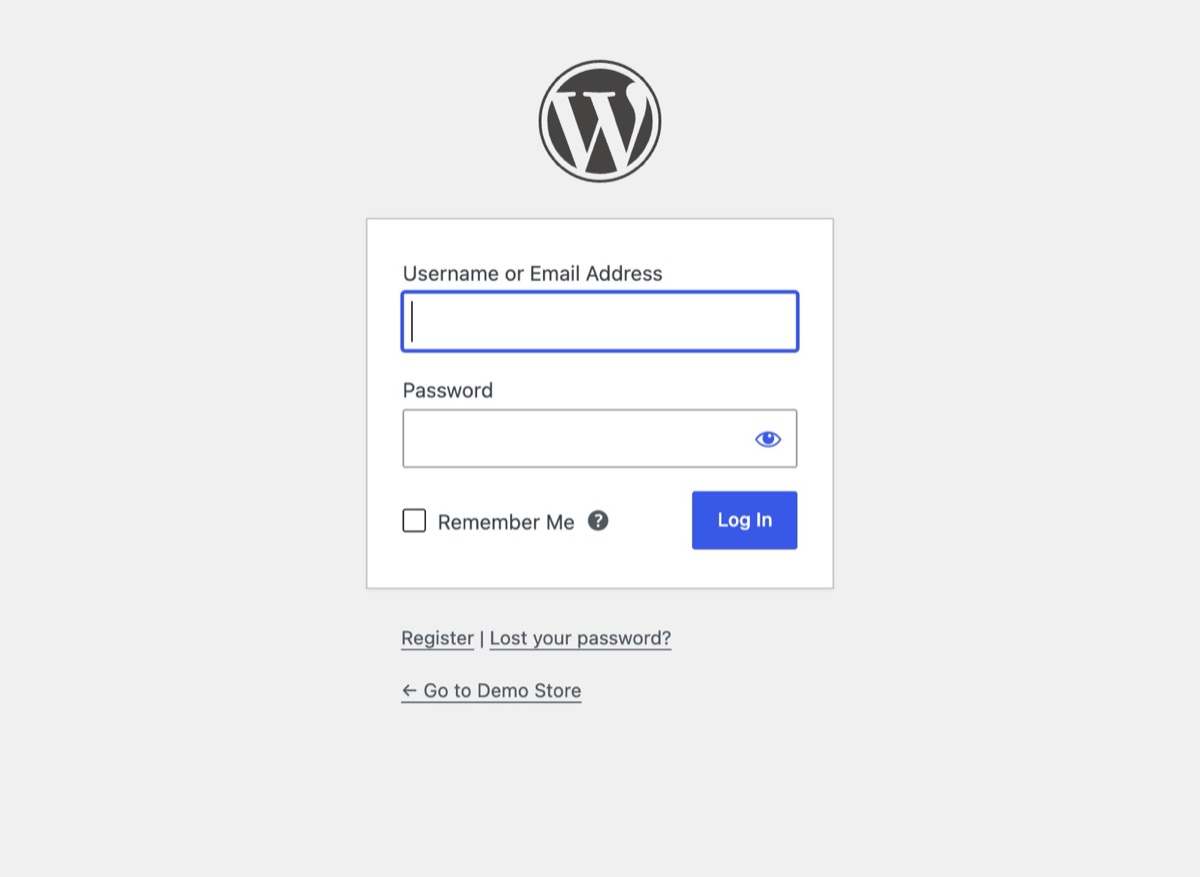
yoursite.com/new-path にアクセスすると、すぐにログインフォームが表示されます。今度こそアドレスをパスワードマネージャーに保存しましょう。その後は、追加した行を削除してもかまいません。Hushfort 自身の設定が引き継ぎます。
4手順 4
2FA のスマートフォンをなくしたら?リカバリーコードかスイッチを使う
パスワードの次のコード入力画面に「スマートフォンにアクセスできない場合は、リカバリーコードを入力できます。」と表示されます。保存しておいたコードの 1 つをそこに入力します。コードがない場合は wp-config.php に define( 'GATEKEEPER_2FA_DISABLE', true ); を追加してログインし、2FA を設定し直してからその行を削除します。

5手順 5
最後の手段: プラグインフォルダーを削除する
FTP またはホスティングのファイルマネージャーで /wp-content/plugins/ を開き、hushfort-security を削除するか名前を変更します。WordPress がプラグインを停止し、wp-login.php が再び使えるようになります。
SSH またはファイルマネージャーで cd wp-content/pluginsmv hushfort-security hushfort-security.off
なぜ重要なのか
隠したログインが機能するのは誰にも推測できないからですが、ときにはあなた自身も含まれてしまいます。ログイン URL を隠すツールで最も多い締め出しは、変更したログイン URL を忘れることです。2 番目に多いのは、認証アプリの入ったスマートフォンをなくすことです。
どちらも大惨事ではなく、パスワードもサポートへの問い合わせも必要ありません。サイトのファイルにアクセスできる限り、いつでも戻れます。落ち着いて、簡単な方法から順に、影響の大きい方法は最後に試しましょう。
始める前に、サイトのファイルにアクセスする方法を確保してください。次のいずれかです:
- ホスティングのコントロールパネル → ファイルマネージャー
- ホスティング会社から提供された情報を使う FTP または SFTP クライアント
- プランに含まれていれば SSH
よくある間違い
- WordPress を再インストールする。 不要なうえに危険です。解決策は 1 行か 1 つのフォルダーだけです。
- 間違ったファイルを編集する。
wp-config-sample.phpではなく、WordPress のルートにあるwp-config.phpを使ってください。 - 「stop editing」の行より下に追加する。 そのコメントより後の行は読み込まれないことがあります。必ず上に追加してください。
- 全角や装飾付きの引用符。 ワープロからコピーすると
'が’に変わり、PHP が壊れます。引用符は半角で入力するか、このページからコピーしてください。 - 2FA のスイッチを入れたままにする。 2FA を無効にする行は、全ユーザーの二要素認証を無効にします。サイトに戻ったらすぐに削除してください。
- 後で URL を保存しない。 今すぐパスワードマネージャーに保存しましょう。
プラグインを使わない方法
プラグインではなく手作業でログインを隠した場合は、行った変更を元に戻します:
wp-login.phpの名前を変えた場合: 名前を元に戻すか、同じバージョンの WordPress を新たにダウンロードして、クリーンなwp-login.phpをアップロードし直します。.htaccessにルール(IP 制限やパスワード)を追加した場合: そのルールを削除するか、現在の IP をルールに追加します。- ホスティング側の保護の場合: ホスティングのコントロールパネルでオフにするか、サポートに依頼します。
ほかのプラグインの場合も、通常の解決策はここでの最後の手段と同じです。/wp-content/plugins/ にあるそのプラグインのフォルダーの名前を変えて停止させます。
隠した URL ではなくログイン制限で締め出された場合は、ロックアウトが終わるのを待つか、スマートフォンのモバイルデータ通信など別のネットワークから試してください。
うまくいかないときは
- 新しいパスでも 404 になる。 追加した行に誤字がないか、引用符が半角かを確認してください。ページキャッシュと CDN のキャッシュを削除し、プライベートウィンドウでもう一度試します。
- wp-config.php を編集したら真っ白な画面になった。 PHP の構文エラーです。追加した行を削除して保存し、慎重にもう一度追加してください。
- フォルダーの名前を変えても解決しない。 別のセキュリティプラグイン、サーバーのルール、ホスティング会社がログインを保護している可能性があります。
/wp-content/plugins/と.htaccessを確認してください。 - それでも解決しない場合: 表示されている内容を添えて [email protected] までメールしてください。パスワードやリカバリーコードは絶対に送らないでください。
Hushfort なら
Hushfort Security は無料の WordPress セキュリティプラグインで、Hushfort Pro はその上に追加する有料アドオンです。
Hushfort は、このページがほとんど必要にならないように作られています:
- ログイン非表示は、パスを決めるまで何もしません。 オンにしただけで締め出されることはありません。
- ダッシュボードの「アクセスできなくなったら」カードに、現在のログイン URL と緊急用の行が表示されるので、ログインしているうちに保存しておけます。
- wp-config.php の
GATEKEEPER_LOGIN_SLUGで、いつでもログインパスを設定できます。 GATEKEEPER_2FA_DISABLEで、復旧のために二要素認証をオフにできます。- リカバリーコードは 2FA の設定時にダウンロードまたは印刷でき、管理者はほかのユーザーの 2FA をリセットできます。
- プラグインを無効化または削除すると、WordPress はデフォルトに戻ります。
wp-login.phpが再び開き、ロックアウトも解除されます。
同じ手順を、すぐに参照できるようログインできない?ページにもまとめています。
よくある質問
ログイン URL を変更した後、なぜ wp-admin が 404 になるのですか?
wp-config.php はどこにありますか?
プラグインフォルダーを削除すると、コンテンツは消えますか?
wp-config.php に追加した行は、ずっと残しておく必要がありますか?
FTP もファイルマネージャーも使えません。どうすればいいですか?
関連するハウツー
WordPress のログイン URL を変更するには?
WordPress のログイン URL を変更して wp-admin を隠す 5 つの手順。ログアウト前のテストと、URL を忘れたときの戻り方も解説します。
手順を読むWordPress に二段階認証(2FA)を設定するには?
WordPress に二段階認証(2FA)を設定する方法。認証アプリでの登録、リカバリーコードの保存、スマートフォン紛失時の対処法を解説します。
手順を読むWordPress でログイン試行回数を制限するにはどうすればいいですか?
WordPress でログイン試行回数を制限し、総当たり攻撃を止める方法。効果的な設定値、プラグインなしのコード、見落としがちな抜け道を解説します。
手順を読む