Dlaczego wp-admin zwraca błąd 404 po zmianie adresu logowania i jak się zalogować?
Autor: Eureka Studio · Zaktualizowano
Krótka odpowiedź
Bez paniki — Twojej witrynie nic nie jest. Otwórz wp-config.php przez menedżer plików hostingu lub FTP i dodaj linię ustawiającą ścieżkę logowania, a potem zaloguj się pod tym adresem. Przy problemach z uwierzytelnianiem dwuskładnikowym użyj kodu odzyskiwania lub przełącznika wyłączającego 2FA. W ostateczności usuń folder wtyczki bezpieczeństwa albo zmień jego nazwę; WordPress przywróci wtedy domyślne logowanie.
Kroki
1Krok 1
Upewnij się, co widzisz
Jeśli wp-login.php i wp-admin pokazują stronę „Nie znaleziono strony” Twojego motywu, logowanie jest ukryte, a nie zepsute. Witryna i treści są nietknięte.

2Krok 2
Ustaw nową ścieżkę logowania w wp-config.php
Otwórz wp-config.php w głównym folderze witryny i dodaj tę linię nad „That's all, stop editing!”. Zapisz plik.
wp-config.php define( 'DB_COLLATE', '' ); define( 'GATEKEEPER_LOGIN_SLUG', 'new-path' ); /* That's all, stop editing! Happy publishing. */3Krok 3
Zaloguj się pod nową ścieżką
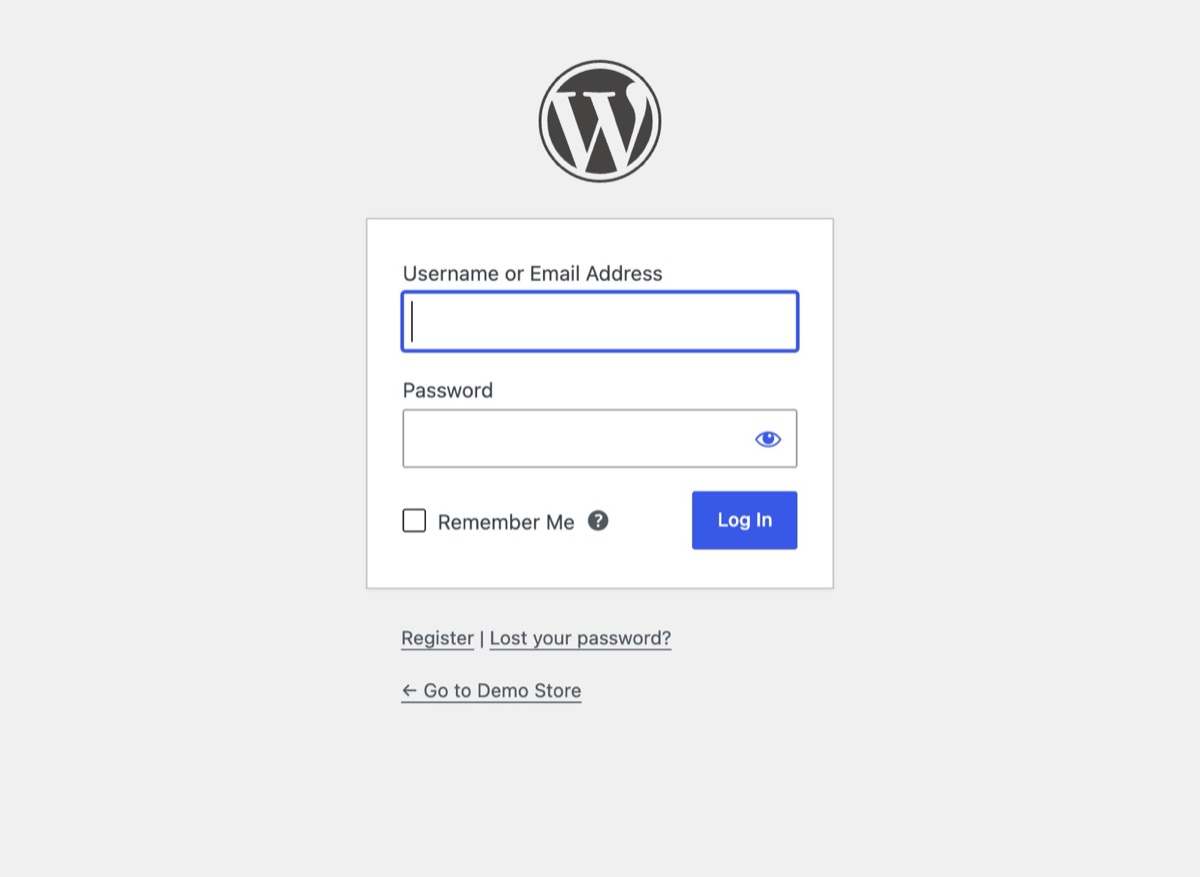
Wejdź na yoursite.com/new-path. Formularz logowania pojawi się od razu. Tym razem zapisz adres w menedżerze haseł, a potem — jeśli chcesz — usuń linię; przejmie wtedy własne ustawienie Hushfort.
4Krok 4
Zgubiony telefon z 2FA? Użyj kodu odzyskiwania lub przełącznika
Po haśle na ekranie kodu widnieje komunikat „Jeśli nie masz dostępu do telefonu, możesz wpisać kod odzyskiwania.” Wpisz tam jeden z zapisanych kodów. Jeśli żadnego nie masz, dodaj define( 'GATEKEEPER_2FA_DISABLE', true ); do wp-config.php, zaloguj się, skonfiguruj 2FA ponownie i usuń linię.

5Krok 5
W ostateczności: usuń folder wtyczki
Przez FTP lub menedżer plików hostingu otwórz /wp-content/plugins/ i usuń folder hushfort-security albo zmień jego nazwę. WordPress wyłączy wtyczkę, a wp-login.php znów zadziała.
Przez SSH lub w menedżerze plików cd wp-content/pluginsmv hushfort-security hushfort-security.off
Dlaczego to ważne
Ukryte logowanie działa, bo nikt nie może go odgadnąć — czasem nawet Ty. Zapomnienie własnego adresu logowania to najczęstsza przyczyna zablokowania się przy każdym narzędziu do ukrywania logowania. Utrata telefonu z aplikacją uwierzytelniającą jest na drugim miejscu.
Żadna z tych sytuacji nie jest katastrofą i żadna nie wymaga Twojego hasła ani zgłoszenia do pomocy technicznej. Dopóki masz dostęp do plików witryny, zawsze możesz wrócić. Spokojna kolejność to: najpierw najprostsze, na końcu najbardziej inwazyjne.
Zanim zaczniesz, zapewnij sobie dostęp do plików witryny. Wystarczy jedno z poniższych:
- panel hostingu → Menedżer plików,
- klient FTP lub SFTP z danymi od hostingodawcy,
- SSH, jeśli Twój pakiet je obejmuje.
Częste błędy
- Ponowna instalacja WordPressa. Niepotrzebna i ryzykowna. Rozwiązaniem jest jedna linia albo jeden folder.
- Edycja złego pliku. Użyj
wp-config.phpw głównym folderze WordPressa, a niewp-config-sample.php. - Dodanie linii pod „stop editing”. Linie po tym komentarzu mogą nigdy nie zostać odczytane. Wstaw ją powyżej.
- Typograficzne cudzysłowy. Kopiowanie z edytora tekstu może zamienić
'na’, co psuje PHP. Wpisz zwykłe apostrofy albo skopiuj z tej strony. - Pozostawienie włączonego przełącznika 2FA. Linia wyłączająca 2FA wyłącza uwierzytelnianie dwuskładnikowe wszystkim użytkownikom. Usuń ją, gdy tylko odzyskasz dostęp.
- Niezapisanie adresu po wszystkim. Zapisz go teraz w menedżerze haseł.
Bez wtyczki
Jeśli ukryłeś logowanie ręcznie, a nie wtyczką, cofnij wprowadzoną zmianę:
- Zmieniłeś nazwę
wp-login.php? Przywróć ją albo wgraj czystywp-login.phpze świeżo pobranego WordPressa w tej samej wersji. - Dodałeś regułę w
.htaccess(ograniczenie IP lub hasło)? Usuń regułę albo dopisz do niej swój obecny IP. - Ochrona po stronie hostingu? Wyłącz ją w panelu hostingu albo poproś pomoc techniczną.
W przypadku innych wtyczek typowe rozwiązanie jest takie samo jak ostateczność opisana tutaj: zmień
nazwę folderu danej wtyczki w /wp-content/plugins/, aby ją wyłączyć.
Jeśli zablokował Cię limit logowania, a nie ukryty adres, poczekaj, aż blokada minie, albo spróbuj z innej sieci, np. z danych mobilnych w telefonie.
Jeśli coś pójdzie nie tak
- Nowa ścieżka nadal pokazuje 404. Sprawdź linię pod kątem literówek i prostych apostrofów. Wyczyść pamięć podręczną stron i CDN, a potem spróbuj ponownie w oknie prywatnym.
- Po edycji wp-config.php widzisz białą stronę. To błąd składni PHP. Usuń dodaną linię, zapisz i dodaj ją ponownie, uważnie.
- Zmiana nazwy folderu nie pomogła. Logowanie może chronić też inna wtyczka bezpieczeństwa,
reguła serwera lub hosting. Sprawdź
/wp-content/plugins/i.htaccess. - Nadal nie działa? Napisz na [email protected], opisując, co widzisz. Nigdy nie wysyłaj haseł ani kodów odzyskiwania.
Z Hushfort
Hushfort Security, darmową wtyczkę bezpieczeństwa WordPress, zbudowaliśmy tak, żeby ta strona rzadko była Ci potrzebna:
- Ukrywanie logowania nic nie robi, dopóki nie wybierzesz ścieżki, więc jego włączenie nie może Cię zablokować.
- Karta „Jeśli stracisz dostęp” w kokpicie pokazuje aktualny adres logowania i linie awaryjne, więc możesz je zapisać, póki jesteś zalogowany.
GATEKEEPER_LOGIN_SLUGw wp-config.php w każdej chwili ustawia ścieżkę logowania.GATEKEEPER_2FA_DISABLEwyłącza uwierzytelnianie dwuskładnikowe na czas odzyskiwania dostępu.- Kody odzyskiwania można pobrać lub wydrukować podczas konfiguracji 2FA, a administratorzy mogą zresetować 2FA innego użytkownika.
- Wyłączenie lub usunięcie wtyczki przywraca domyślne ustawienia WordPressa:
wp-login.phpznów się otwiera, a blokady zostają zniesione.
Te same kroki znajdziesz na naszej stronie Brak dostępu?, żeby mieć je pod ręką.
Najczęstsze pytania
Dlaczego wp-admin pokazuje 404 po zmianie adresu logowania?
Gdzie jest plik wp-config.php?
Czy usunięcie folderu wtyczki spowoduje utratę treści?
Czy linia w wp-config.php musi zostać na zawsze?
Nie mam dostępu do FTP ani menedżera plików. Co teraz?
Powiązane poradniki
Jak zmienić adres logowania do WordPressa?
Zmień adres logowania WordPress i ukryj wp-admin w pięciu bezpiecznych krokach. Przetestuj przed wylogowaniem i sprawdź, jak wrócić, gdy zapomnisz adres.
Zobacz krokiJak włączyć uwierzytelnianie dwuskładnikowe (2FA) w WordPressie?
Dodaj drugi krok logowania z dowolną aplikacją uwierzytelniającą. Włącz 2FA w WordPressie, zapisz kody odzyskiwania i wiedz, co zrobić po utracie telefonu.
Zobacz krokiJak ograniczyć liczbę prób logowania w WordPressie?
Ogranicz próby logowania w WordPressie i zatrzymaj ataki brute force: blokada IP po kilku nieudanych logowaniach, sprawdzone ustawienia i kod do wdrożenia.
Zobacz kroki