WordPress'e iki adımlı doğrulama (2FA) nasıl eklenir?
Yazan: Eureka Studio · Güncellendi
Kısa yanıt
WordPress'te yerleşik iki adımlı giriş yoktur. TOTP destekleyen bir 2FA eklentisi kur, QR kodunu herhangi bir authenticator uygulamasıyla tara, onaylamak için altı haneli kodu gir ve kurtarma kodlarını çevrimdışı bir yere kaydet. Bundan sonra tek başına bir parola hesabını açamaz. wp-config.php'de bir acil durum anahtarını hazır tut.
Adımlar
1Adım 1
Site için iki adımlı doğrulamayı aç
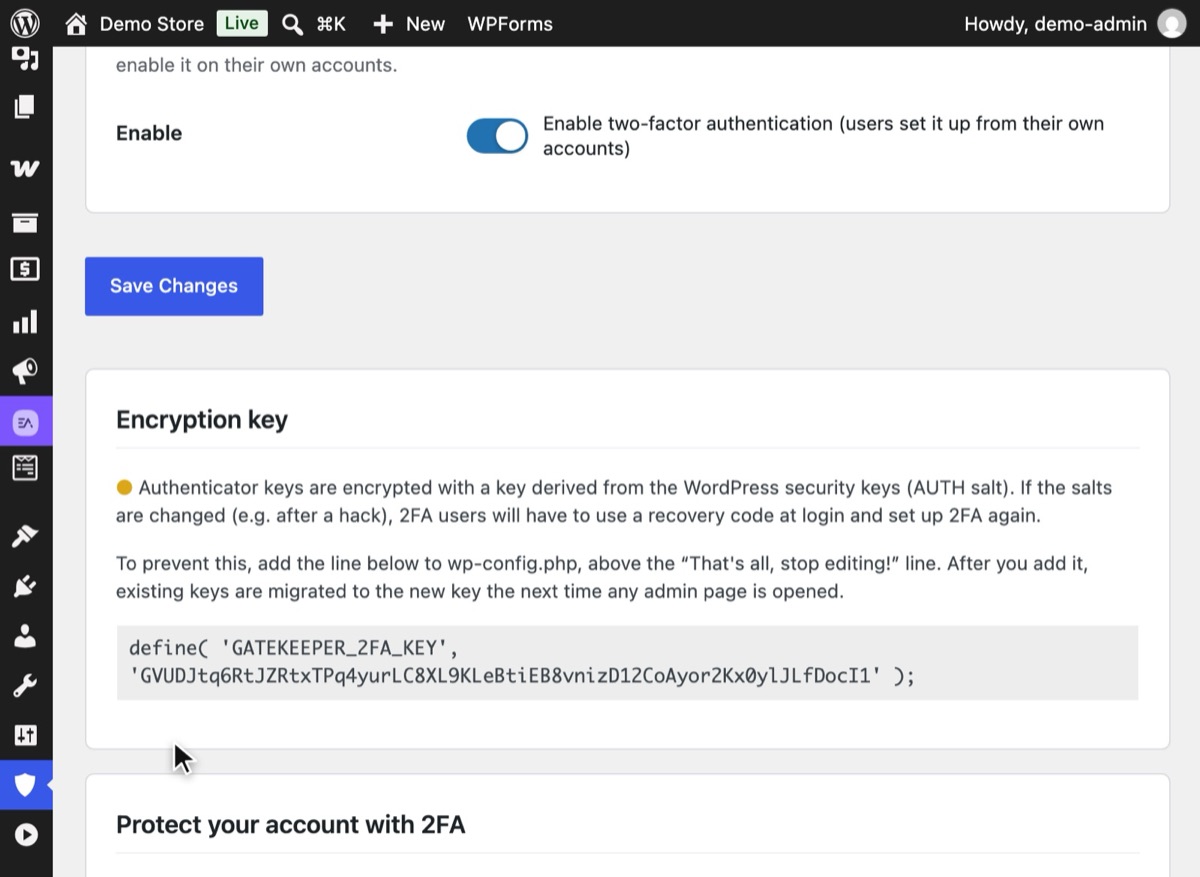
WordPress'te Hushfort → İki Adımlı Doğrulama sekmesini aç ve "İki adımlı doğrulamayı aç" anahtarını aç. Her kullanıcı kendi kodunu kurana kadar kullanıcılar için hiçbir şey değişmez.
2Adım 2
QR kodunu uygulamanla tara
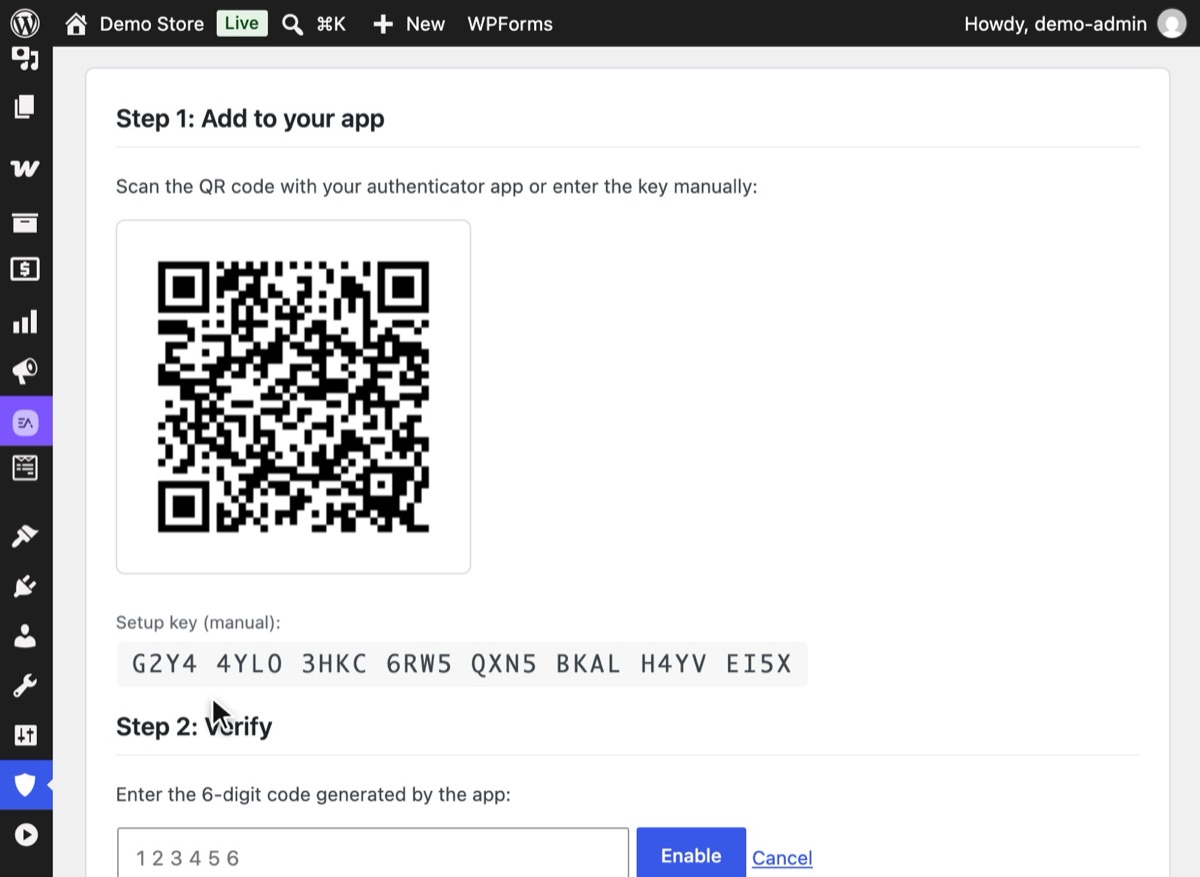
2FA Kurulumunu Başlat'a bas. QR kodunu herhangi bir authenticator uygulamasıyla tara ya da altında gösterilen kurulum anahtarını elle yaz. QR kod kendi sunucunda çizilir, yani gizli anahtar oradan hiç çıkmaz. Diğer kullanıcılar aynı kurulumu kendi profillerinde bulur.
3Adım 3
Altı haneli kodla onayla
Adım 2: Doğrula altında uygulamanın gösterdiği kodu yaz ve Etkinleştir'e bas. Kodlar her 30 saniyede bir değişir; güncel olanı kullan.
4Adım 4
Kurtarma kodlarını çevrimdışı kaydet
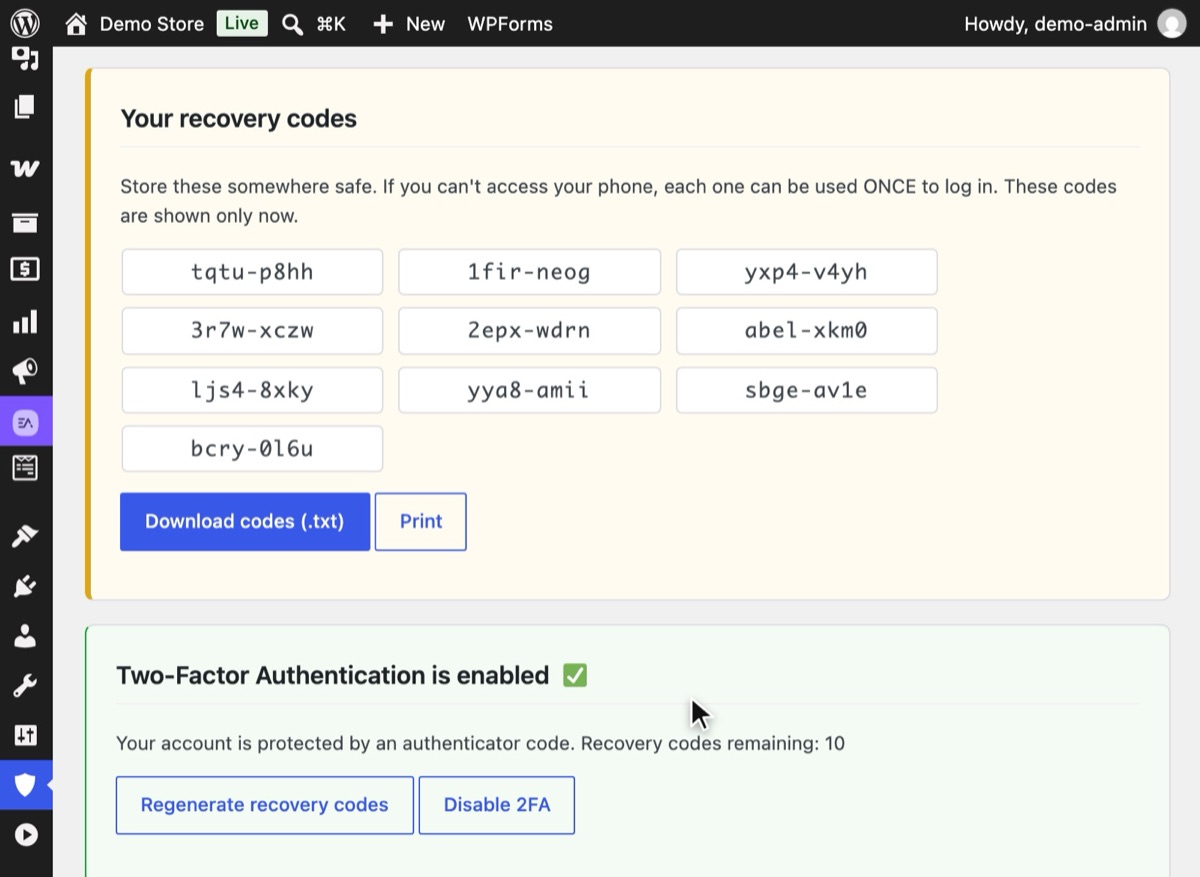
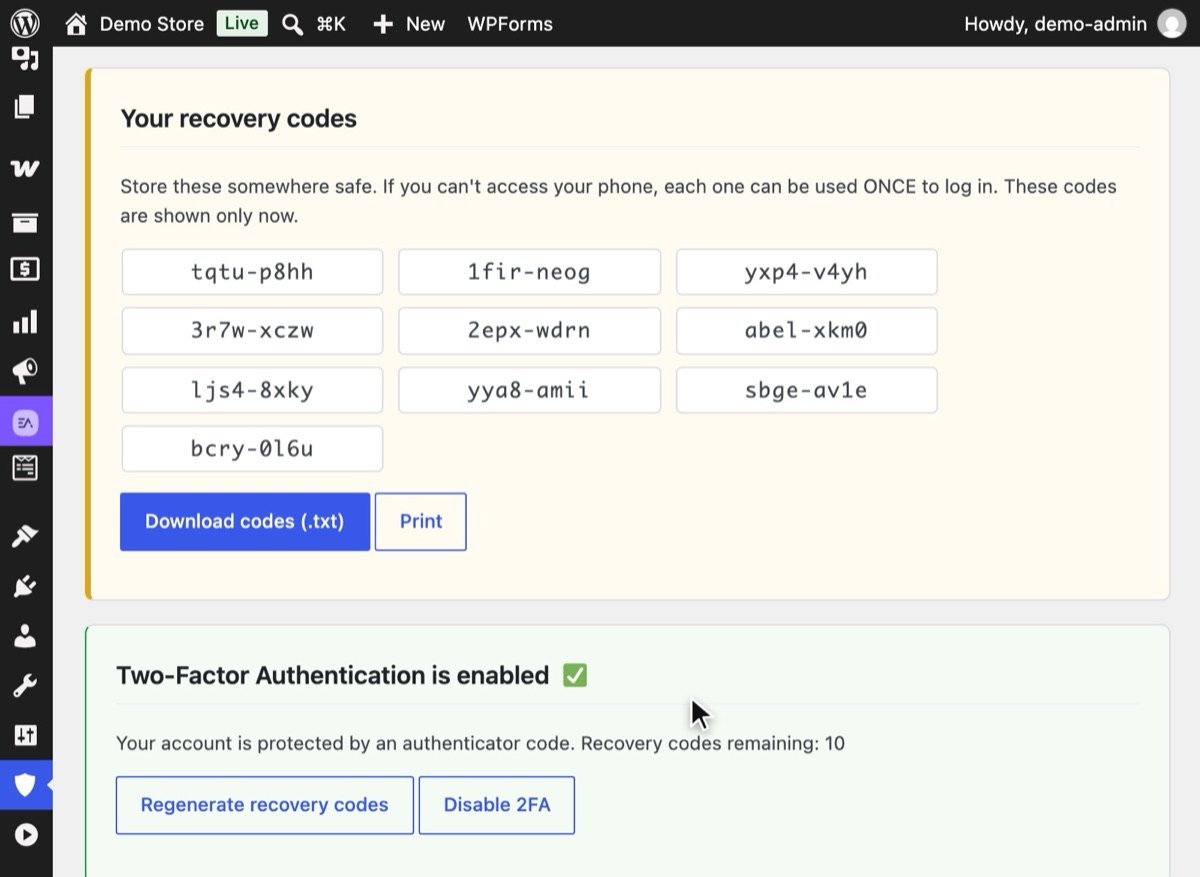
Hushfort, kurulumdan hemen sonra on kurtarma kodunu bir kez gösterir. Kodları indir (.txt) ya da Yazdır'a bas ve kodları telefonundan başka bir yerde sakla. Her kod bir kez çalışır.
5Adım 5
Parola artı kodla giriş yap
Bir sonraki girişinde WordPress parolandan sonra uygulamandaki kodu ister. Çalınan bir parola tek başına artık bir saldırganı hiçbir yere götürmez.



Neden önemli
Parolalar sızar. İhlale uğrayan başka bir sitede de kullanılmış olurlar, sahte bir giriş sayfasına yazılırlar ya da tahmin edilirler. Biri parolanı ele geçirdiğinde WordPress onu senden ayırt edemez.
İki adımlı doğrulama (2FA), yalnızca sende olan bir şeyi ekler: telefonundaki bir uygulamadan gelen ve her 30 saniyede bir değişen altı haneli bir kod. İçeri girmek için bir saldırganın aynı anda hem parolana hem telefonuna sahip olması gerekir. Bir yönetici hesabı için bu tek değişiklik, sitelerin ele geçirilmesinin en yaygın yolunu ortadan kaldırır.
Bu kodların arkasındaki standart TOTP'dir (zamana dayalı tek kullanımlık parolalar). Açık bir standarttır, çevrimdışı çalışır ve tüm büyük authenticator uygulamaları destekler; tek bir sağlayıcıya bağlı kalmazsın.
Sık yapılan hatalar
- Kurtarma kodlarını kaydetmemek. Kurtarma kodu olmadan telefonu kaybetmek, 2FA'yı açtıktan sonra insanların kendini dışarıda bırakmasının en yaygın yoludur. Kodları yazdır ya da aynı telefonda olmayan bir parola yöneticisinde sakla.
- Her şey için tek telefon kullanmak. Kodlar ve kurtarma kodları aynı cihazdaysa onu kaybettiğinde ikisini birden kaybedersin.
- 2FA'nın her kapıyı kapattığını sanmak.
xmlrpc.phphâlâ parola kabul ediyorsa ya da başarısız kodlar sayılmıyorsa saldırganlar tahmine devam edebilir. XML-RPC girişini kapat ve 2FA hatalarının giriş sınırına sayıldığından emin ol. - Üçüncü taraf bir servisin ürettiği QR kodlar. Bazı kurulumlar QR kodu harici bir görsel servisiyle çizer; bu da gizli anahtarının internet üzerinden gönderilmesi demektir. Kendi sunucunda üretilen bir QR kodu tercih et.
- Güvenlik salt'larını plansız değiştirmek. Bazı kurulumlarda 2FA gizli anahtarları WordPress salt'larına bağlıdır. Salt'lar değişirse eklentinin ne yaptığını bil.
Eklentisiz
WordPress'e kod yazmadan TOTP 2FA eklemenin dürüst bir yolu yok. Bir WordPress eklentisi dışındaki seçenekler şunlar:
- Barındırma firmanın giriş koruması. Bazı yönetilen hosting firmaları
wp-adminönüne bir 2FA katmanı koyar. Varsa kullanışlıdır ama firma değiştirdiğinde seninle gelmez. - Tek oturum açma (SSO). Büyük ekipler WordPress girişlerini 2FA'yı zorunlu kılan bir kimlik sağlayıcısı üzerinden yönlendirebilir. Güçlüdür ama çoğu küçük sitenin ihtiyacından fazla kurulum ister.
- wp-admin'de HTTP basic auth. Bu ikinci bir adım değil, ikinci bir parola ekler. Botları yavaşlatır ama sızan bir parola listesi ikisini birden içerebilir.
Kendin yazarsan her kullanıcının gizli anahtarını şifreli saklaman, kodları küçük bir saat kaymasına izin vererek doğrulaman, kod adımına hız sınırı koyman, kurtarma kodları üretmen ve yöneticilere sıfırlama imkânı vermen gerekir. Bu, tek başına bakımı yapılacak çok fazla güvenlik açısından kritik kod demektir.
Bir şeyler ters giderse
Kod hep "geçersiz" çıkıyor. Telefonundaki saati kontrol et. TOTP saate dayanır; telefonunun ayarlarında otomatik saati aç.
Telefonunu kaybettin. Kod ekranında bir kurtarma kodu kullan. Her kod bir kez çalışır.
Hiç kurtarma kodun kalmadı.
wp-config.phpdosyasına şu satırı ekle:define( 'GATEKEEPER_2FA_DISABLE', true );Giriş yap, yeni telefonunda 2FA'yı yeniden kur, yeni kodları kaydet ve sonra satırı kaldır.
Başka bir yönetici yardım edebilir. Bir yönetici, kullanıcı profilinden senin hesabın için 2FA'yı sıfırlayabilir.
Rehberin tamamı Giriş adresini değiştirdikten sonra dışarıda kaldıysan sayfasında.
Hushfort ile
İki Adımlı Doğrulama, ücretsiz WordPress güvenlik eklentisi Hushfort Security'nin üzerine kurulan ücretli eklenti Hushfort Pro'nun parçasıdır.
Hushfort'un İki Adımlı Doğrulama katmanı TOTP kullanır; bu yüzden herhangi bir authenticator uygulamasıyla çalışır.
- QR kod yerelde üretilir. Gizli anahtarın sunucundan hiç çıkmaz.
- Her kullanıcı 2FA'yı kendi profil ekranından kurar; yöneticiler sıfırlayabilir.
- Kurtarma kodları indirilebilir ya da yazdırılabilir.
- Gizli anahtarlar şifreli saklanır (HMAC kontrollü AES-256).
- WordPress güvenlik salt'ların değişirse 2FA sessizce kapanmaz. Etkilenen kullanıcılar bir
kurtarma koduyla giriş yapar ve 2FA'yı yeniden kurmaları istenir. Salt'ların önemi kalmasın diye
wp-config.phpiçinde ayrı bir anahtar da (GATEKEEPER_2FA_KEY, 32 karakter veya daha uzun) belirleyebilirsin. - Başarısız kodlar Deneme Sınırı'na sayılır.
Sık sorulan sorular
WordPress'te yerleşik iki adımlı doğrulama var mı?
Hangi authenticator uygulamasını kullanmalıyım?
Telefonumu kaybedersem ne olur?
SMS ya da e-posta ile 2FA uygulamadan daha mı iyi?
Her kullanıcıda 2FA olmalı mı?
İlgili rehberler
WordPress'te giriş denemelerini nasıl sınırlarım?
WordPress'te giriş denemesi sınırla: birkaç başarısız girişten sonra IP'yi kilitle, kaba kuvveti durdur. Doğru ayarlar, elle kod ve kapatılacak açıklar.
Adımları okuGiriş adresini değiştirdikten sonra wp-admin neden 404 gösteriyor ve içeri nasıl dönerim?
Özel giriş adresini mi unuttun, 2FA telefonunu mu kaybettin? wp-config.php'deki tek satırdan eklenti klasörüne, WordPress'e geri girmenin dört yolu.
Adımları okuWordPress giriş adresini (URL) nasıl değiştiririm?
WordPress giriş adresini değiştir ve wp-admin'i beş güvenli adımda gizle. Çıkış yapmadan önce test et, adresi unutursan içeri nasıl döneceğini bil.
Adımları oku