Hoe stel ik tweestapsverificatie (2FA) in voor WordPress?
Door Eureka Studio · Bijgewerkt op
Kort antwoord
WordPress heeft geen ingebouwde tweestapsverificatie (tweefactorauthenticatie, 2FA). Installeer een 2FA-plugin die TOTP ondersteunt, scan de QR-code met een authenticator-app, voer de zescijferige code in ter bevestiging en bewaar de herstelcodes offline. Vanaf dat moment opent een wachtwoord alleen je account niet meer. Hou een noodschakelaar in wp-config.php achter de hand.
Stappen
1Stap 1
Zet tweefactorauthenticatie aan voor de site
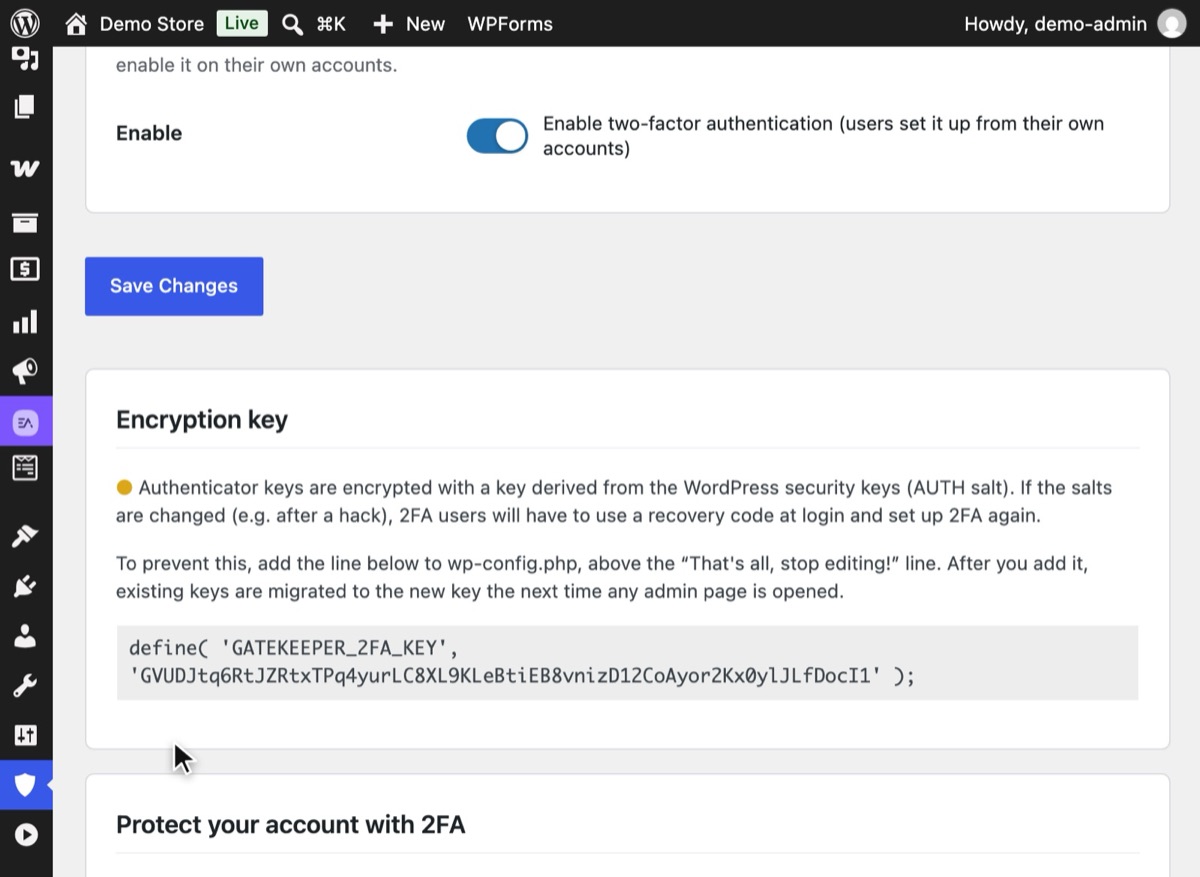
Open in WordPress Hushfort → Tweefactorauthenticatie en zet "Tweefactorauthenticatie inschakelen" aan. Voor gebruikers verandert er niets tot ieder zijn eigen code instelt.
2Stap 2
Scan de QR-code met je app
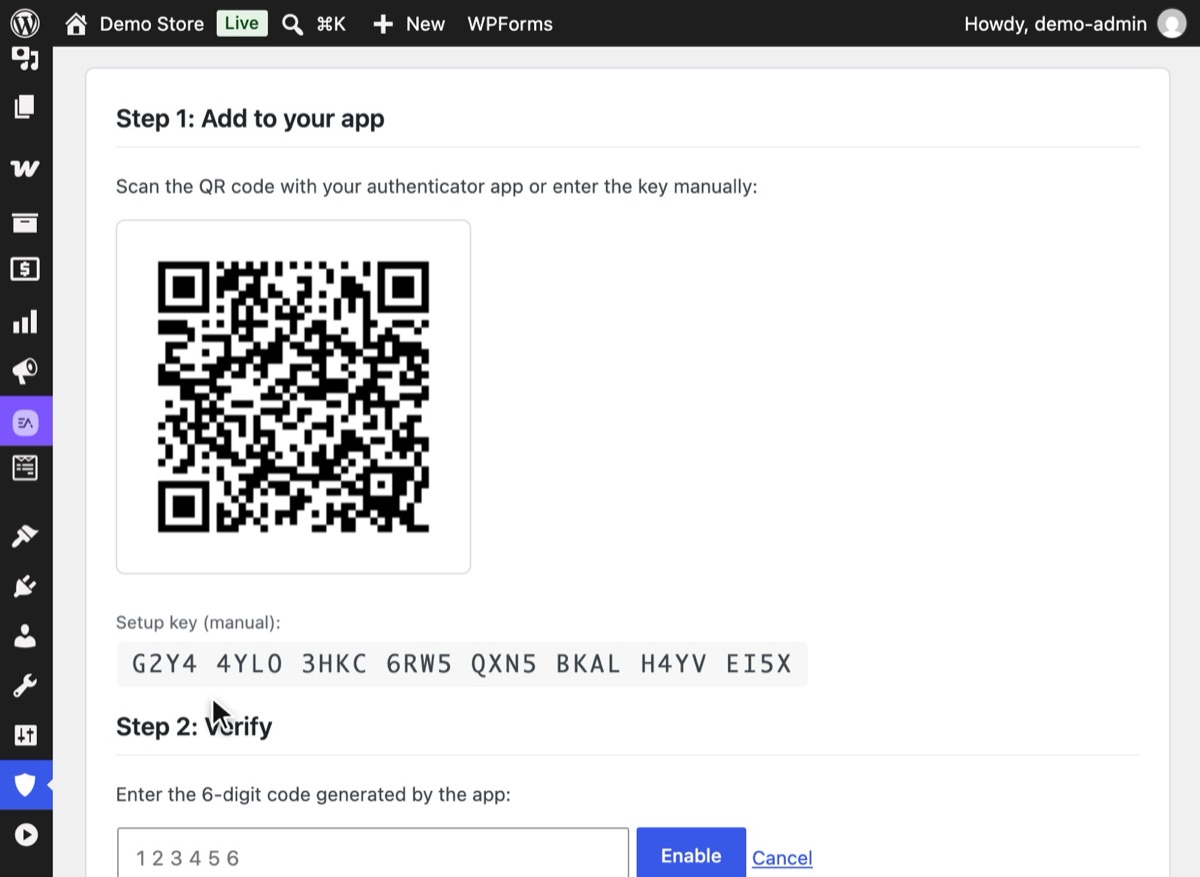
Klik op 2FA instellen. Scan de QR-code met een authenticator-app, of typ de instelsleutel die eronder staat. De QR-code wordt op je eigen server gemaakt, dus het geheim verlaat die nooit. Andere gebruikers vinden dezelfde instelling in hun eigen profiel.
3Stap 3
Bevestig met de zescijferige code
Typ onder Stap 2: Verifiëren de code die je app toont en klik op Inschakelen. Codes veranderen elke 30 seconden, dus gebruik de actuele.
4Stap 4
Bewaar je herstelcodes offline
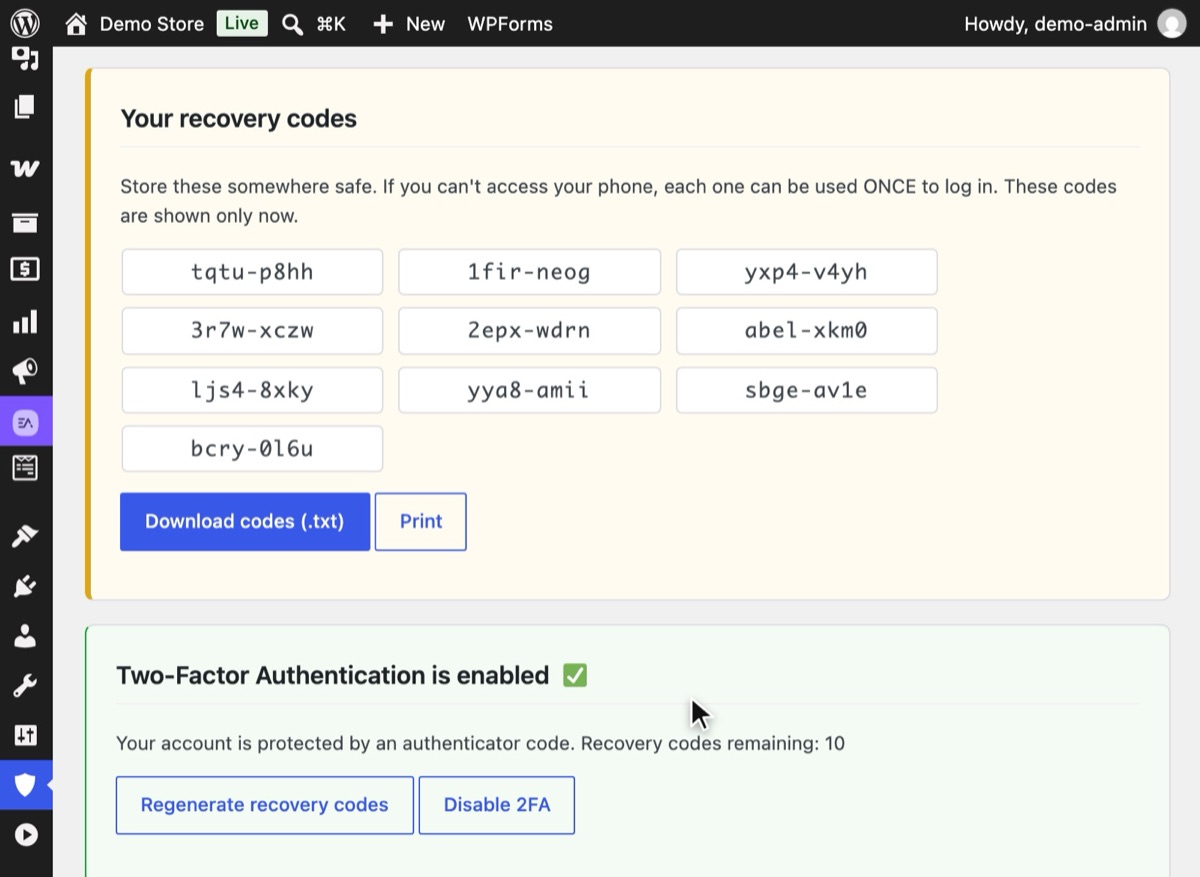
Hushfort toont direct na het instellen eenmalig tien herstelcodes. Klik op Codes downloaden (.txt) of Afdrukken en bewaar ze ergens anders dan op je telefoon. Elke code werkt één keer.
5Stap 5
Log in met wachtwoord plus code
De volgende keer dat je inlogt, vraagt WordPress na je wachtwoord om de code uit je app. Met alleen een gestolen wachtwoord komt een aanvaller nu nergens.



Waarom het ertoe doet
Wachtwoorden lekken uit. Ze worden hergebruikt op een andere site die wordt gehackt, ingetypt op een nep-inlogpagina of geraden. Heeft iemand eenmaal je wachtwoord, dan kan WordPress hem niet van jou onderscheiden.
Tweefactorauthenticatie (2FA) voegt iets toe wat alleen jij hebt: een zescijferige code uit een app op je telefoon die elke 30 seconden verandert. Om binnen te komen heeft een aanvaller op hetzelfde moment zowel je wachtwoord als je telefoon nodig. Bij een beheerdersaccount neemt die ene wijziging de meest voorkomende manier weg waarop sites worden overgenomen.
De standaard achter die codes is TOTP (time-based one-time passwords, tijdgebonden eenmalige wachtwoorden). Die is open, werkt offline en wordt door elke grote authenticator-app ondersteund, dus je zit niet vast aan één leverancier.
Veelgemaakte fouten
- Geen herstelcodes bewaren. Een telefoon kwijtraken zonder herstelcodes is de meest voorkomende manier waarop mensen zichzelf buitensluiten nadat ze 2FA hebben aangezet. Druk ze af of bewaar ze in een wachtwoordmanager die niet op dezelfde telefoon staat.
- Eén telefoon voor alles. Staan de codes en de herstelcodes op hetzelfde apparaat, dan ben je ze bij verlies allebei kwijt.
- Aannemen dat 2FA elke deur afdekt. Accepteert
xmlrpc.phpnog wachtwoorden, of worden mislukte codes niet geteld, dan kunnen aanvallers blijven raden. Sluit inloggen via XML-RPC af en zorg dat mislukte 2FA-pogingen meetellen voor je inloglimiet. - QR-codes van een externe dienst. Sommige oplossingen tekenen de QR-code met een externe afbeeldingsdienst, waardoor je geheim over internet wordt verstuurd. Kies liever een QR-code die op je eigen server wordt gemaakt.
- Beveiligingssalts wijzigen zonder plan. Bij sommige oplossingen zijn de 2FA-geheimen gekoppeld aan je WordPress-salts. Weet wat je plugin doet als de salts veranderen.
Zonder plugin
Er is geen eerlijke manier om TOTP-2FA zonder code aan WordPress toe te voegen. De opties buiten een WordPress-plugin zijn:
- De inlogbeveiliging van je host. Sommige managed hosts zetten een 2FA-laag voor
wp-admin. Handig als het er is, maar je neemt het niet mee als je van host wisselt. - Single sign-on. Grotere teams kunnen WordPress-logins via een identiteitsprovider laten lopen die 2FA afdwingt. Sterk, maar meer werk dan de meeste kleine sites nodig hebben.
- HTTP-basisauthenticatie op wp-admin. Dit voegt een tweede wachtwoord toe, geen tweede factor. Het remt bots af, maar een uitgelekte wachtwoordlijst kan ze allebei bevatten.
Schrijf je het zelf, dan moet je het geheim van elke gebruiker versleuteld opslaan, codes controleren met een kleine marge voor klokafwijking, de codestap aan een limiet binden, herstelcodes aanmaken en beheerders een resetmogelijkheid geven. Dat is veel beveiligingskritische code om in je eentje te onderhouden.
Als er iets misgaat
De code is altijd "ongeldig". Controleer de tijd op je telefoon. TOTP hangt af van de klok; zet automatische tijd aan in de instellingen van je telefoon.
Je bent je telefoon kwijt. Gebruik een herstelcode op het codescherm. Elke code werkt één keer.
Geen herstelcodes meer over. Voeg deze regel toe aan
wp-config.php:define( 'GATEKEEPER_2FA_DISABLE', true );Log in, stel 2FA opnieuw in op je nieuwe telefoon, bewaar de nieuwe codes en verwijder daarna de regel.
Een andere beheerder kan helpen. Een beheerder kan de 2FA van je account resetten vanuit je gebruikersprofiel.
De volledige gids vind je in Buitengesloten na het wijzigen van de inlog-URL.
Met Hushfort
Tweefactor is onderdeel van Hushfort Pro, de add-on bovenop Hushfort Security, de gratis WordPress-beveiligingsplugin.
De laag Tweefactor van Hushfort gebruikt TOTP en werkt dus met elke authenticator-app.
- De QR-code wordt lokaal gemaakt. Je geheim verlaat je server nooit.
- Elke gebruiker stelt 2FA in vanuit zijn eigen profielscherm; beheerders kunnen het resetten.
- Herstelcodes kun je downloaden of afdrukken.
- Geheimen worden versleuteld opgeslagen (AES-256 met een HMAC-controle).
- Veranderen je WordPress-beveiligingssalts, dan gaat 2FA niet stilletjes uit. Getroffen
gebruikers loggen in met een herstelcode en worden gevraagd 2FA opnieuw in te stellen. Je
kunt ook een aparte sleutel,
GATEKEEPER_2FA_KEY(32 tekens of meer), inwp-config.phpzetten, zodat de salts er niet toe doen. - Mislukte codes tellen mee voor Inloglimieten.
Veelgestelde vragen
Heeft WordPress ingebouwde tweefactorauthenticatie?
Welke authenticator-app moet ik gebruiken?
Wat als ik mijn telefoon kwijtraak?
Is 2FA via sms of e-mail beter dan een app?
Moet elke gebruiker 2FA hebben?
Gerelateerde handleidingen
Hoe beperk ik het aantal inlogpogingen in WordPress?
Stop brute-force-aanvallen: blokkeer een IP na een paar mislukte inlogpogingen. Instellingen die werken, de handmatige code en de gaten om te dichten.
Bekijk de stappenWaarom geeft wp-admin een 404 na het wijzigen van de inlog-URL, en hoe kom ik weer binnen?
Kun je niet meer inloggen? Inlog-URL vergeten of 2FA-telefoon kwijt? Vier rustige manieren terug in WordPress, van wp-config.php tot de pluginmap wissen.
Bekijk de stappenHoe wijzig ik de inlog-URL van WordPress en verberg ik wp-admin?
Wijzig de WordPress-inlog-URL en verberg wp-admin in vijf veilige stappen. Test voordat je uitlogt en weet hoe je weer binnenkomt als je hem vergeet.
Bekijk de stappen