Como alterar a URL de login do WordPress e esconder o wp-admin?
Por Eureka Studio · Atualizado em
Resposta rápida
O WordPress sempre faz o login em /wp-login.php e /wp-admin. Para alterar a URL de login, use um plugin que oculte o login: escolha um novo caminho, guarde-o em um lugar privado e teste-o em uma janela anônima antes de sair. Os endereços antigos passam a retornar 404. Fazer isso na mão significa renomear arquivos do núcleo, o que quebra a cada atualização.
Passo a passo
1Passo 1
Veja onde está o seu login hoje
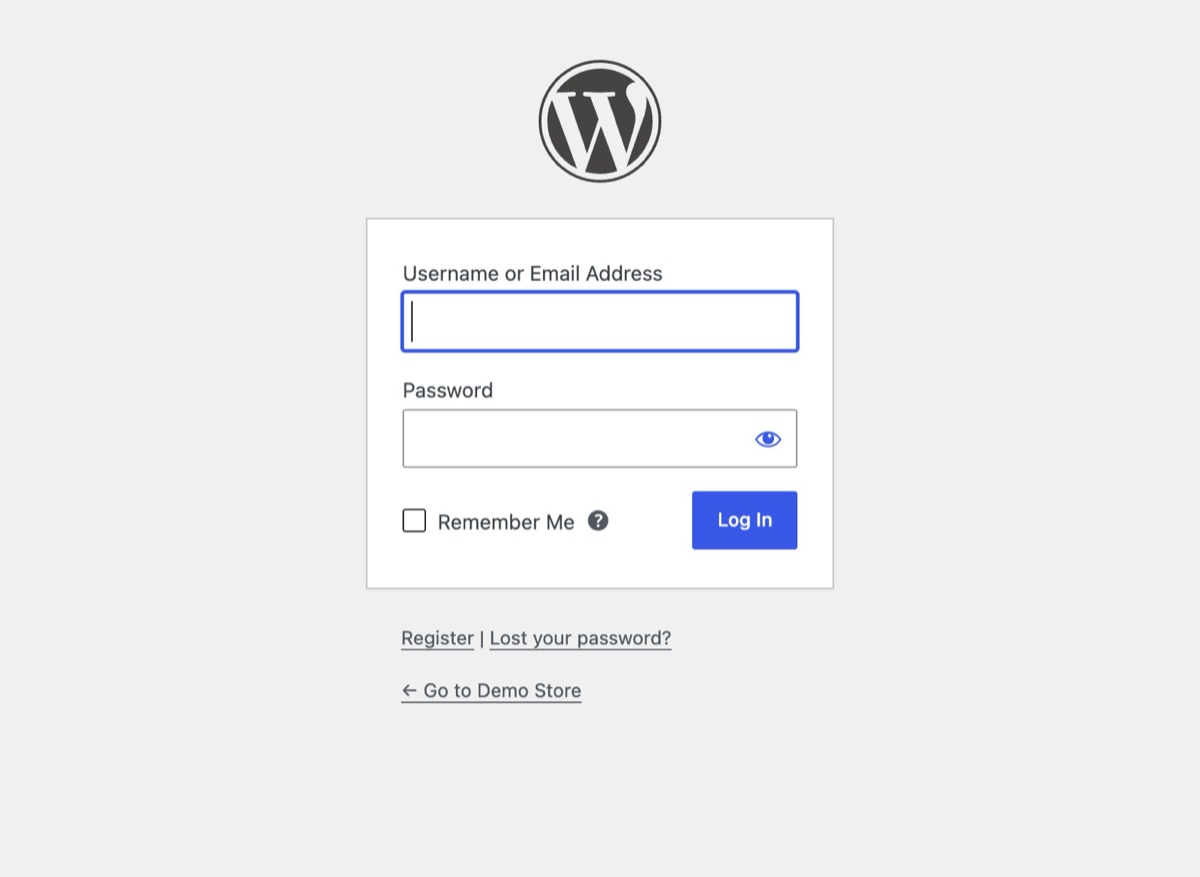
Abra seusite.com/wp-login.php no navegador. Em uma instalação padrão, o formulário de login aparece para qualquer pessoa, e é por isso que os bots tentam esse endereço primeiro.
2Passo 2
Ative o Ocultar Login e escolha um caminho
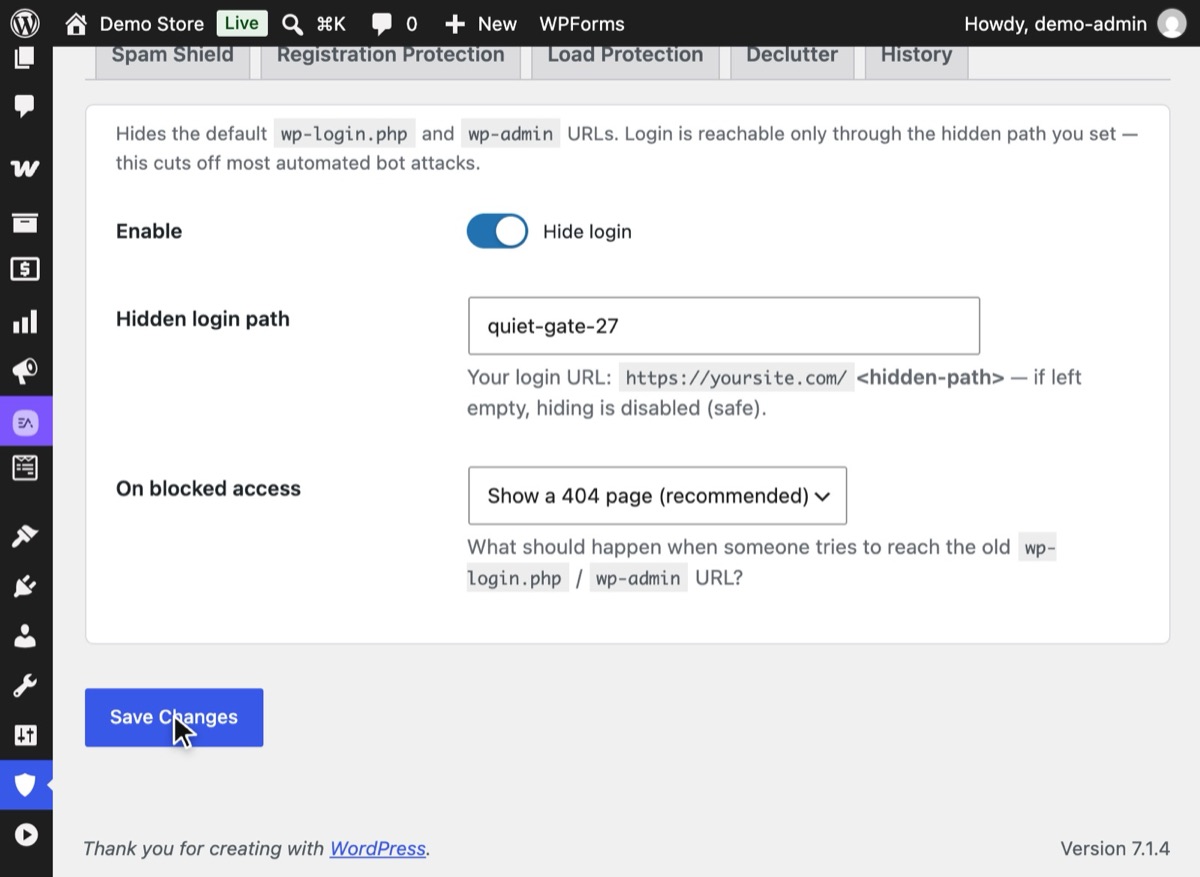
No WordPress, abra Hushfort → Ocultar Login. Ligue a opção Ativar, digite um caminho fácil para você e difícil de adivinhar, como quiet-gate-27, deixe "Ao bloquear o acesso" na página 404 e clique em Salvar alterações. Sua nova URL de login aparece abaixo do campo.
3Passo 3
Guarde a nova URL em um lugar privado
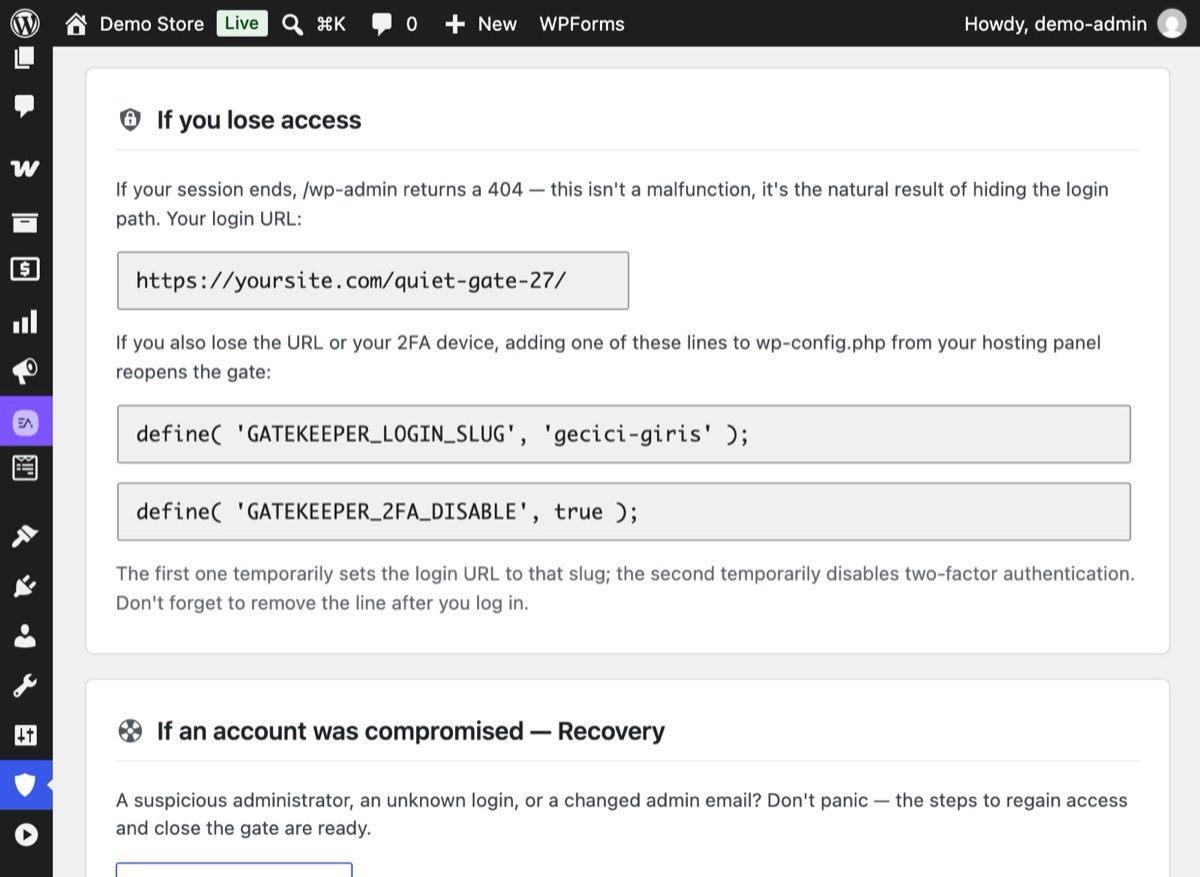
A Visão geral do Hushfort mantém sua URL de login no cartão "Se você perder o acesso". Copie-a agora para o seu gerenciador de senhas, antes de fazer qualquer outra coisa. Só esse passo evita quase todos os casos de ficar sem acesso.
4Passo 4
Teste em uma janela anônima antes de sair
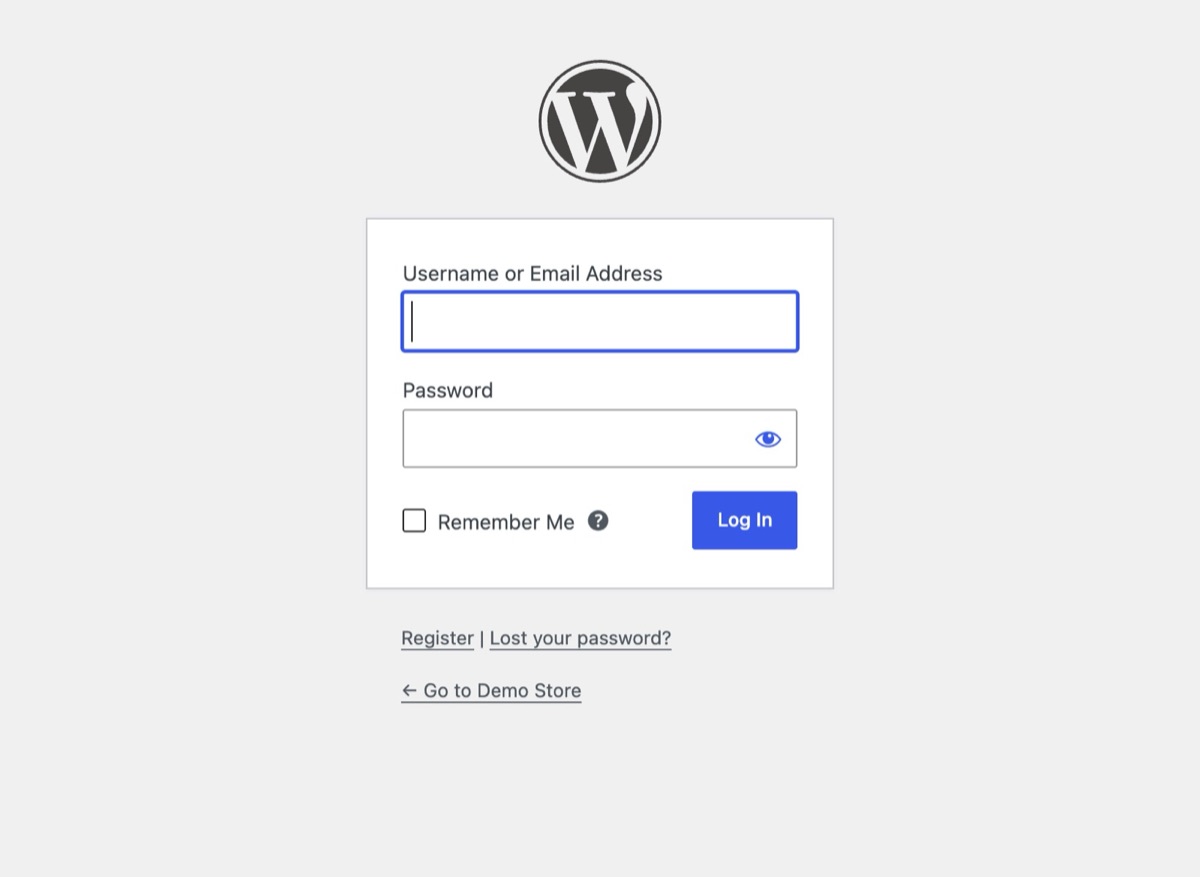
Mantenha a aba atual conectada. Abra uma janela anônima e acesse o novo caminho; o formulário de login normal do WordPress deve aparecer.
5Passo 5
Confirme que as portas antigas estão fechadas
Na mesma janela anônima, acesse wp-login.php e wp-admin. Os dois devem mostrar agora a página "Página não encontrada" do seu tema, igual a qualquer endereço que não existe.


Por que isso importa
Todos os sites WordPress do mundo respondem nos mesmos dois endereços: /wp-login.php e
/wp-admin. Os bots sabem disso. Eles não precisam encontrar sua página de login; simplesmente
a solicitam em todos os sites que conseguem alcançar e começam a adivinhar senhas.
Mover o login para um caminho que só você conhece tira o seu site dessa multidão. Os scripts automatizados de adivinhação dão de cara com um 404 e seguem em frente. Seus registros ficam mais silenciosos, seu servidor trabalha menos e as tentativas que restam ficam mais fáceis de analisar.
O que isso não faz. Ocultar o login é uma camada de ocultação. Ela remove o alvo fácil, mas
não tranca nada. O WordPress tem outras portas, principalmente o xmlrpc.php, que aceita nomes
de usuário e senhas por conta própria. Uma página de login oculta com a porta do XML-RPC aberta é
como um portão da frente escondido ao lado de um portão lateral destrancado. Trate este passo
como o primeiro de vários:
- limite as tentativas de login com falha,
- adicione login em dois fatores para administradores,
- feche o login via XML-RPC e os vazamentos de nomes de usuário,
- use senhas fortes e únicas e mantenha o WordPress atualizado.
Erros comuns
- Sair antes de testar. Sempre teste o novo caminho em uma janela anônima enquanto sua aba principal ainda está conectada. Se algo estiver errado, você ainda consegue corrigir.
- Não guardar a URL. "Vou lembrar" é a causa mais comum de ficar sem acesso. Coloque-a no seu gerenciador de senhas.
- Escolher um caminho óbvio.
/login,/admine/securesão as primeiras coisas que os bots tentam. Use algo que não seja uma palavra comum sozinha. - Esquecer as outras portas. Se o login via XML-RPC continuar aberto, a adivinhação de senhas simplesmente se muda para lá. Veja como desativar o XML-RPC com segurança.
- Colocar o novo caminho em cache. Se uma CDN ou um cache de página guardar a página de
login, o formulário pode quebrar. Exclua o caminho do cache, como faria com o
wp-login.php.
Sem plugin
Não existe uma configuração no WordPress para mudar a URL de login. Os métodos manuais são:
Renomear o wp-login.php. Alguns guias sugerem copiar o wp-login.php para um novo nome de
arquivo e substituir todas as referências dentro dele. Isso quebra assim que o WordPress é
atualizado, porque a atualização restaura o arquivo original e sua cópia fica desatualizada. Não
recomendamos.
Restringir o arquivo no servidor. No Apache, você pode limitar o wp-login.php ao seu
próprio endereço IP no .htaccess:
<Files wp-login.php>
  Require ip 203.0.113.10
</Files>
Isso é sólido se você sempre trabalha a partir de um endereço fixo. Mas tranca você do lado de
fora no dia em que seu IP mudar, e não ajuda em servidores Nginx ou LiteSpeed sem uma regra
equivalente. Também não esconde os redirecionamentos do wp-admin.
Usar autenticação HTTP básica. Muitas hospedagens permitem colocar uma senha no
wp-login.php pelo painel de controle. Funciona, mas acrescenta uma segunda caixa de login para
todo mundo e pode quebrar chamadas ao admin-ajax.php feitas pelo front-end se for aplicada de
forma ampla demais.
O resumo honesto: os caminhos manuais ou quebram nas atualizações ou dependem de um IP fixo. Um plugin que intercepta a requisição é mais simples e sobrevive às atualizações.
Se algo der errado
O novo caminho mostra um 404. Confira se há erros de digitação no caminho, depois limpe o cache de página e o cache da CDN e tente de novo em uma nova janela anônima.
Você ficou sem acesso. Adicione esta linha ao
wp-config.php, acima de "That's all, stop editing!":define( 'GATEKEEPER_LOGIN_SLUG', 'new-path' );O formulário de login abre em
seusite.com/new-pathna mesma hora.Sem acesso ao arquivo wp-config.php? Exclua a pasta
hushfort-securityde/wp-content/plugins/por FTP ou pelo gerenciador de arquivos da hospedagem. O WordPress volta ao login padrão.
O guia completo de recuperação está em Sem acesso depois de mudar a URL de login.
Com o Hushfort
A camada Ocultar Login do Hushfort Security, o plugin de segurança gratuito para WordPress, não faz nada até você escolher um caminho, então ativá-la não tranca você do lado de fora por acidente. Depois que você define um caminho:
wp-login.phpewp-adminretornam 404 (ou, se preferir, redirecionam para a página inicial ou para uma URL que você escolher).admin-ajax.php, a API REST, o WP-Cron e o XML-RPC continuam funcionando, então seu tema e seus plugins se comportam como antes.- O painel mantém um cartão "Se você perder o acesso" com sua URL de login atual e a linha de emergência.
- Desativar o plugin devolve o WordPress ao login normal.
O Ocultar Login está no plugin gratuito. O Hushfort Pro acrescenta Limites de Login, Dois Fatores e a Trava de Backdoor para o XML-RPC, para que o login oculto seja uma muralha entre várias, e não a única.
Perguntas frequentes
Mudar a URL de login do WordPress é seguro?
Ocultar a página de login impede hackers?
O que o antigo endereço wp-login.php deve mostrar?
E se eu esquecer minha nova URL de login?
Mudar a URL de login vai quebrar meu cache ou minha CDN?
Tutoriais relacionados
Por que o wp-admin mostra um 404 depois que mudei a URL de login, e como faço para entrar de novo?
Esqueceu a URL de login personalizada ou perdeu o celular da 2FA? Quatro jeitos de voltar ao WordPress, de uma linha no wp-config.php à pasta do plugin.
Ver o passo a passoComo limitar as tentativas de login no WordPress?
Barre ataques de força bruta no WordPress bloqueando o IP após alguns logins com falha. Configurações que funcionam, o código manual e brechas a fechar.
Ver o passo a passoO que é o xmlrpc.php e como desativá-lo no WordPress?
O xmlrpc.php é uma segunda porta de login que ocultar a página de login não fecha. Veja como desativá-lo com segurança, manter pingbacks e testar.
Ver o passo a passo