Um único plugin pode substituir vários plugins de segurança do WordPress?
Por Eureka Studio · Atualizado em
Resposta rápida
Muitas vezes, sim. Ocultar o login, limites de login, dois fatores, XML-RPC, vazamentos de nomes de usuário, spam, cadastros falsos e enxurradas de bots costumam ficar a cargo de plugins separados. Um só plugin pode fazer tudo isso com um registro e uma lista de permissões. Liste o que cada plugin atual faz, ative as camadas correspondentes e depois aposente os plugins antigos um de cada vez.
Passo a passo
1Passo 1
Liste o que cada plugin de segurança faz
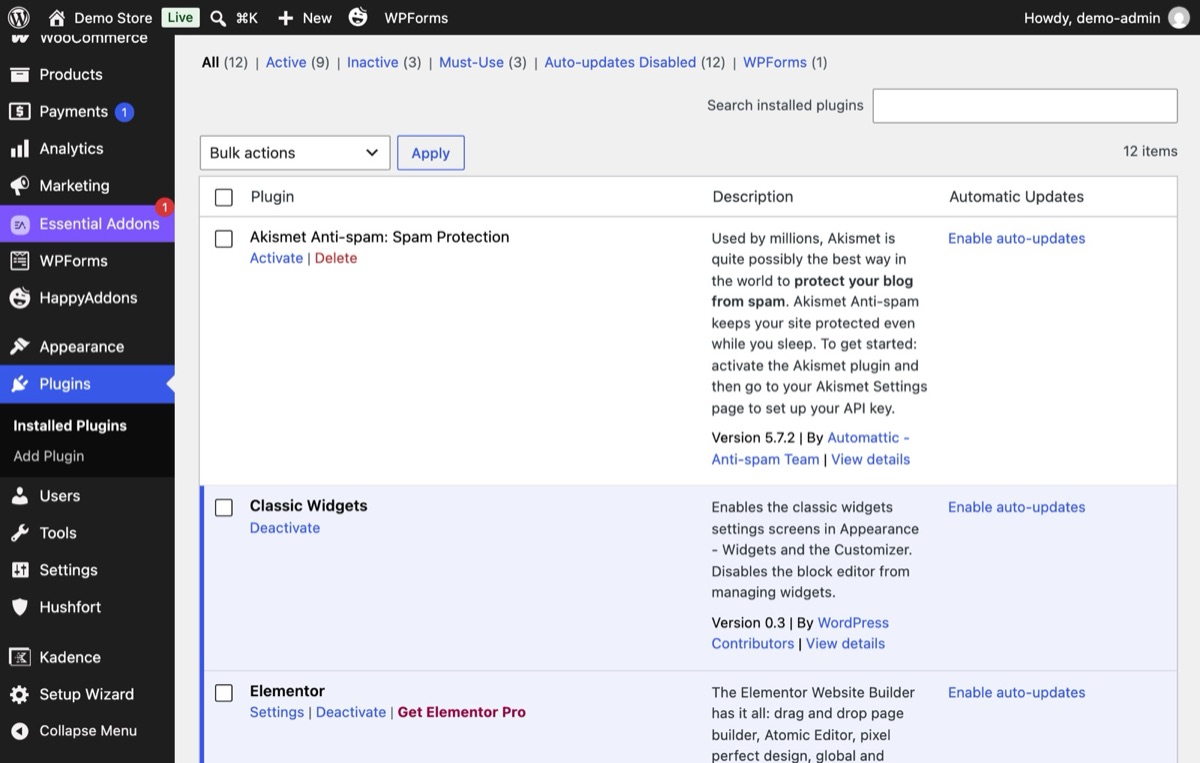
Abra Plugins e escreva uma linha para cada plugin relacionado à segurança. É comum encontrar dois plugins fazendo o mesmo trabalho e um trabalho que ninguém cobre.
2Passo 2
Ative as camadas correspondentes no Hushfort
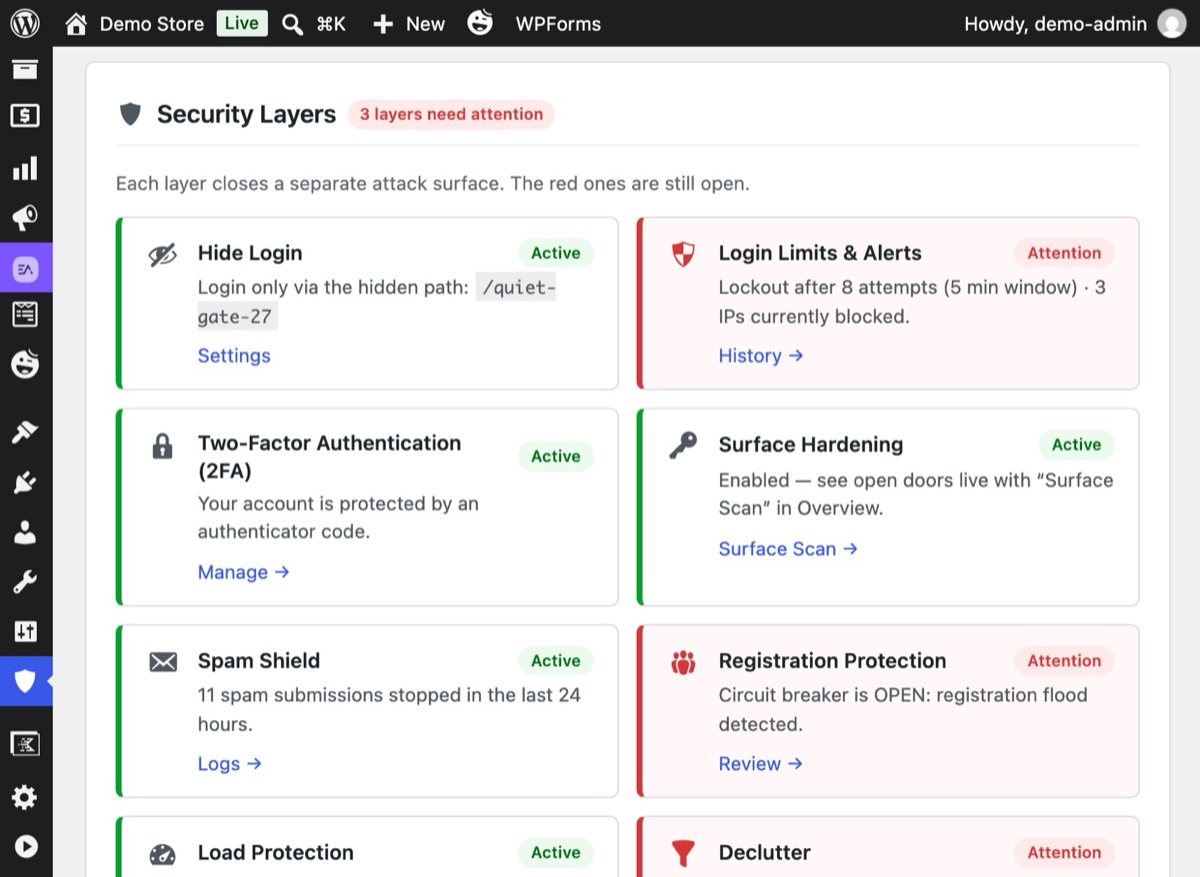
Ative apenas as camadas que substituem algo que você já tem. A Visão geral mostra um cartão por camada: verde quando está protegendo, vermelho quando está desativada ou precisa de atenção.
3Passo 3
Aposente os plugins antigos um de cada vez
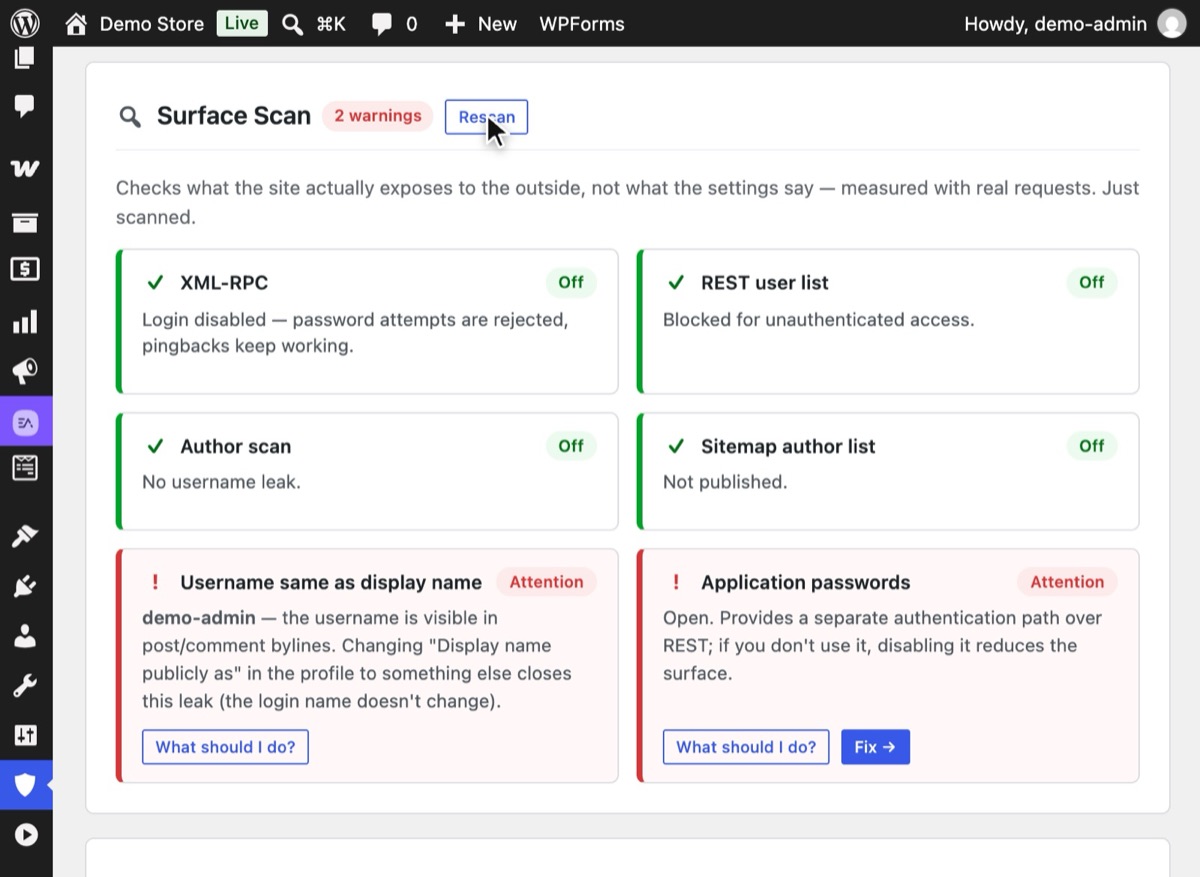
Desative um plugin antigo, teste o trabalho que ele fazia e passe para o próximo. Depois de cada um, clique em Verificar novamente, em Varredura de Superfície, para confirmar que as portas continuam fechadas. Não rode dois plugins de ocultar login ou dois de limite de login juntos; eles brigam pelas mesmas requisições.
4Passo 4
Deixe a Faxina confirmar o que sobrou
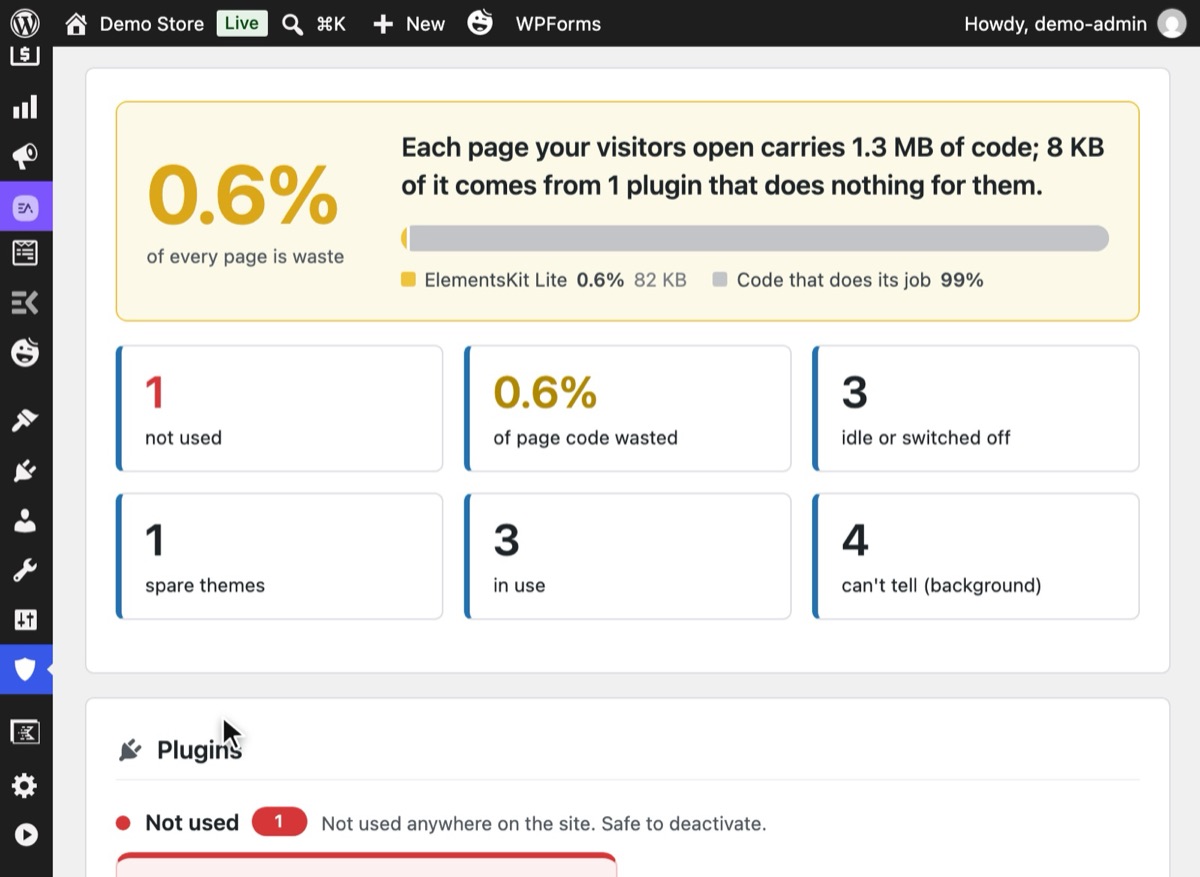
Rode a Faxina para ver quais plugins agora não fazem nada. Deixe-os de lado, teste e exclua pela confirmação do próprio WordPress.


Por que isso importa
A segurança no WordPress costuma crescer uma preocupação de cada vez. Os bots encontram a página de login, então você adiciona um plugin para ocultá-la. Depois vem a adivinhação de senhas, então um plugin de limite de login. Depois um plugin de 2FA, um plugin para desligar o XML-RPC, um serviço contra spam nos comentários, um honeypot para cada plugin de formulário, algo para os cadastros falsos e algo para os bots agressivos.
Cada um desses plugins faz sentido sozinho. Juntos, eles causam problemas mais silenciosos:
- Muitos registros separados. Um login bloqueado fica em um plugin, um cadastro bloqueado em outro, um bot bloqueado em um terceiro. Ninguém vê o quadro completo.
- Muitas listas de permissões. Você libera seu próprio IP em um lugar e acaba bloqueado por outro.
- Visões diferentes do mesmo visitante. Um plugin lê o IP real atrás da Cloudflare, outro lê o do proxy. Um bloqueia um bot, o outro bloqueia todo mundo.
- Mais coisas para atualizar. Cada plugin é código para manter em dia, e mais portas para vigiar.
- Conflitos. Dois plugins reescrevendo a URL de login, ou os dois contando o mesmo login com falha, produzem bugs estranhos.
Erros comuns
- Trocar tudo de uma vez. Migre um trabalho por vez e teste entre um e outro.
- Perder as configurações no caminho. Anote seu antigo caminho de login oculto, os IPs na lista de permissões e os limites antes de desativar qualquer coisa.
- Deixar uma brecha. Se a configuração antiga fechava o XML-RPC e a nova ainda não fecha, você abriu uma porta. Ative a nova camada antes de desativar o plugin antigo.
- Esperar que um plugin faça tudo. Nenhum plugin cobre igualmente bem a limpeza de malware, as regras de firewall, os backups e a blindagem do login. Tenha claro qual trabalho cada ferramenta faz.
Sem plugin
Você pode reduzir o número de plugins sem nenhum plugin novo, levando os trabalhos simples para o código:
- Login via XML-RPC: o filtro
xmlrpc_enabled(veja como desativar o XML-RPC). - Vazamentos de nomes de usuário: alguns filtros para a REST, as varreduras de autores e o sitemap (veja como esconder os nomes de usuário).
- Comentários: feche-os em Configurações → Discussão se você não precisa deles.
Cada trecho é pequeno, mas juntos eles formam um plugin personalizado que só você mantém, sem registro, sem lista de permissões compartilhada e sem testes. Essa troca pode valer a pena para um desenvolvedor com um site. Fica mais difícil a cada site que você administra.
Se algo der errado
- Você não consegue acessar depois de trocar de plugin de ocultar login. O caminho do plugin
antigo não funciona mais. Adicione
define( 'GATEKEEPER_LOGIN_SLUG', 'new-path' );aowp-config.phpou veja Sem acesso depois de mudar a URL de login. - Os formulários pararam de enviar. Duas camadas antispam podem estar verificando o mesmo formulário. Desative o antigo complemento de honeypot e depois limpe o cache de página.
- Os bloqueios dobraram. Dois plugins de limite de login estão contando as mesmas tentativas. Desative o antigo.
Com o Hushfort
O Hushfort (o Hushfort Security, o plugin de segurança gratuito para WordPress, mais o complemento Hushfort Pro) reúne dez trabalhos em um só plugin: Ocultar Login, Limites de Login, Dois Fatores, Trava de Backdoor para o XML-RPC, Escudo de Nomes de Usuário, Varredura de Superfície, Antispam, Bloqueio de Cadastros Falsos, Proteção contra Flood e Bots Falsos e Faxina. Cada um é um módulo que você ativa separadamente. Ocultar Login, Varredura de Superfície e a proteção básica contra spam são gratuitos; as demais camadas vêm com o Hushfort Pro.
- Um painel com um cartão de status por camada.
- Um Histórico filtrável das tentativas com falha e bloqueadas.
- Uma leitura de IP e uma lista de permissões compartilhadas por todos os módulos.
- Sem serviços de terceiros, sem CAPTCHA, sem telemetria.
O que ele não faz, dito com clareza: busca de malware, conjuntos de regras de firewall, bloqueio por país, backups. Mantenha ferramentas dedicadas para isso; o Hushfort combina bem com elas.
Perguntas frequentes
Quantos plugins de segurança um site WordPress deve ter?
Posso rodar o Hushfort ao lado de outro plugin de segurança?
O Hushfort substitui um scanner de malware ou um firewall?
Remover meus plugins antigos faz eu perder as configurações deles?
Um plugin tudo em um é mais pesado do que vários plugins pequenos?
Tutoriais relacionados
Como encontrar plugins sem uso no WordPress?
Encontre plugins do WordPress instalados que não fazem nada, veja quanto código eles carregam em cada página e remova-os em duas etapas reversíveis.
Ver o passo a passoComo alterar a URL de login do WordPress e esconder o wp-admin?
Altere a URL de login do WordPress e esconda o wp-admin em cinco passos seguros. Teste antes de sair e saiba como voltar se esquecer o novo endereço.
Ver o passo a passoComo fazer um teste de segurança do que o meu site WordPress expõe?
Teste seu site WordPress como um bot faz: cinco requisições mostram se o login, o XML-RPC e os nomes de usuário estão expostos e como fechar cada um.
Ver o passo a passo