Une seule extension peut-elle remplacer plusieurs extensions de sécurité WordPress ?
Par Eureka Studio · Mis à jour le
En bref
Souvent, oui. Masquage de la connexion, limites de connexion, double authentification, XML-RPC, fuites d’identifiants, spam, fausses inscriptions et afflux de robots sont généralement gérés par des extensions distinctes. Une seule extension peut tout faire, avec un seul journal et une seule liste d’autorisation. Listez ce que fait chaque extension actuelle, activez les couches correspondantes, puis retirez les anciennes extensions une par une.
Étapes
1Étape 1
Listez ce que fait chaque extension de sécurité
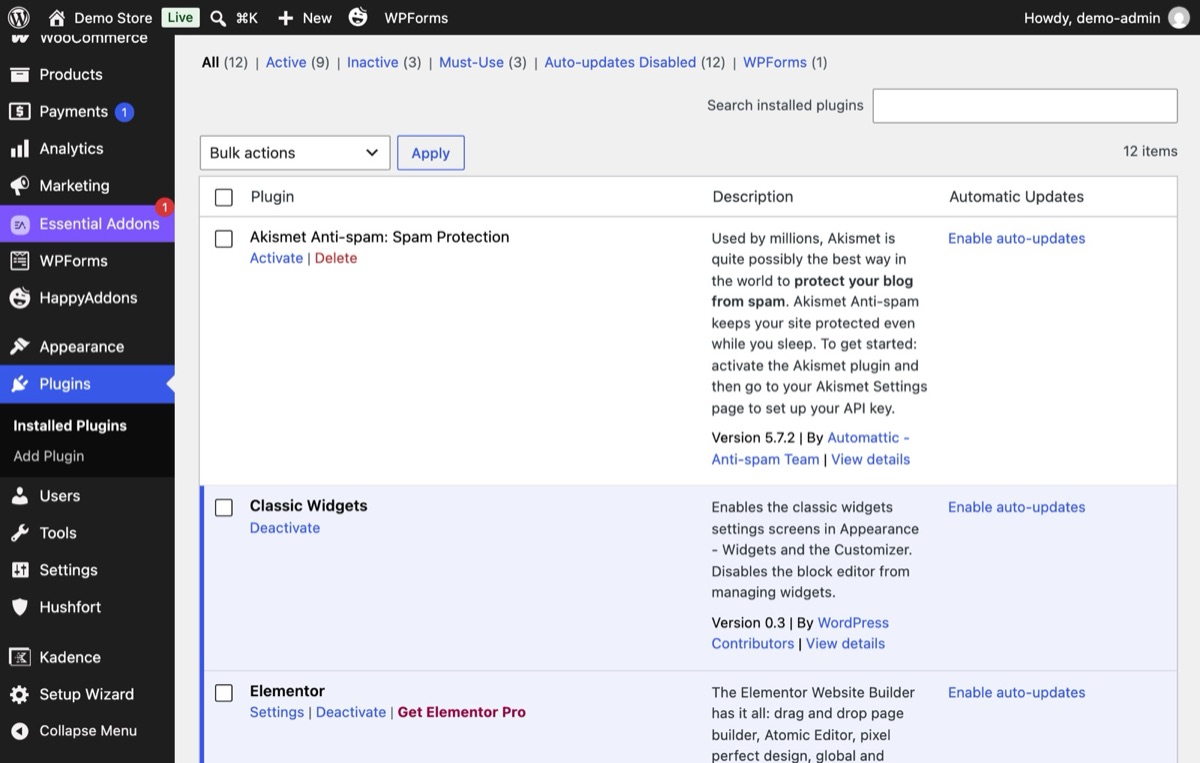
Ouvrez Extensions et écrivez une ligne par extension liée à la sécurité. Vous trouverez souvent deux extensions qui font le même travail, et une tâche que personne ne couvre.
2Étape 2
Activez les couches correspondantes dans Hushfort
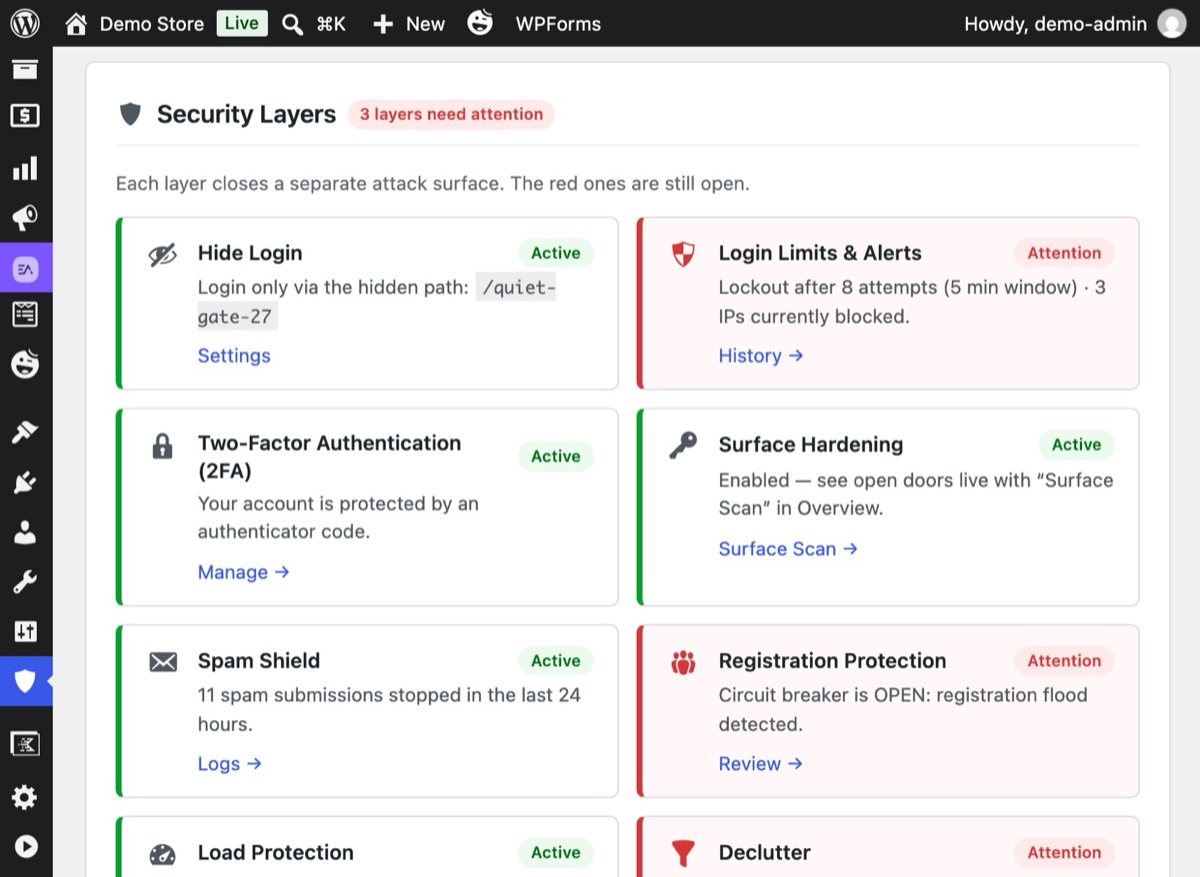
N’activez que les couches qui remplacent quelque chose que vous avez déjà. La Vue d’ensemble affiche une carte par couche : verte quand elle protège, rouge quand elle est désactivée ou demande votre attention.
3Étape 3
Retirez les anciennes extensions une par une
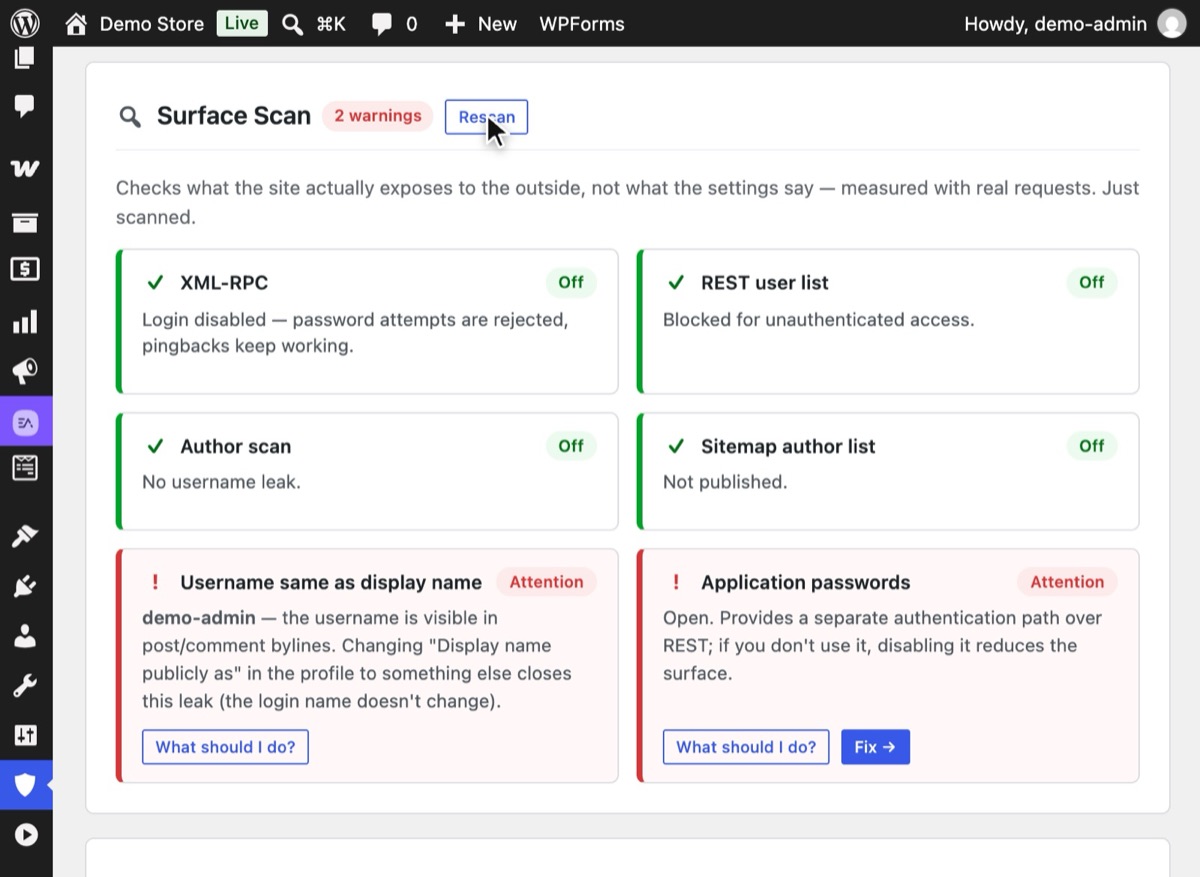
Désactivez une ancienne extension, testez la tâche qu’elle assurait, puis passez à la suivante. Après chacune, cliquez sur Relancer l’analyse dans l’Analyse de surface pour vérifier que les portes restent fermées. N’utilisez pas deux extensions de masquage de la connexion ou deux extensions de limitation des connexions en même temps : elles se disputent les mêmes requêtes.
4Étape 4
Laissez le Désencombrement confirmer ce qui reste
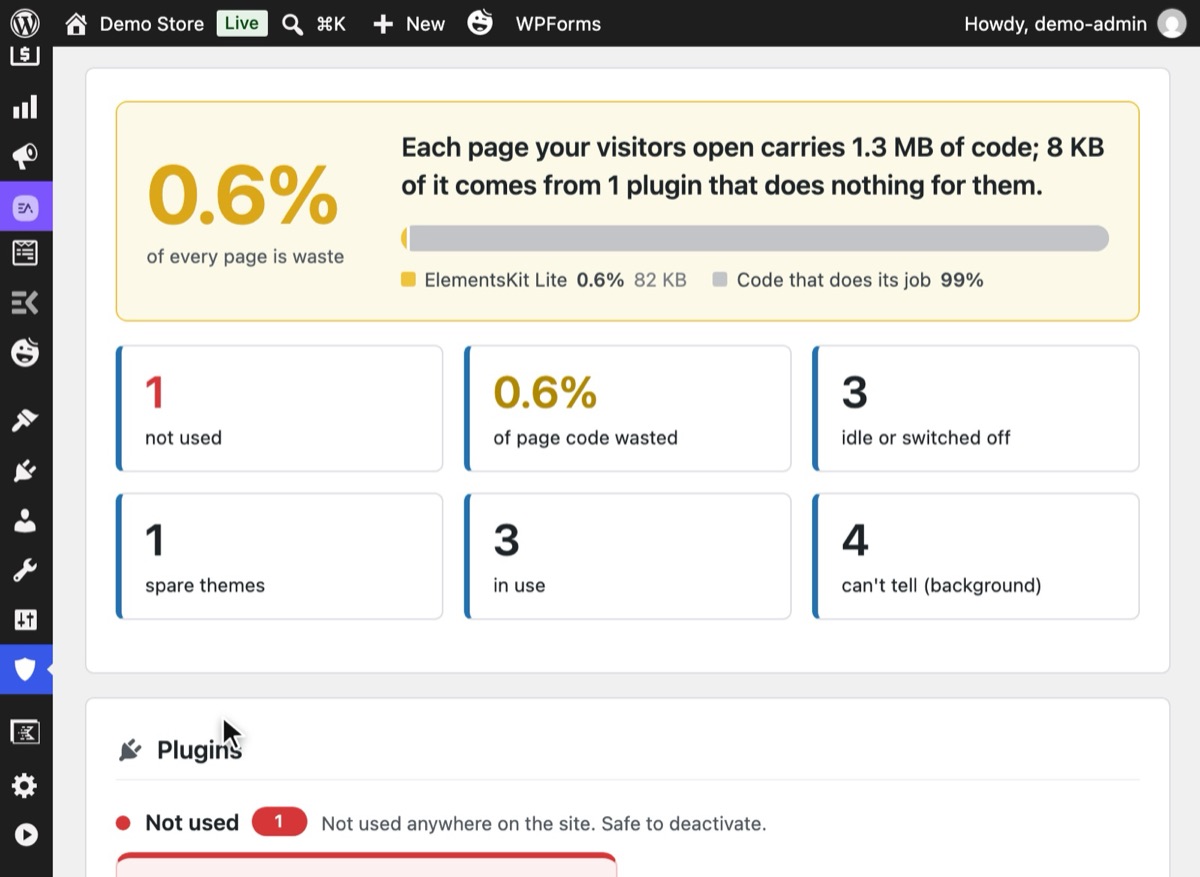
Lancez le Désencombrement pour voir quelles extensions ne servent plus à rien. Mettez-les de côté, testez, puis supprimez-les via la confirmation propre à WordPress.


Pourquoi c’est important
La sécurité d’un site WordPress a tendance à se construire un souci à la fois. Les robots trouvent la page de connexion, alors vous ajoutez une extension pour la masquer. Puis viennent les tentatives de mot de passe, donc une extension de limitation des connexions. Puis une extension 2FA, une extension pour désactiver XML-RPC, un service anti-spam pour les commentaires, un honeypot pour chaque extension de formulaire, quelque chose contre les fausses inscriptions, et quelque chose contre les robots agressifs.
Chacune de ces extensions est raisonnable prise isolément. Ensemble, elles créent des problèmes plus sournois :
- De nombreux journaux séparés. Une connexion bloquée est dans une extension, une inscription bloquée dans une autre, un robot bloqué dans une troisième. Personne n’a de vue d’ensemble.
- De nombreuses listes d’autorisation. Vous autorisez votre propre IP à un endroit et vous vous faites bloquer par un autre.
- Des visions différentes du même visiteur. Une extension lit l’IP réelle derrière Cloudflare, une autre lit celle du proxy. L’une bloque un robot, l’autre bloque tout le monde.
- Plus de mises à jour. Chaque extension est du code à tenir à jour, et autant de portes à surveiller.
- Des conflits. Deux extensions qui réécrivent l’URL de connexion, ou qui comptent toutes deux la même connexion échouée, produisent des bugs étranges.
Erreurs courantes
- Tout changer d’un coup. Transférez une tâche à la fois et testez entre chaque étape.
- Perdre des réglages en route. Notez votre ancien chemin de connexion masqué, vos IP autorisées et vos limites avant de désactiver quoi que ce soit.
- Laisser une faille. Si l’ancienne configuration fermait XML-RPC et que la nouvelle ne le fait pas encore, vous avez ouvert une porte. Activez la nouvelle couche avant de désactiver l’ancienne extension.
- Attendre d’une seule extension qu’elle fasse tout. Aucune extension ne couvre aussi bien le nettoyage des malwares, les règles de pare-feu, les sauvegardes et le renforcement de la connexion. Soyez clair sur la tâche de chaque outil.
Sans extension
Vous pouvez réduire le nombre d’extensions sans en ajouter de nouvelle, en déplaçant les tâches simples dans du code :
- Connexion XML-RPC : le filtre
xmlrpc_enabled(voir comment désactiver XML-RPC). - Fuites d’identifiants : quelques filtres pour REST, le scan des auteurs et le plan du site (voir comment masquer les identifiants).
- Commentaires : fermez-les dans Réglages → Commentaires si vous n’en avez pas besoin.
Chaque extrait de code est petit, mais ensemble ils forment une extension maison que vous seul maintenez, sans journal, sans liste d’autorisation partagée et sans tests. Ce compromis peut convenir à un développeur avec un seul site. Il devient plus difficile à tenir à chaque site supplémentaire dont vous vous occupez.
En cas de problème
- Vous ne pouvez plus vous connecter après avoir changé d’extension de masquage de la connexion. Le chemin de l’ancienne extension ne fonctionne plus.
Ajoutez
define( 'GATEKEEPER_LOGIN_SLUG', 'new-path' );àwp-config.php, ou consultez Bloqué après avoir changé l’URL de connexion. - Les formulaires n’envoient plus rien. Deux couches anti-spam vérifient peut-être le même formulaire. Désactivez l’ancien module honeypot, puis videz votre cache de page.
- Les blocages ont doublé. Deux extensions de limitation des connexions comptent les mêmes tentatives. Désactivez l’ancienne.
Avec Hushfort
Hushfort Security est une extension de sécurité WordPress gratuite ; Hushfort Pro est son module complémentaire payant. Ensemble, ils réunissent dix tâches sous un seul menu Hushfort : Connexion masquée, Limites de connexion, Double authentification, Verrou XML-RPC, Bouclier des identifiants, Analyse de surface, Anti-spam, Blocage des fausses inscriptions, Anti-flood et faux robots, et Désencombrement. Chacune est un module que vous activez séparément. La Connexion masquée, l’Analyse de surface et la protection anti-spam de base sont gratuites ; les autres couches sont fournies avec Hushfort Pro.
- Un seul tableau de bord avec une carte d’état par couche.
- Un seul Historique des tentatives échouées et bloquées, filtrable.
- Une seule lecture de l’IP et une seule liste d’autorisation, partagées par tous les modules.
- Aucun service tiers, aucun CAPTCHA, aucune télémétrie.
Ce qu’il ne fait pas, en toute franchise : l’analyse antimalware, les jeux de règles de pare-feu, le blocage par pays, les sauvegardes. Gardez des outils dédiés pour cela ; Hushfort se combine bien avec eux.
Questions fréquentes
Combien d’extensions de sécurité un site WordPress doit-il avoir ?
Puis-je utiliser Hushfort avec une autre extension de sécurité ?
Hushfort remplace-t-il un scanner de malwares ou un pare-feu ?
Vais-je perdre les réglages de mes anciennes extensions en les supprimant ?
Une extension tout-en-un est-elle plus lourde que plusieurs petites ?
Guides associés
Comment trouver et supprimer les extensions inutilisées dans WordPress ?
Repérez les extensions WordPress qui ne servent à rien, voyez le code qu’elles chargent sur chaque page et supprimez-les en deux étapes réversibles.
Voir les étapesComment changer l’URL de connexion de WordPress ?
Changez l’URL de connexion WordPress et masquez wp-admin en cinq étapes sûres. Testez avant de vous déconnecter et sachez retrouver l’accès en cas d’oubli.
Voir les étapesComment vérifier la sécurité de mon site WordPress et ce qu’il expose ?
Testez la sécurité de votre site WordPress comme un robot : cinq requêtes montrent si la connexion, XML-RPC et vos identifiants sont exposés.
Voir les étapes