Un solo plugin di sicurezza può sostituire più plugin di sicurezza per WordPress?
Di Eureka Studio · Aggiornato il
In breve
Spesso sì. Nascondere il login, limitare i tentativi, la doppia autenticazione, XML-RPC, le fughe di nomi utente, lo spam, le registrazioni false e le ondate di bot di solito sono affidati a plugin separati. Un solo plugin può occuparsi di tutto, con un unico registro e un'unica lista di IP consentiti. Annota cosa fa ciascun plugin attuale, attiva i livelli corrispondenti, poi dismetti i vecchi plugin uno alla volta.
Passaggi
1Passaggio 1
Annota cosa fa ogni plugin di sicurezza
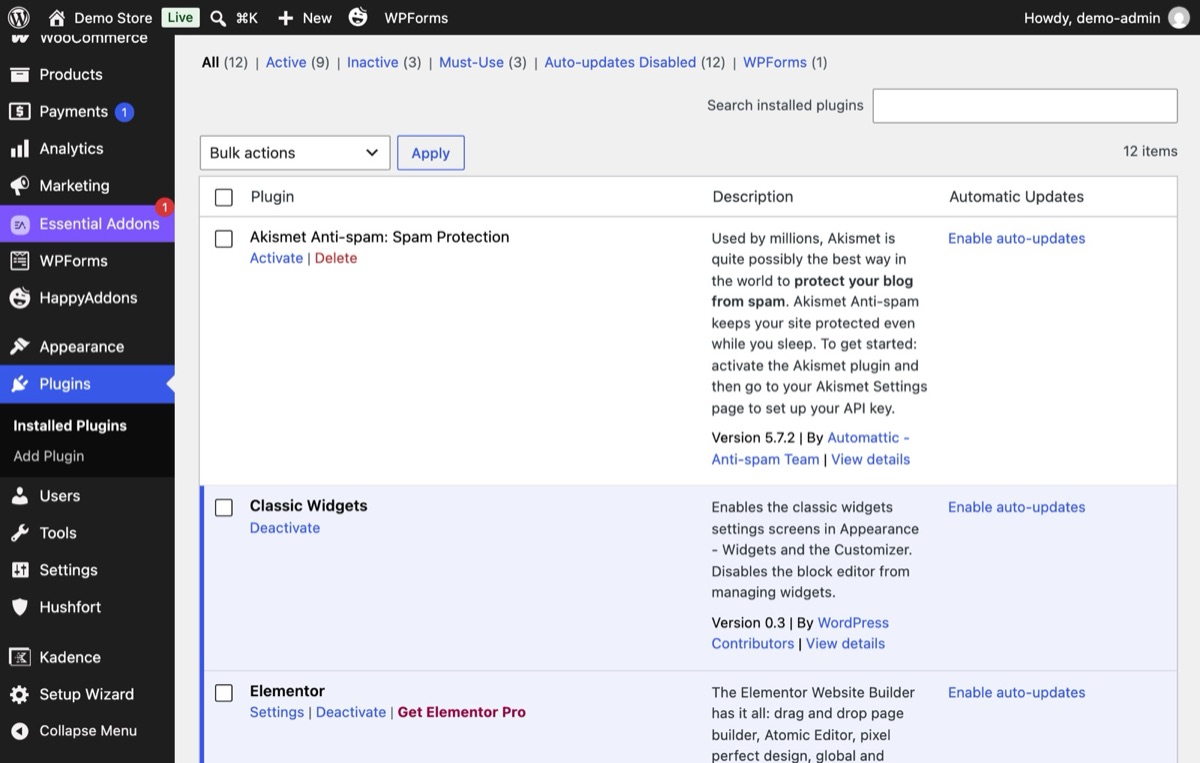
Apri Plugin e scrivi una riga per ogni plugin legato alla sicurezza. Spesso troverai due plugin che fanno lo stesso lavoro, e un lavoro di cui non si occupa nessuno.
2Passaggio 2
Attiva in Hushfort i livelli corrispondenti
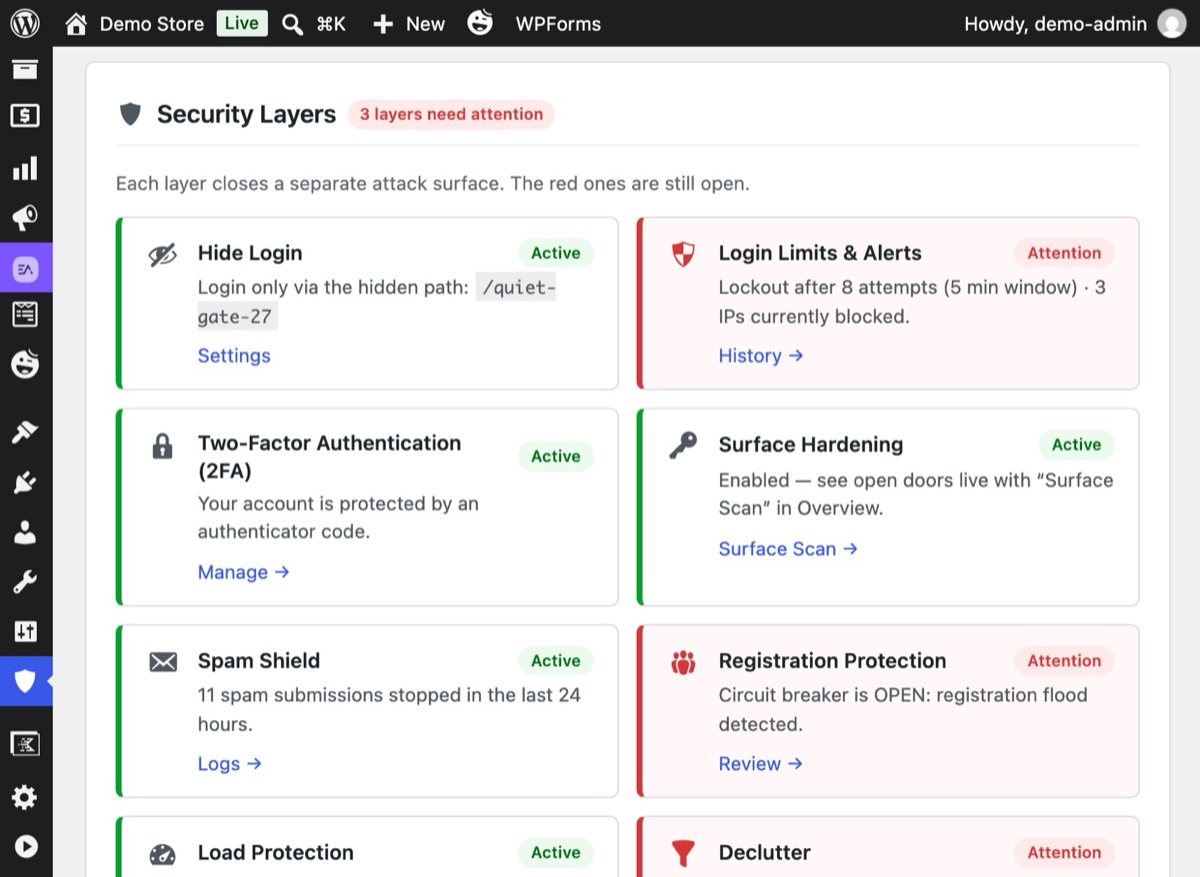
Attiva solo i livelli che sostituiscono qualcosa che hai già. La Panoramica mostra una scheda per livello: verde quando protegge, rossa quando è spento o richiede un controllo.
3Passaggio 3
Dismetti i vecchi plugin uno alla volta
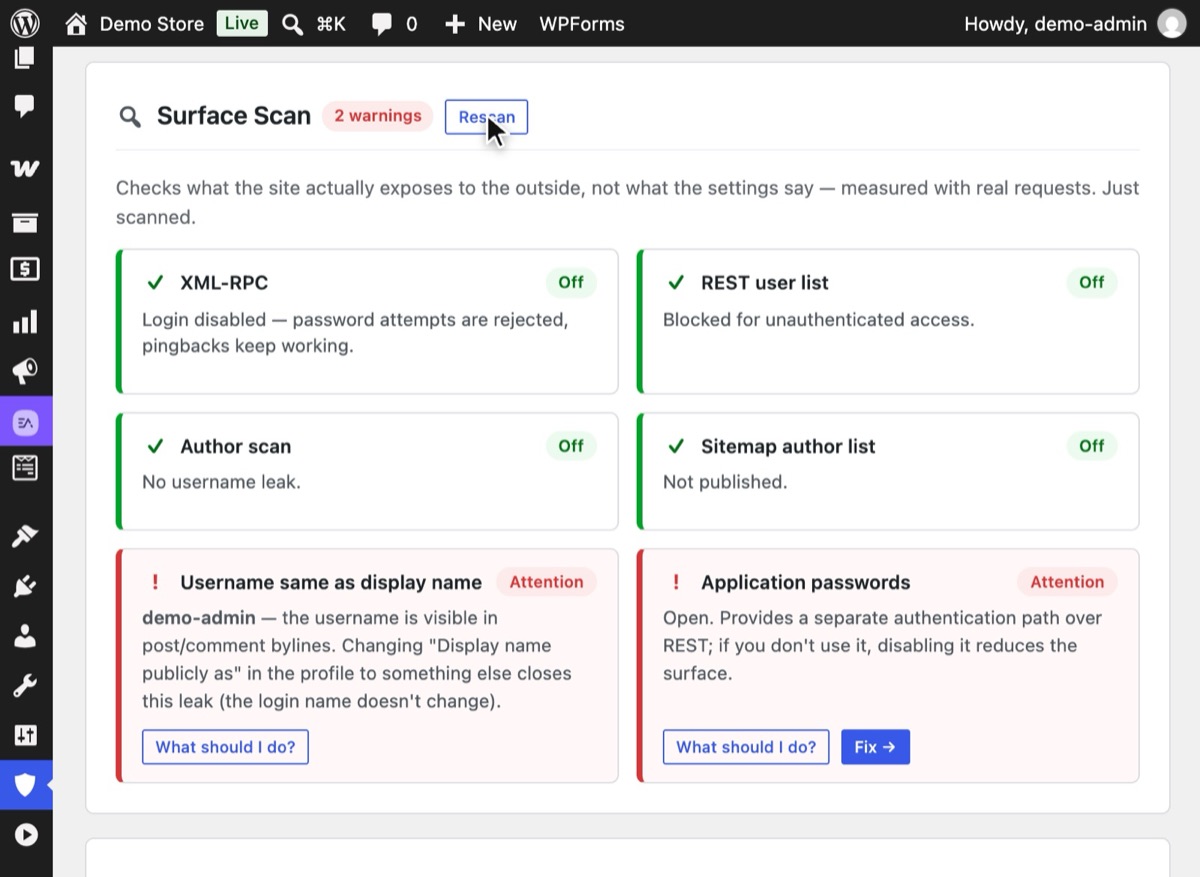
Disattiva un vecchio plugin, verifica il lavoro che svolgeva, poi passa al successivo. Dopo ognuno, premi Esegui di nuovo la scansione in Scansione della superficie per controllare che le porte siano ancora chiuse. Non usare insieme due plugin che nascondono il login o due che limitano i tentativi: si contendono le stesse richieste.
4Passaggio 4
Lascia che Alleggerisci confermi cosa resta
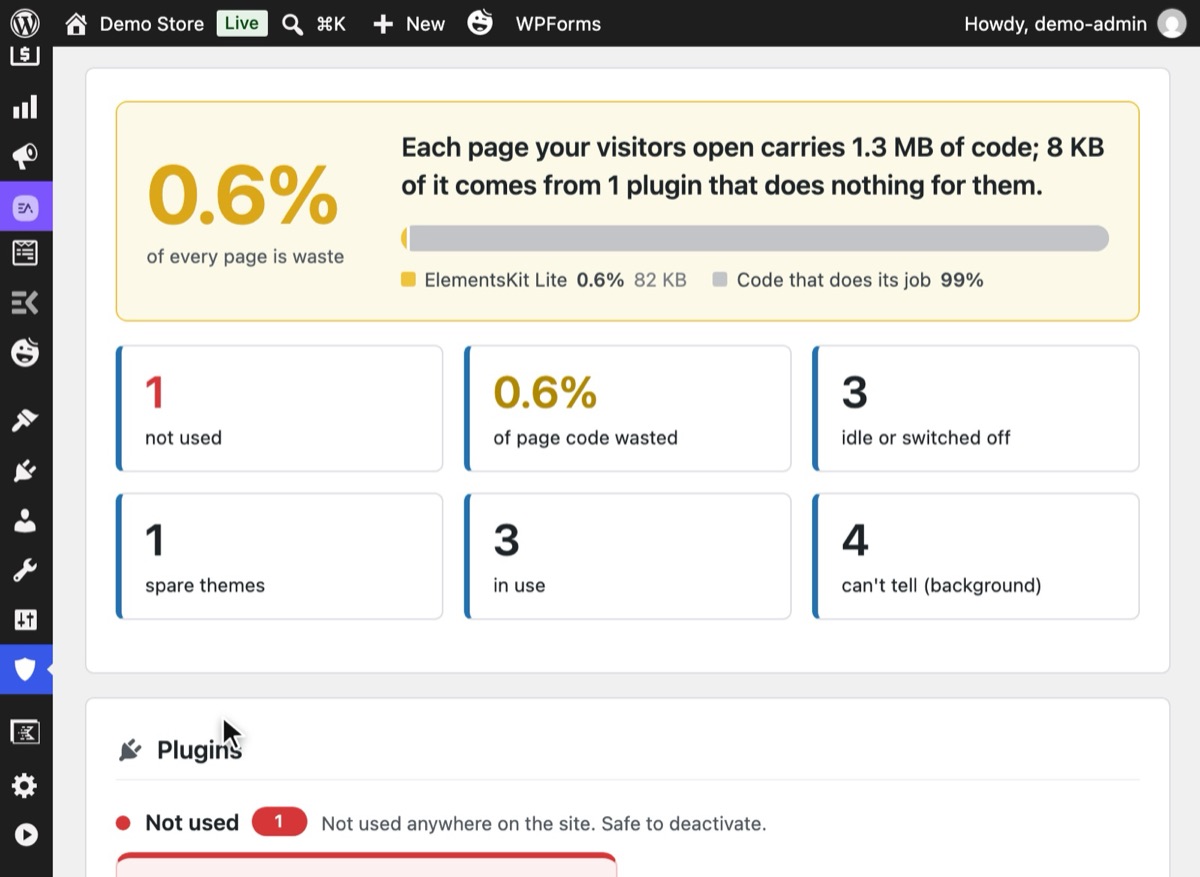
Avvia Alleggerisci per vedere quali plugin ora non fanno nulla. Mettili da parte, verifica, ed eliminali con la conferma di WordPress.


Perché è importante
Spesso un solo plugin di sicurezza WordPress può fare il lavoro di dieci, con un unico registro e un'unica lista di IP consentiti. Su WordPress la sicurezza tende a crescere un problema alla volta. I bot trovano la pagina di login, e aggiungi un plugin per nasconderla. Poi arrivano i tentativi di indovinare la password, e aggiungi un plugin che limita i login. Poi un plugin per la 2FA, uno per disattivare XML-RPC, un servizio contro lo spam nei commenti, un honeypot per ogni plugin di moduli, qualcosa per le registrazioni false e qualcosa per i bot aggressivi.
Ognuno di questi plugin, da solo, è ragionevole. Insieme creano problemi più subdoli:
- Tanti registri separati. Un login bloccato sta in un plugin, una registrazione bloccata in un altro, un bot bloccato in un terzo. Nessuno vede il quadro completo.
- Tante liste di IP consentiti. Consenti il tuo IP in un posto e vieni bloccato da un altro.
- Visioni diverse dello stesso visitatore. Un plugin legge il vero IP dietro Cloudflare, un altro legge quello del proxy. Uno blocca un bot, l'altro blocca tutti.
- Più cose da aggiornare. Ogni plugin è codice da tenere aggiornato, e altre porte da tenere d'occhio.
- Conflitti. Due plugin che riscrivono l'URL di login, o che contano entrambi lo stesso login fallito, producono bug strani.
Errori comuni
- Cambiare tutto in una volta. Sposta un lavoro alla volta e verifica tra un passaggio e l'altro.
- Perdere le impostazioni per strada. Prima di disattivare qualsiasi cosa, annota il vecchio percorso di login nascosto, gli IP consentiti e i limiti.
- Lasciare una scopertura. Se la vecchia configurazione chiudeva XML-RPC e quella nuova non ancora, hai aperto una porta. Attiva il nuovo livello prima di disattivare il vecchio plugin.
- Aspettarsi che un solo plugin faccia tutto. Nessun plugin copre ugualmente bene la rimozione del malware, le regole firewall, i backup e il rafforzamento del login. Chiarisci quale lavoro svolge ciascuno strumento.
Senza plugin
Puoi ridurre il numero di plugin senza aggiungerne di nuovi, spostando i lavori semplici nel codice:
- Login via XML-RPC: il filtro
xmlrpc_enabled(vedi come disattivare XML-RPC). - Fughe di nomi utente: qualche filtro per REST, scansioni degli autori e sitemap (vedi come nascondere i nomi utente).
- Commenti: chiudili da Impostazioni → Discussione se non ti servono.
Ogni snippet è piccolo, ma messi insieme diventano un plugin personalizzato che mantieni solo tu, senza registro, senza una lista di IP consentiti condivisa e senza test. Per uno sviluppatore con un solo sito il compromesso può andare bene. Diventa più pesante con ogni sito in più che gestisci.
Se qualcosa va storto
- Dopo aver cambiato plugin per nascondere il login non riesci ad accedere. Il percorso del
vecchio plugin non funziona più. Aggiungi
define( 'GATEKEEPER_LOGIN_SLUG', 'new-path' );awp-config.php, oppure leggi Bloccato fuori dopo aver cambiato l'URL di login. - I moduli non inviano più. Due livelli antispam potrebbero controllare lo stesso modulo. Disattiva il vecchio componente honeypot, poi svuota la cache delle pagine.
- I blocchi sono raddoppiati. Due plugin che limitano i login contano gli stessi tentativi. Disattiva quello vecchio.
Con Hushfort
Hushfort Security è un plugin di sicurezza gratuito per WordPress; Hushfort Pro è il componente aggiuntivo a pagamento che si installa sopra.
Hushfort riunisce dieci lavori in un solo plugin: Nascondi login, Limiti di login, Due fattori (2FA), Blocco backdoor per XML-RPC, Scudo nomi utente, Scansione della superficie, Antispam, Blocco registrazioni false, Difesa da flood e bot falsi e Alleggerisci. Ognuno è un modulo che attivi separatamente. Nascondi login, la Scansione della superficie e la protezione antispam di base sono gratuiti; gli altri livelli arrivano con Hushfort Pro.
- Una sola bacheca, con una scheda di stato per livello.
- Una sola Cronologia dei tentativi falliti e bloccati, filtrabile.
- Un'unica lettura dell'IP e un'unica lista di IP consentiti, condivise da tutti i moduli.
- Nessun servizio di terze parti, nessun CAPTCHA, nessuna telemetria.
Cosa non fa, detto chiaramente: scansione antimalware, regole firewall, blocco per paese, backup. Per questi tieni strumenti dedicati; Hushfort si abbina bene con loro.
Domande frequenti
Quanti plugin di sicurezza dovrebbe avere un sito WordPress?
Posso usare Hushfort insieme a un altro plugin di sicurezza?
Hushfort sostituisce uno scanner antimalware o un firewall?
Rimuovendo i vecchi plugin perdo le loro impostazioni?
Un plugin tutto in uno è più pesante di tanti plugin piccoli?
Guide correlate
Come trovo ed elimino i plugin inutilizzati in WordPress?
Trova i plugin WordPress inutilizzati, installati ma senza alcun ruolo, scopri quanto codice caricano su ogni pagina ed eliminali in due passi reversibili.
Leggi i passaggiCome cambio l'URL di login (accesso) di WordPress?
Cambia l'URL di login di WordPress e nascondi wp-admin in cinque passaggi sicuri. Prova il nuovo URL prima di uscire e scopri come rientrare se lo scordi.
Leggi i passaggiCome faccio un controllo di sicurezza su ciò che espone il mio sito WordPress?
Un controllo di sicurezza WordPress fatto come lo farebbe un bot: cinque richieste mostrano se login, XML-RPC e nomi utente sono esposti, e come chiuderli.
Leggi i passaggi