Wie deaktiviere ich Kommentare in WordPress oder stoppe Kommentar-Spam?
Von Eureka Studio · Aktualisiert
Kurze Antwort
Entscheide zuerst, ob du in WordPress überhaupt Kommentare brauchst. Wenn nicht, deaktiviere sie überall, auch bei alten Beiträgen und für Pingbacks. Wenn doch, lass sie offen, aber gefiltert: ein unsichtbarer Honeypot, eine Mindest-Ausfüllzeit, ein Link-Limit und Limits pro IP, wobei zweifelhafte Kommentare in der Quarantäne landen. Behandle Beiträge und WooCommerce- Produktbewertungen als getrennte Entscheidungen. In Hushfort deckt der kostenlose Spam-Schutz Honeypot und Ausfüllzeit ab; Link-Limit, Limits pro IP und Quarantäne gibt es mit Pro.
Schritte
1Schritt 1
Pro Bereich entscheiden
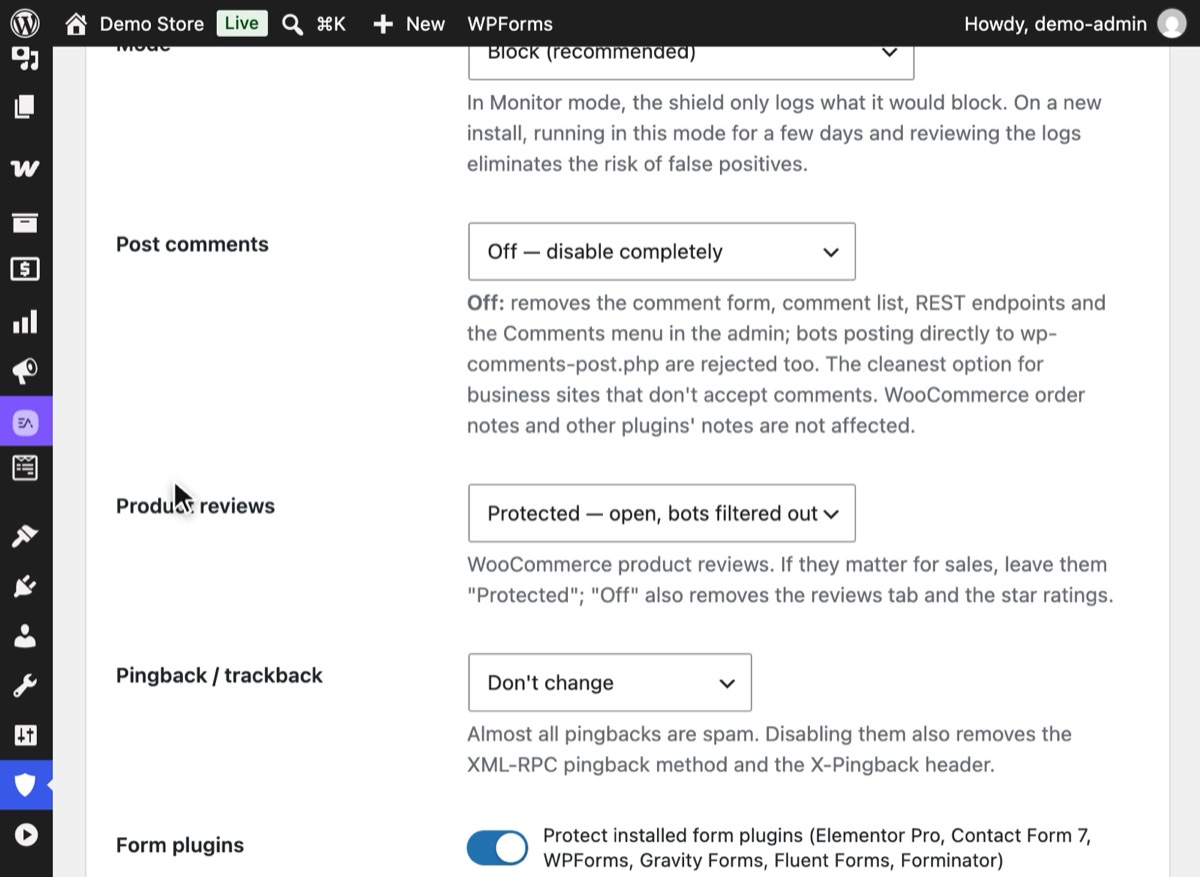
Blog-Kommentare und Produktbewertungen sind zwei verschiedene Dinge. Stelle im Spam-Schutz Beitragskommentare und Produktbewertungen getrennt ein: Ein Shop kann Beitragskommentare auf „Aus – komplett deaktivieren“ setzen und Bewertungen auf „Geschützt – offen, Bots werden herausgefiltert“ lassen.
2Schritt 2
Pingbacks und Trackbacks abschalten
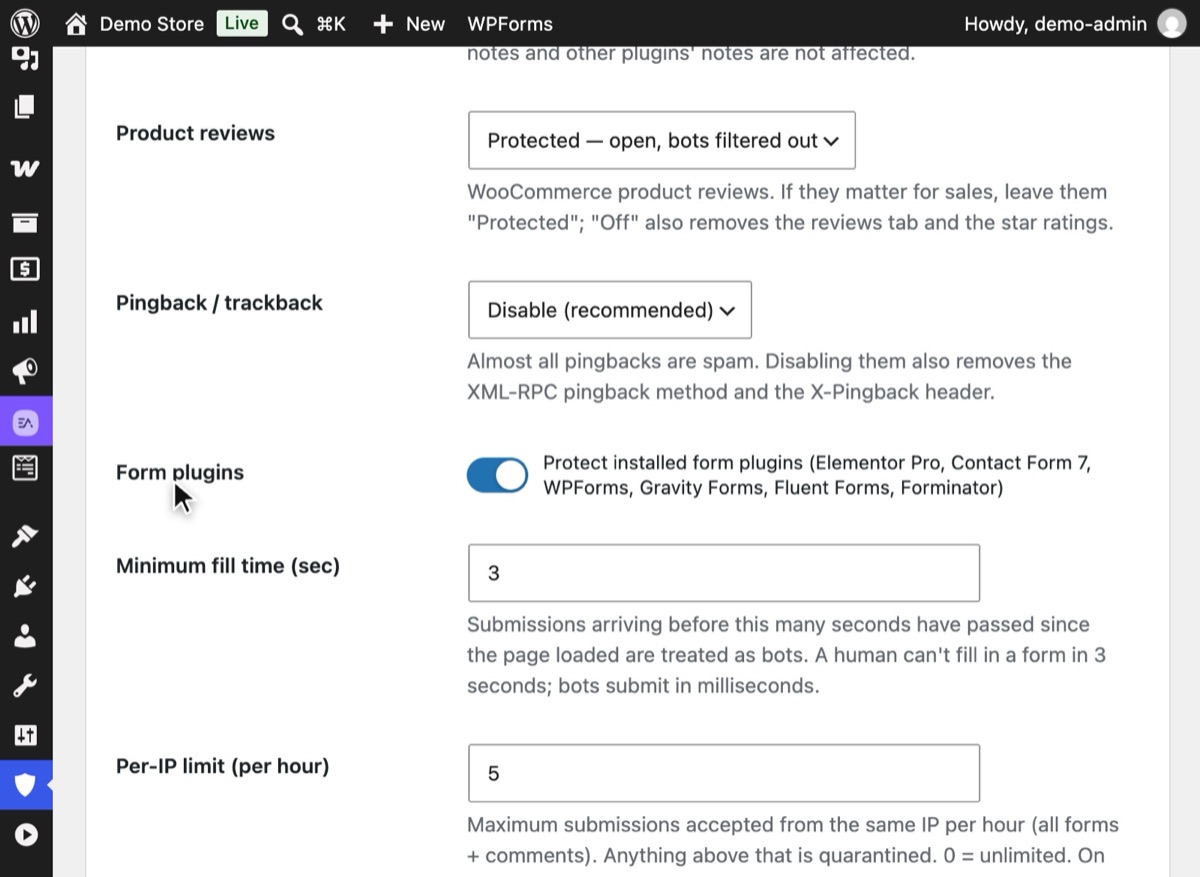
Stelle „Pingback / Trackback“ auf „Deaktivieren (empfohlen)“. Fast jeder Pingback ist Spam; außerdem werden so die XML-RPC-Pingback-Methode und der X-Pingback-Header entfernt.
3Schritt 3
Die unsichtbaren Prüfungen filtern lassen, was offen bleibt
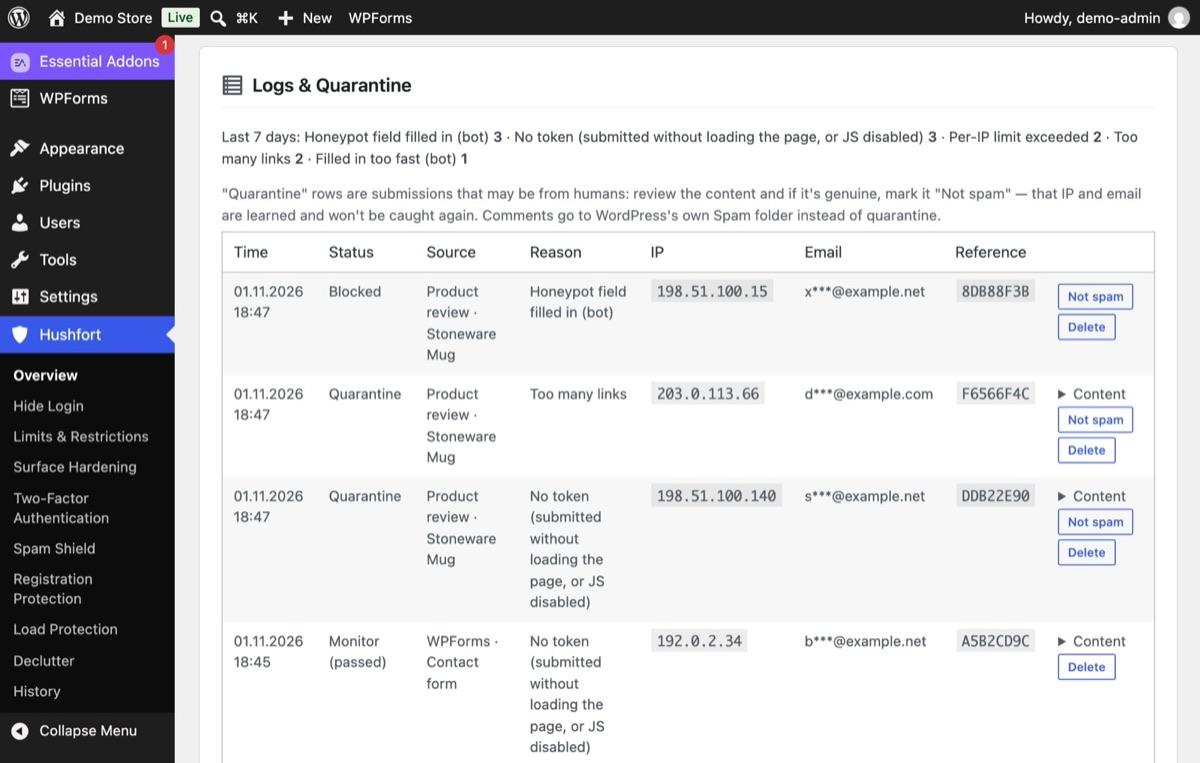
Bots, die direkt an wp-comments-post.php senden oder versteckte Felder ausfüllen, werden gestoppt. Mit Pro warten Bewertungen mit zu vielen Links in der Quarantäne, wo ein Mensch sie sich ansehen kann.
4Schritt 4
Die Quarantäne mit einem Klick leeren (Pro)
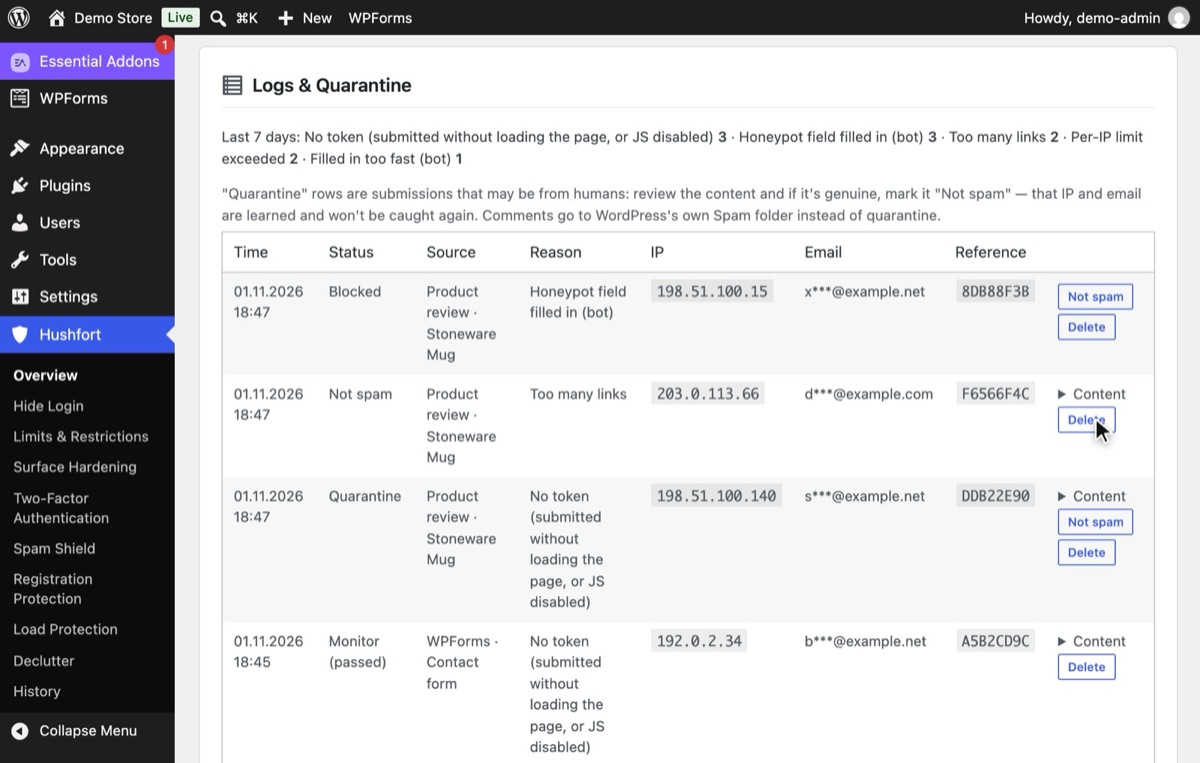
Mit Pro: Sieh dir die Einträge in der Quarantäne ab und zu an. Klicke bei einem echten auf „Kein Spam“ – dann werden diese IP und E-Mail-Adresse gelernt und nicht erneut abgefangen.


Warum das wichtig ist
Kommentar-Spam verstopft nicht nur deine Moderationsliste. Spam-Links, die durchrutschen, führen von deiner Website zu Orten, die du nie empfehlen würdest. Ausstehende Kommentare häufen sich in der Datenbank. Und in einem Shop können gefälschte Produktbewertungen neben echten stehen und den ganzen Bewertungsbereich unglaubwürdig wirken lassen.
Die leise Wahrheit ist: Viele Websites brauchen überhaupt keine Kommentare. Eine Unternehmenswebsite, ein Portfolio oder der Blog eines Shops bekommt oft mehr Spam als Gespräche. Kommentare dort zu schließen ist kein Aufgeben, sondern das Entfernen einer Tür, die niemand nutzt.
Wo Kommentare wichtig sind, funktionieren dieselben unsichtbaren Prüfungen wie bei Formular-Spam: Bots füllen versteckte Felder aus, senden zu schnell, wiederholen sich von derselben IP und fügen Links ein.
Eine schnelle Entscheidungshilfe pro Bereich:
| Deine Website | Beitragskommentare | Produktbewertungen |
|---|---|---|
| Unternehmenswebsite oder Portfolio | Aus | — |
| Blog mit aktiver Community | Geschützt | — |
| Shop mit ruhigem Blog | Aus | Geschützt |
| Shop, der über Bewertungen verkauft | Geschützt oder Aus | Geschützt |
Häufige Fehler
- Kommentare nur für neue Beiträge schließen. Die Einstellung unter Diskussion lässt alte Beiträge unberührt – und genau auf die zielen Bots.
- Das Kommentarformular verstecken, den Endpunkt aber offen lassen. Bots brauchen dein
Formular nicht. Sie senden direkt an
wp-comments-post.php. - Bewertungen wie Kommentare behandeln. Wer alles schließt, um Blog-Spam zu stoppen, kann in einem Shop auch Produktbewertungen und Sternebewertungen entfernen.
- Pingbacks eingeschaltet lassen. Sie sind ein stetiges Rinnsal aus Spam bei fast null Nutzen.
- Alles Verdächtige automatisch löschen. Halte zweifelhafte Kommentare zurück, statt sie wegzuwerfen.
Ohne Plugin
So schließt du Kommentare überall von Hand:
- Einstellungen → Diskussion: Entferne die Haken bei „Link-Benachrichtigungen von anderen Blogs (Pingbacks und Trackbacks) zu neuen Beiträgen erlauben“ und „Besuchern erlauben, neue Beiträge zu kommentieren“.
- Beiträge → Alle Beiträge: Alle auswählen, unter Mehrfachaktionen Bearbeiten wählen, Kommentare auf „Nicht erlauben“ und Pings auf „Nicht erlauben“ stellen.
- Optional unter Einstellungen → Diskussion die Kommentare bei Beiträgen schließen, die älter als eine bestimmte Anzahl Tage sind.
Weise dann direkte Einsendungen an den Kommentar-Endpunkt ab, zum Beispiel in einem Must-use-Plugin:
<?php
add_filter( 'comments_open', '__return_false', 20 );
add_filter( 'pings_open', '__return_false', 20 );
add_action( 'pre_comment_on_post', function () {
    wp_die( 'Comments are closed.', 403 );
} );
Das funktioniert, schließt aber alles – mit WooCommerce auch die Produktbewertungen – und entfernt weder das Menü „Kommentare“ noch die REST-Endpunkte für Kommentare. Willst du Kommentare offen, aber gefiltert, musst du wieder Honeypots und Limits von Hand einbauen oder einen Cloud-Dienst nutzen.
Wenn etwas schiefgeht
- Echte Kommentare erscheinen nicht. Sieh zuerst im Protokoll nach (und, mit Pro, in der Quarantäne). Bist du im Modus Blockieren, wechsle für ein paar Tage in den Beobachtungsmodus und prüfe das Protokoll.
- Produktbewertungen sind verschwunden. Wahrscheinlich hast du Bewertungen zusammen mit den Kommentaren geschlossen. Stelle Produktbewertungen wieder auf „Geschützt“.
- Der Spam geht nach dem Schließen weiter. Leere deinen Seiten-Cache; gecachte Seiten zeigen eventuell noch das alte Formular. Bots, die direkt senden, werden so oder so abgewiesen.
Mit Hushfort
Der Spam-Schutz von Hushfort Security, dem kostenlosen WordPress-Sicherheitsplugin, behandelt jeden Bereich getrennt. Für Beitragskommentare und für WooCommerce-Produktbewertungen wählst du:
- Geschützt: offen, wobei Bots durch Honeypot, Ausfüllzeit-Prüfung und signiertes Token herausgefiltert werden (Pro ergänzt ein Link-Limit und Limits pro IP);
- Aus: entfernt Kommentarformular, Kommentarliste, REST-Endpunkte und das Admin-Menü
„Kommentare“ und weist Bots ab, die direkt an
wp-comments-post.phpsenden; - Nicht anfassen: Hushfort hält sich raus.
Pingbacks und Trackbacks lassen sich auf derselben Seite abschalten, und ein Beobachtungsmodus lässt dich prüfen, bevor blockiert wird. Mit Pro bekommst du außerdem Limits pro IP und pro E-Mail, ein Link-Limit, Wort- und Sperrlisten sowie die Quarantäne mit „Kein Spam“-Lernfunktion. Nichts wird an einen externen Dienst gesendet.
Häufige Fragen
Wie schalte ich Kommentare in WordPress komplett ab?
Warum bekomme ich Spam-Kommentare bei alten Beiträgen?
Lohnt es sich, Pingbacks zu behalten?
Wirkt sich das Deaktivieren von Kommentaren auf WooCommerce-Bestellnotizen aus?
Brauche ich Akismet?
Verwandte Anleitungen
Wie stoppe ich Kontaktformular-Spam in WordPress ohne CAPTCHA?
Kontaktformular-Spam in Elementor, Contact Form 7 und WPForms ohne CAPTCHA stoppen: Honeypot, Ausfüllzeit, Limits – Daten bleiben auf deinem Server.
Zu den SchrittenWie stoppe ich Spam-Registrierungen in WordPress?
Spam-Registrierungen in WordPress und WooCommerce verhindern: Stundenlimits, Obergrenze für die Website, unsichtbare Honeypots – der Checkout bleibt offen.
Zu den SchrittenWas ist xmlrpc.php, und wie deaktiviere ich XML-RPC in WordPress?
XML-RPC in WordPress deaktivieren: xmlrpc.php ist eine zweite Login-Tür, die ein versteckter Login nicht schließt. Sicher schließen, Pingbacks behalten.
Zu den Schritten