Come disabilito i commenti in WordPress, o come blocco i commenti spam?
Di Eureka Studio · Aggiornato il
In breve
Prima decidi se i commenti ti servono davvero. Se no, disabilitali ovunque, compresi gli articoli vecchi e i pingback. Se sì, lasciali aperti ma filtrati: un honeypot invisibile, un tempo minimo di compilazione, un limite di link e limiti per IP, con i commenti dubbi trattenuti in quarantena. Tratta gli articoli e le recensioni dei prodotti WooCommerce come decisioni separate. In Hushfort, lo Scudo antispam gratuito copre l'honeypot e il tempo minimo; il limite di link, i limiti per IP e la quarantena arrivano con Pro.
Passaggi
1Passaggio 1
Decidi superficie per superficie
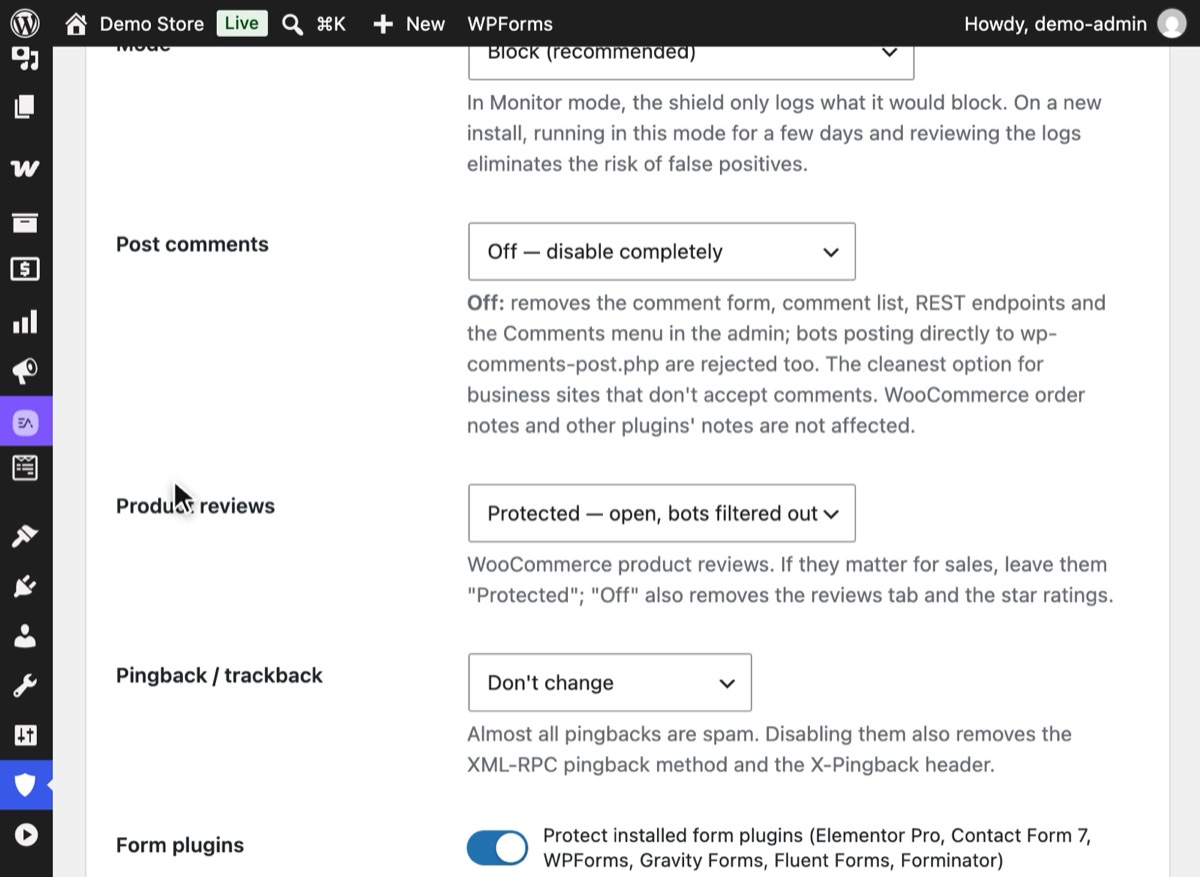
I commenti del blog e le recensioni dei prodotti sono cose diverse. Nello Scudo antispam imposta separatamente Commenti agli articoli e Recensioni dei prodotti: un negozio può impostare Commenti agli articoli su "Disattivato — disattiva completamente" e lasciare le recensioni su "Protetto — aperto, bot filtrati".
2Passaggio 2
Disattiva pingback e trackback
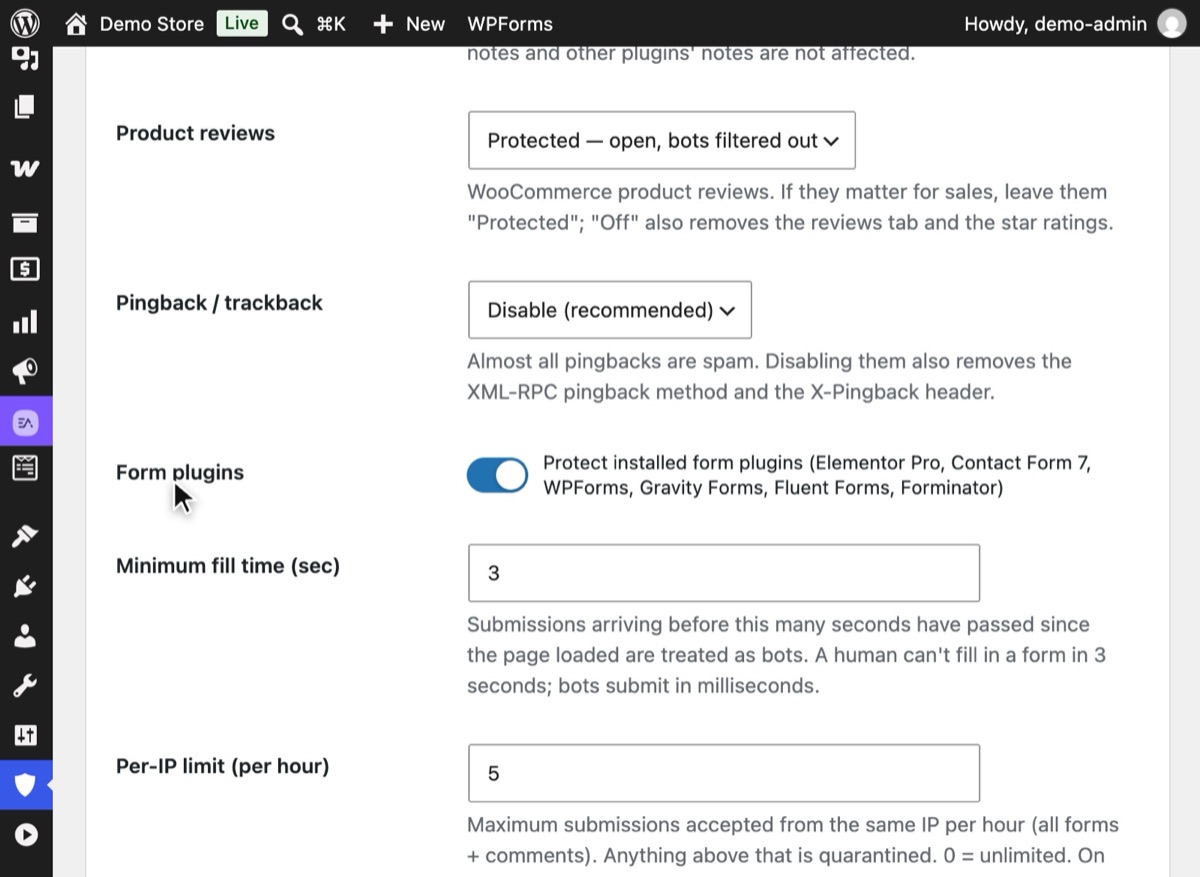
Imposta Pingback / trackback su "Disattiva (consigliato)". Quasi tutti i pingback sono spam; così rimuovi anche il metodo pingback di XML-RPC e l'header X-Pingback.
3Passaggio 3
Lascia che i controlli invisibili filtrino ciò che resta aperto
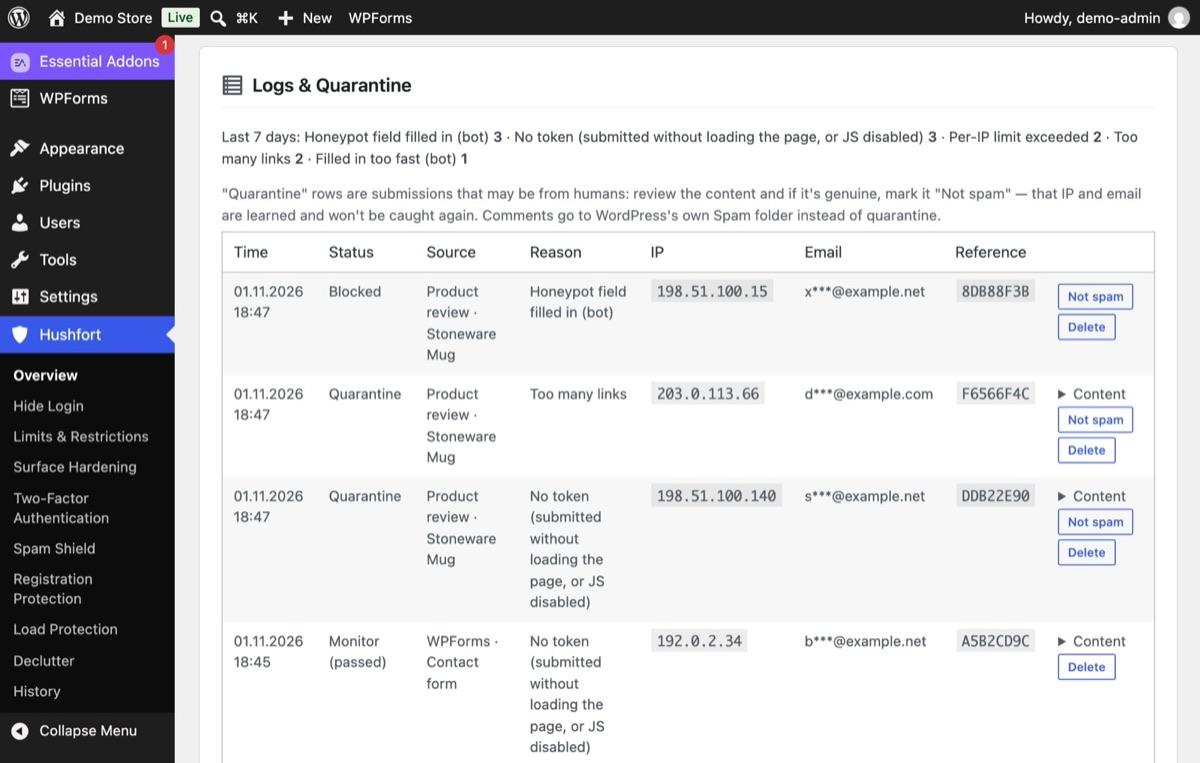
I bot che inviano direttamente a wp-comments-post.php o compilano i campi nascosti vengono fermati. Con Pro, le recensioni con troppi link aspettano in quarantena, dove una persona può esaminarle.
4Passaggio 4
Svuota la quarantena con un clic (Pro)
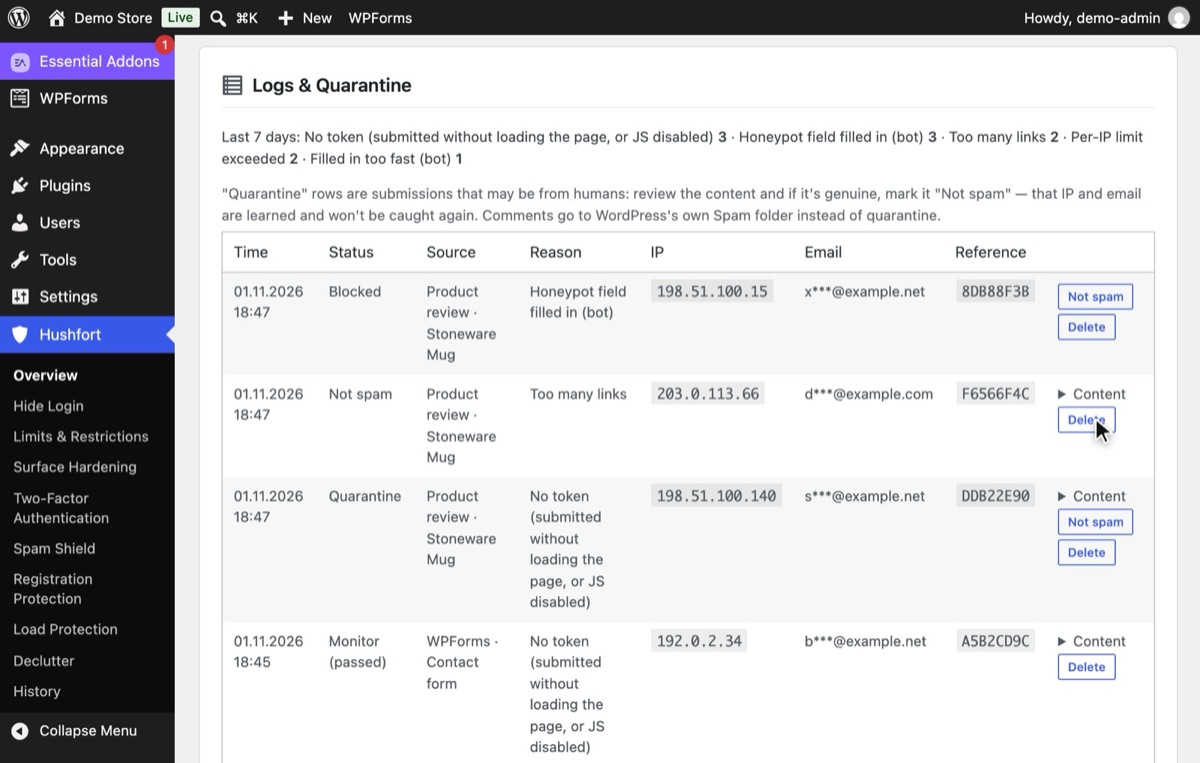
Con Pro, ogni tanto dai un'occhiata alle voci in quarantena. Premi Non è spam su una voce reale: quell'IP e quell'email vengono memorizzati e non saranno più intercettati.


Perché è importante
Per i commenti spam in WordPress ci sono due strade: disabilitare i commenti ovunque, oppure lasciarli aperti con filtri invisibili. Lo spam nei commenti non si limita a intasare la coda di moderazione. I link spam che passano collegano il tuo sito a posti che non consiglieresti mai. I commenti in attesa si accumulano nel database. E in un negozio, le recensioni false possono finire accanto a quelle vere e rendere inaffidabile l'intera sezione recensioni.
La verità, detta piano, è che molti siti non hanno affatto bisogno dei commenti. Un sito aziendale, un portfolio o il blog di un negozio spesso ricevono più spam che conversazioni. Chiudere i commenti lì non è una resa: è togliere una porta che nessuno usa.
Dove i commenti contano davvero, funzionano anche qui gli stessi controlli invisibili che fermano lo spam nei moduli: i bot compilano i campi nascosti, inviano troppo in fretta, si ripetono dallo stesso IP e incollano link.
Un modo rapido per decidere, superficie per superficie:
| Il tuo sito | Commenti agli articoli | Recensioni dei prodotti |
|---|---|---|
| Sito aziendale o portfolio | Disattivato | — |
| Blog con una community attiva | Protetto | — |
| Negozio con un blog poco attivo | Disattivato | Protetto |
| Negozio che vende grazie alle recensioni | Protetto o Disattivato | Protetto |
Errori comuni
- Chiudere i commenti solo per i nuovi articoli. L'impostazione in Discussione non tocca gli articoli vecchi, ed è proprio lì che puntano i bot.
- Nascondere il modulo dei commenti ma lasciare aperto l'endpoint. Ai bot il tuo modulo non
serve. Inviano direttamente a
wp-comments-post.php. - Trattare le recensioni come commenti. Chiudere tutto per fermare lo spam del blog può rimuovere anche le recensioni dei prodotti e le valutazioni a stelle di un negozio.
- Lasciare attivi i pingback. Sono un flusso costante di spam per un beneficio quasi nullo.
- Eliminare automaticamente tutto ciò che è sospetto. Trattieni i commenti dubbi; non cestinarli.
Senza plugin
Per chiudere a mano i commenti ovunque:
- Impostazioni → Discussione: togli la spunta a "Permetti le notifiche di link da altri blog (pingback e trackback)" e a "Permetti che si possano inviare commenti ai nuovi articoli".
- Articoli → Tutti gli articoli: seleziona tutto, scegli Modifica in Azioni di gruppo, imposta Commenti su "Non permettere" e Ping su "Non permettere".
- Facoltativamente, chiudi i commenti sugli articoli più vecchi di un certo numero di giorni, in Impostazioni → Discussione.
Poi rifiuta gli invii diretti all'endpoint dei commenti, per esempio con un plugin must-use:
<?php
add_filter( 'comments_open', '__return_false', 20 );
add_filter( 'pings_open', '__return_false', 20 );
add_action( 'pre_comment_on_post', function () {
    wp_die( 'Comments are closed.', 403 );
} );
Funziona, ma chiude tutto, comprese le recensioni dei prodotti se usi WooCommerce, e non rimuove il menu Commenti né gli endpoint REST dei commenti. Se vuoi i commenti aperti ma filtrati, torni ad aggiungere a mano honeypot e limiti, o a usare un servizio cloud.
Se qualcosa va storto
- I commenti veri non compaiono. Guarda prima nel registro (e, con Pro, nella quarantena). Se sei in modalità Blocca, passa a Monitoraggio per qualche giorno e controlla il registro.
- Le recensioni dei prodotti sono sparite. Probabilmente hai chiuso le recensioni insieme ai commenti. Reimposta Recensioni dei prodotti su "Protetto".
- Lo spam continua dopo aver chiuso i commenti. Svuota la cache delle pagine; le pagine in cache potrebbero mostrare ancora il vecchio modulo. I bot che inviano direttamente vengono rifiutati in ogni caso.
Con Hushfort
Hushfort Security è un plugin di sicurezza gratuito per WordPress; Hushfort Pro è il componente aggiuntivo a pagamento che si installa sopra.
Lo Scudo antispam di Hushfort tratta ogni superficie separatamente. Per i commenti agli articoli e per le recensioni dei prodotti WooCommerce scegli tu:
- Protetto: aperto, con i bot filtrati da honeypot, controllo del tempo di compilazione e token firmato (Pro aggiunge un limite di link e limiti per IP);
- Disattivato: rimuove il modulo dei commenti, l'elenco dei commenti, gli endpoint REST e il
menu Commenti nell'amministrazione, e rifiuta i bot che inviano direttamente a
wp-comments-post.php; - Non toccare: Hushfort non interviene.
Pingback e trackback si possono disattivare nella stessa schermata, e una modalità Monitoraggio ti permette di controllare prima che blocchi. Con Pro hai anche limiti per IP e per email, un limite di link, liste di parole e di blocco, e la quarantena con apprendimento tramite "Non è spam". Nulla viene inviato a servizi esterni.
Domande frequenti
Come disattivo completamente i commenti in WordPress?
Perché ricevo commenti spam sugli articoli vecchi?
Vale la pena tenere i pingback?
Disattivare i commenti influisce sulle note degli ordini di WooCommerce?
Mi serve Akismet?
Guide correlate
Come blocco lo spam nei moduli di contatto di WordPress senza CAPTCHA?
Blocca lo spam nei moduli di contatto di Elementor, Contact Form 7 e WPForms senza CAPTCHA: honeypot, tempo di compilazione e limiti, tutto sul tuo server.
Leggi i passaggiCome blocco le registrazioni spam e gli utenti falsi in WordPress?
Blocca registrazioni spam e utenti falsi su WordPress e WooCommerce con limiti orari, un tetto per il sito e honeypot invisibili, checkout sempre libero.
Leggi i passaggiCos'è xmlrpc.php e come disabilito XML-RPC in WordPress?
xmlrpc.php è una seconda porta di login che nascondere wp-login.php non chiude. Come disabilitare XML-RPC, tenere i pingback e verificare il risultato.
Leggi i passaggi