Comment désactiver les commentaires sur WordPress, ou stopper le spam dans les commentaires ?
Par Eureka Studio · Mis à jour le
En bref
Décidez d’abord si vous avez réellement besoin des commentaires. Sinon, fermez-les partout, y compris sur les anciens articles et pour les pingbacks. Si oui, gardez-les ouverts mais filtrés : un champ piège invisible, un temps de remplissage minimum, une limite de liens et des limites par IP, les commentaires douteux étant retenus en quarantaine. Traitez les articles et les avis produits WooCommerce comme deux décisions distinctes. Dans Hushfort, le Bouclier anti-spam gratuit couvre le champ piège et le temps de remplissage ; la limite de liens, les limites par IP et la quarantaine sont fournies avec Pro.
Étapes
1Étape 1
Décidez surface par surface
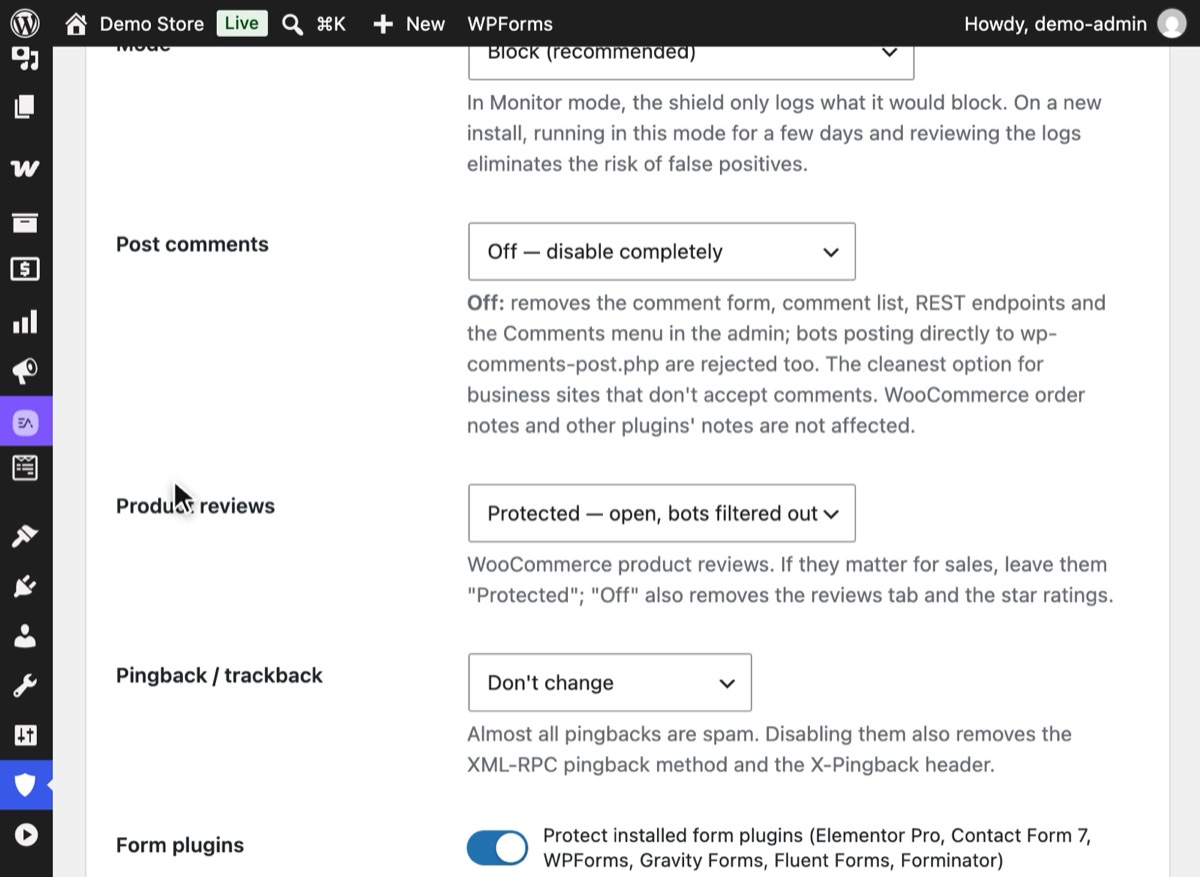
Les commentaires du blog et les avis produits sont deux choses différentes. Dans le Bouclier anti-spam, réglez séparément Commentaires des articles et Avis produits : une boutique peut régler Commentaires des articles sur « Désactivé — fermer complètement » et garder les avis sur « Protégé — ouvert, robots filtrés ».
2Étape 2
Désactivez les pingbacks et trackbacks
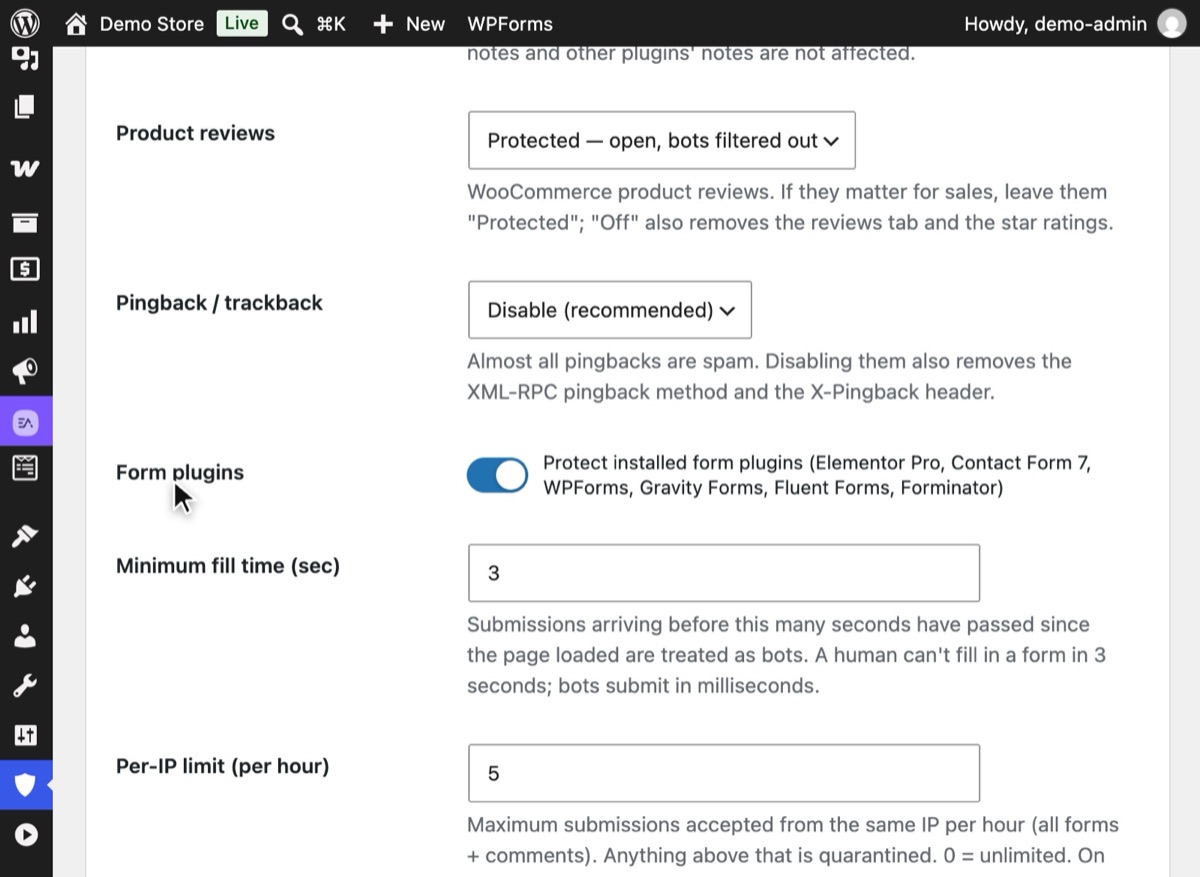
Réglez Pingback / trackback sur « Désactiver (recommandé) ». Presque tous les pingbacks sont du spam ; cela supprime aussi la méthode pingback de XML-RPC et l’en-tête X-Pingback.
3Étape 3
Laissez les contrôles invisibles filtrer ce qui reste ouvert
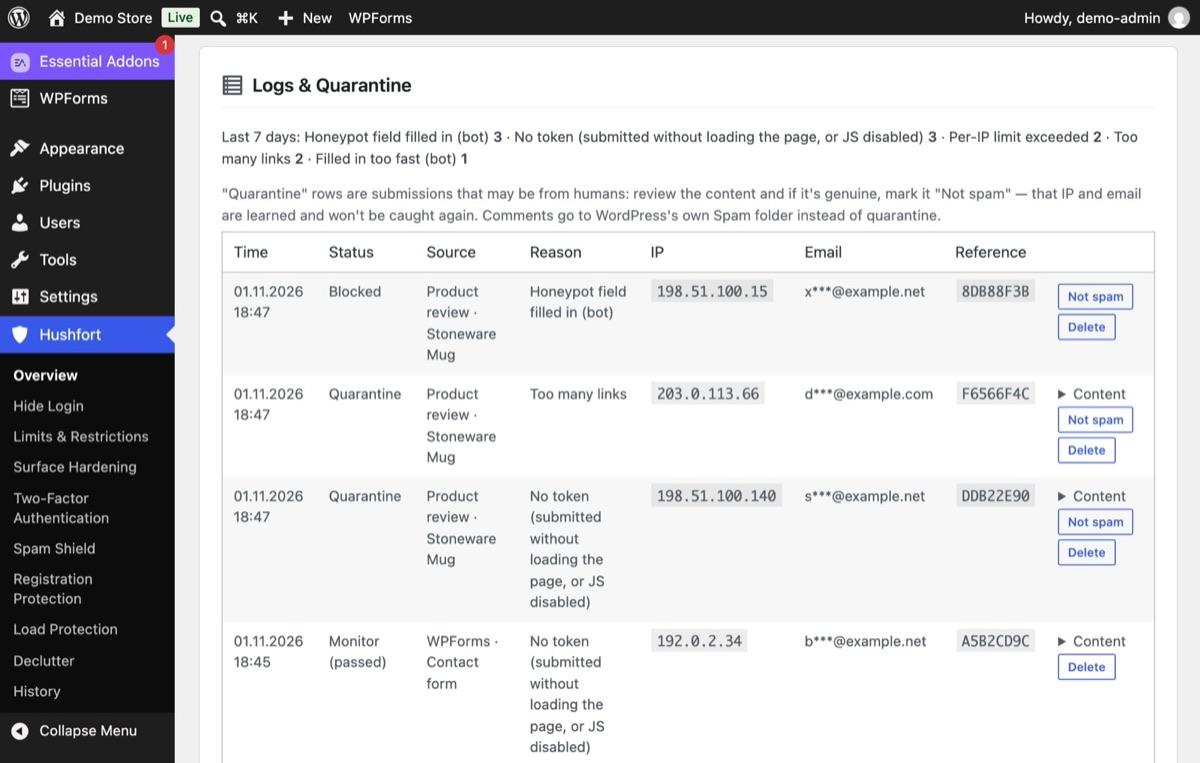
Les robots qui envoient directement vers wp-comments-post.php ou remplissent les champs cachés sont stoppés. Avec Pro, les avis contenant trop de liens attendent en quarantaine, où une personne peut les examiner.
4Étape 4
Videz la quarantaine en un clic (Pro)
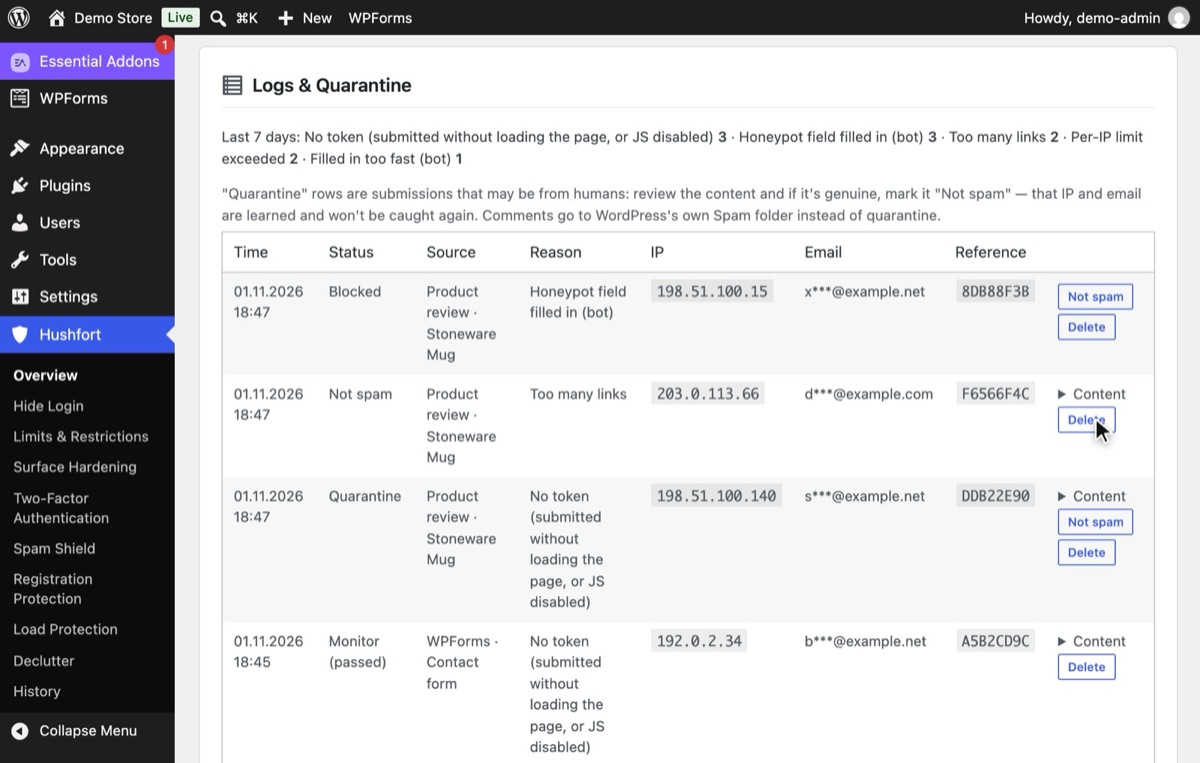
Avec Pro, parcourez de temps en temps les entrées en quarantaine. Cliquez sur Pas un spam pour une entrée légitime : cette IP et cet e-mail sont mémorisés et ne seront plus interceptés.


Pourquoi c’est important
Le spam dans les commentaires ne se contente pas d’encombrer votre file de modération. Les liens de spam qui passent entre les mailles pointent depuis votre site vers des endroits que vous ne recommanderiez jamais. Les commentaires en attente s’accumulent dans la base de données. Et sur une boutique, de faux avis produits peuvent côtoyer les vrais et rendre toute la section des avis peu digne de confiance.
La vérité, c’est que beaucoup de sites n’ont pas du tout besoin de commentaires. Un site d’entreprise, un portfolio ou le blog d’une boutique reçoivent souvent plus de spam que de conversations. Y fermer les commentaires n’est pas un renoncement ; c’est supprimer une porte que personne n’utilise.
Là où les commentaires comptent, les mêmes contrôles invisibles qui stoppent le spam des formulaires fonctionnent aussi : les robots remplissent les champs cachés, envoient trop vite, reviennent depuis la même IP et collent des liens.
Une façon rapide de décider, surface par surface :
| Votre site | Commentaires des articles | Avis produits |
|---|---|---|
| Site d’entreprise ou portfolio | Désactivé | — |
| Blog avec une communauté active | Protégé | — |
| Boutique avec un blog peu actif | Désactivé | Protégé |
| Boutique qui vend grâce aux avis | Protégé ou Désactivé | Protégé |
Erreurs courantes
- Fermer les commentaires uniquement pour les nouveaux articles. Le réglage de la page Commentaires ne touche pas les anciens articles, et ce sont justement eux que visent les robots.
- Masquer le formulaire de commentaire en laissant le point d’accès ouvert. Les robots n’ont pas besoin de votre formulaire. Ils
envoient directement vers
wp-comments-post.php. - Traiter les avis comme des commentaires. Tout fermer pour stopper le spam du blog peut aussi supprimer les avis produits et les notes en étoiles d’une boutique.
- Laisser les pingbacks activés. Ils apportent un filet continu de spam pour un bénéfice quasi nul.
- Supprimer automatiquement tout ce qui est suspect. Retenez les commentaires douteux ; ne les jetez pas.
Sans extension
Pour fermer les commentaires partout à la main :
- Réglages → Commentaires : décochez « Autoriser les notifications de liens provenant des autres blogs (pings et rétroliens) » et « Autoriser les commentaires sur les nouvelles publications ».
- Articles → Tous les articles : sélectionnez tout, choisissez Modifier dans les actions groupées, réglez Commentaires sur « Ne pas autoriser » et Pings sur « Ne pas autoriser ».
- Éventuellement, fermez les commentaires des articles plus anciens qu’un certain nombre de jours, dans Réglages → Commentaires.
Rejetez ensuite les envois directs vers le point d’accès des commentaires, par exemple dans une extension indispensable (must-use) :
<?php
add_filter( 'comments_open', '__return_false', 20 );
add_filter( 'pings_open', '__return_false', 20 );
add_action( 'pre_comment_on_post', function () {
    wp_die( 'Comments are closed.', 403 );
} );
Cela fonctionne, mais tout est fermé, y compris les avis produits si vous utilisez WooCommerce, et cela ne supprime ni le menu Commentaires ni les points d’accès REST des commentaires. Si vous voulez des commentaires ouverts mais filtrés, vous voilà revenu à l’ajout manuel de champs pièges et de limites, ou à un service dans le cloud.
En cas de problème
- De vrais commentaires n’apparaissent pas. Regardez d’abord dans le journal (et, avec Pro, dans la quarantaine). Si vous êtes en mode Bloquer, passez en mode Surveillance pendant quelques jours et consultez le journal.
- Les avis produits ont disparu. Vous avez probablement fermé les avis en même temps que les commentaires. Remettez Avis produits sur « Protégé ».
- Le spam continue après la fermeture des commentaires. Videz votre cache de page ; les pages en cache affichent peut-être encore l’ancien formulaire. Les robots qui envoient directement sont rejetés dans tous les cas.
Avec Hushfort
Hushfort Security, l’extension de sécurité WordPress gratuite, inclut le Bouclier anti-spam de base ; Hushfort Pro ajoute le reste. Le Bouclier anti-spam de Hushfort traite chaque surface séparément. Pour les commentaires des articles comme pour les avis produits WooCommerce, vous choisissez :
- Protégé : ouvert, avec les robots filtrés par un champ piège, un contrôle du temps de remplissage et un jeton signé (Pro ajoute une limite de liens et des limites par IP) ;
- Désactivé : supprime le formulaire de commentaire, la liste des commentaires, les points d’accès REST et le menu Commentaires de l’administration,
et rejette les robots qui envoient directement vers
wp-comments-post.php; - Ne pas toucher : Hushfort n’intervient pas.
Les pingbacks et trackbacks peuvent être désactivés depuis le même écran, et un mode Surveillance vous permet de vérifier avant tout blocage. Avec Pro, vous avez aussi des limites par IP et par e-mail, une limite de liens, des listes de mots et de blocage, et une quarantaine avec apprentissage « Pas un spam ». Rien n’est envoyé à un service externe.
Questions fréquentes
Comment désactiver complètement les commentaires sur WordPress ?
Pourquoi est-ce que je reçois du spam sur d’anciens articles ?
Les pingbacks valent-ils la peine d’être conservés ?
Désactiver les commentaires affecte-t-il les notes de commande WooCommerce ?
Ai-je besoin d’Akismet ?
Guides associés
Comment stopper le spam des formulaires de contact WordPress sans CAPTCHA ?
Stoppez le spam des formulaires Elementor, Contact Form 7 et WPForms sans CAPTCHA : champ piège (honeypot), temps de remplissage et limites.
Voir les étapesComment bloquer les inscriptions spam et les faux comptes sur WordPress ?
Bloquez les inscriptions spam et les faux comptes sur WordPress et WooCommerce : limites horaires, plafond global, champs pièges, sans bloquer la commande.
Voir les étapesQu’est-ce que xmlrpc.php, et comment désactiver XML-RPC sur WordPress ?
Désactivez XML-RPC sur WordPress : xmlrpc.php est une seconde porte de connexion que masquer la connexion ne ferme pas. Gardez les pingbacks, puis testez.
Voir les étapes