Jak wyłączyć komentarze w WordPressie lub zatrzymać spam w komentarzach?
Autor: Eureka Studio · Zaktualizowano
Krótka odpowiedź
Najpierw zdecyduj, czy w ogóle potrzebujesz komentarzy. Jeśli nie, zamknij je wszędzie, łącznie ze starymi wpisami i pingbackami. Jeśli tak, zostaw je otwarte, ale filtrowane: niewidoczne pole-pułapka (honeypot), minimalny czas wypełniania, limit linków i limity na IP, a wątpliwe komentarze trzymaj w kwarantannie. O komentarzach do wpisów i opiniach o produktach WooCommerce decyduj osobno. W Hushfort darmowa Tarcza antyspamowa zapewnia pole-pułapkę i test czasu wypełniania, a limit linków, limity na IP i kwarantanna są dostępne w Pro.
Kroki
1Krok 1
Zdecyduj osobno dla każdego miejsca
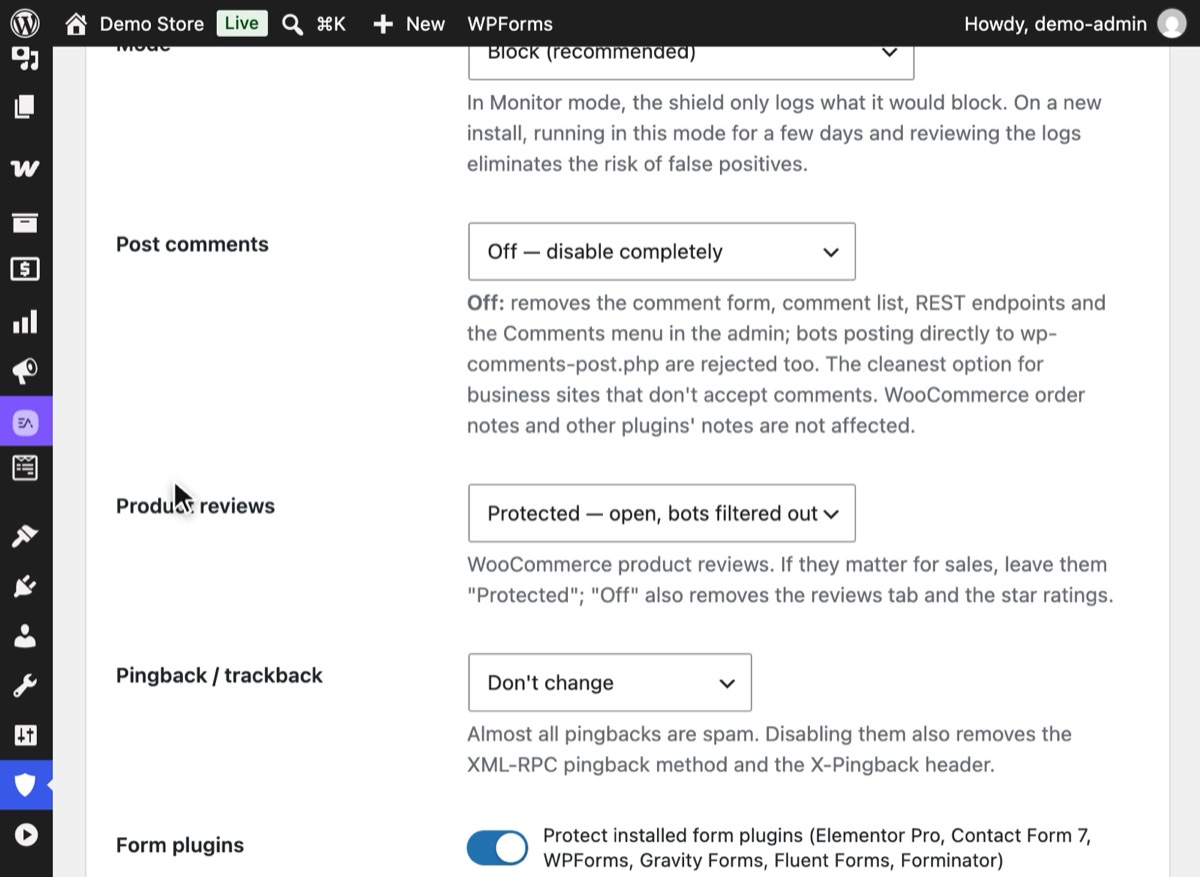
Komentarze na blogu i opinie o produktach to różne rzeczy. W Tarczy antyspamowej ustaw osobno Komentarze do wpisów i Opinie o produktach: sklep może ustawić Komentarze do wpisów na „Wyłączone — całkowicie”, a opinie zostawić jako „Chronione — otwarte, boty odfiltrowane”.
2Krok 2
Wyłącz pingbacki i trackbacki
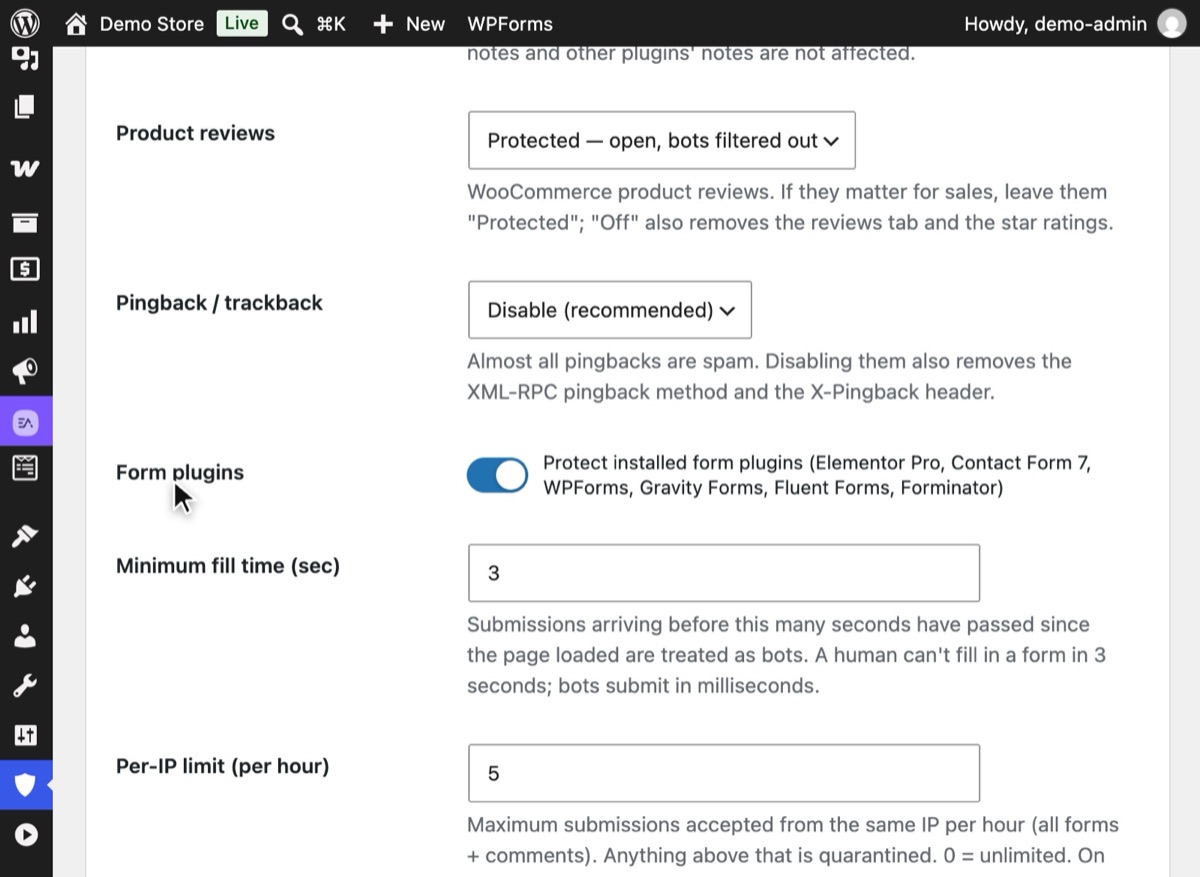
Ustaw Pingback / trackback na „Wyłącz (zalecane)”. Niemal każdy pingback to spam; to ustawienie usuwa też metodę pingback XML-RPC i nagłówek X-Pingback.
3Krok 3
Niech niewidoczne testy filtrują to, co zostaje otwarte
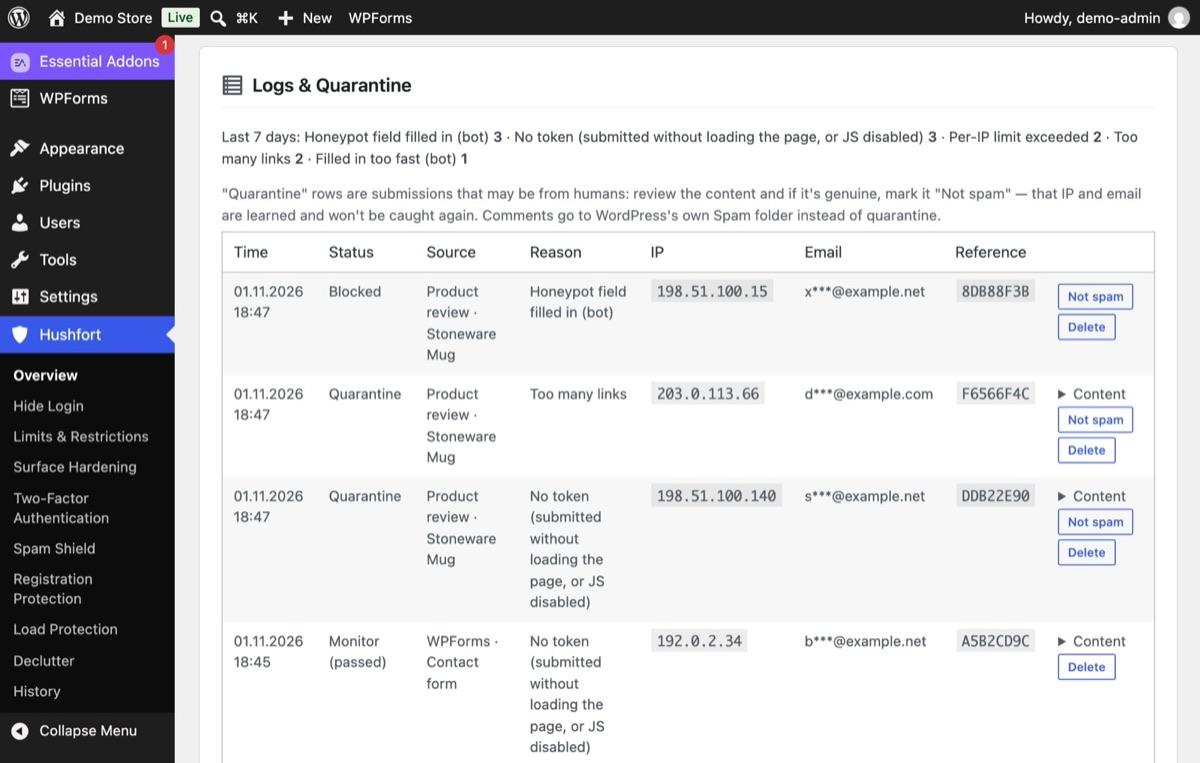
Boty wysyłające dane prosto do wp-comments-post.php lub wypełniające ukryte pola są zatrzymywane. W Pro opinie ze zbyt wieloma linkami czekają w kwarantannie, gdzie może je obejrzeć człowiek.
4Krok 4
Opróżniaj kwarantannę jednym kliknięciem (Pro)
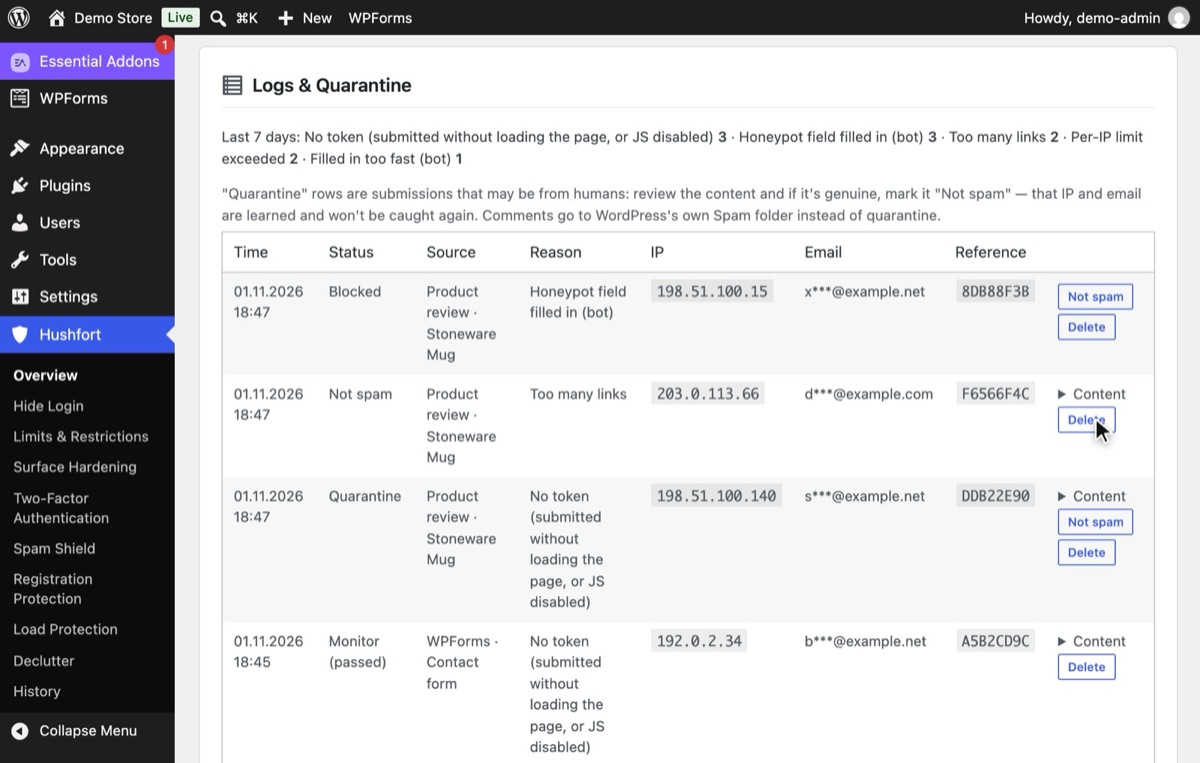
W Pro od czasu do czasu przejrzyj wpisy w kwarantannie. Kliknij To nie spam przy prawdziwym komentarzu, a ten adres IP i e-mail zostaną zapamiętane i nie będą ponownie zatrzymywane.


Dlaczego to ważne
Spam w komentarzach to coś więcej niż bałagan w kolejce moderacji. Linki, które się prześlizgną, prowadzą z Twojej witryny w miejsca, których nigdy byś nie polecił. Oczekujące komentarze zalegają w bazie danych. A w sklepie fałszywe opinie mogą stać obok prawdziwych i sprawić, że cała sekcja opinii wygląda niewiarygodnie.
Mało kto o tym mówi, ale wiele witryn w ogóle nie potrzebuje komentarzy. Witryna firmowa, portfolio czy blog sklepu często dostaje więcej spamu niż rozmów. Zamknięcie tam komentarzy to nie kapitulacja, tylko usunięcie drzwi, z których nikt nie korzysta.
Tam, gdzie komentarze są ważne, działają te same niewidoczne testy, które zatrzymują spam w formularzach: boty wypełniają ukryte pola, wysyłają za szybko, powtarzają się z tego samego IP i wklejają linki.
Szybka ściągawka dla każdego miejsca:
| Twoja witryna | Komentarze do wpisów | Opinie o produktach |
|---|---|---|
| Witryna firmowa lub portfolio | Wyłączone | — |
| Blog z aktywną społecznością | Chronione | — |
| Sklep z mało aktywnym blogiem | Wyłączone | Chronione |
| Sklep, który sprzedaje dzięki opiniom | Chronione lub Wyłączone | Chronione |
Typowe błędy
- Zamykanie komentarzy tylko dla nowych wpisów. Ustawienie w Dyskusji nie dotyczy starych wpisów, a to właśnie w nie celują boty.
- Ukrycie formularza komentarzy przy otwartym endpoincie. Boty nie potrzebują Twojego
formularza. Wysyłają dane prosto do
wp-comments-post.php. - Traktowanie opinii jak komentarzy. Zamknięcie wszystkiego, żeby zatrzymać spam na blogu, może też usunąć ze sklepu opinie o produktach i oceny w gwiazdkach.
- Pozostawienie włączonych pingbacków. To stały strumień spamu przy niemal zerowych korzyściach.
- Automatyczne usuwanie wszystkiego, co podejrzane. Wątpliwe komentarze wstrzymuj, nie wyrzucaj.
Bez wtyczki
Aby ręcznie zamknąć komentarze wszędzie:
- Ustawienia → Dyskusja: odznacz „Zezwól innym blogom na powiadamianie o zamieszczeniu odnośnika (pingbacki i trackbacki) do nowo dodanych wpisów” oraz „Zezwól na komentowanie nowych wpisów”.
- Wpisy → Wszystkie wpisy: zaznacz wszystkie, w Działaniach masowych wybierz Edytuj, ustaw Komentarze na „Nie zezwalaj” i Pingi na „Nie zezwalaj”.
- Opcjonalnie w Ustawienia → Dyskusja włącz „Automatycznie zamknij komentowanie starych wpisów” i podaj liczbę dni.
Następnie odrzucaj bezpośrednie wysyłki do endpointu komentarzy, np. we wtyczce obowiązkowej (must-use):
<?php
add_filter( 'comments_open', '__return_false', 20 );
add_filter( 'pings_open', '__return_false', 20 );
add_action( 'pre_comment_on_post', function () {
    wp_die( 'Comments are closed.', 403 );
} );
To działa, ale zamyka wszystko, łącznie z opiniami o produktach, jeśli używasz WooCommerce, i nie usuwa menu Komentarze ani endpointów REST komentarzy. Jeśli chcesz mieć komentarze otwarte, ale filtrowane, wracasz do ręcznego dodawania pól-pułapek i limitów albo do usługi w chmurze.
Jeśli coś pójdzie nie tak
- Prawdziwe komentarze się nie pojawiają. Najpierw zajrzyj do dziennika (a w Pro także do kwarantanny). Jeśli działasz w trybie Blokuj, przełącz się na kilka dni na tryb monitorowania i sprawdź dziennik.
- Zniknęły opinie o produktach. Prawdopodobnie zamknąłeś opinie razem z komentarzami. Ustaw Opinie o produktach z powrotem na „Chronione”.
- Spam nie ustaje po zamknięciu komentarzy. Wyczyść pamięć podręczną stron; strony z pamięci podręcznej mogą wciąż pokazywać stary formularz. Boty wysyłające dane bezpośrednio i tak są odrzucane.
Z Hushfort
Tarcza antyspamowa jest częścią Hushfort Security, darmowej wtyczki bezpieczeństwa WordPress; limit linków, limity na IP i kwarantanna wymagają Hushfort Pro.
Tarcza antyspamowa Hushfort traktuje każde miejsce osobno. Dla komentarzy do wpisów i dla opinii o produktach WooCommerce wybierasz:
- Chronione: otwarte, a boty są odfiltrowywane przez pole-pułapkę, test czasu wypełniania i podpisany token (Pro dodaje limit linków i limity na IP);
- Wyłączone: usuwa formularz komentarzy, listę komentarzy, endpointy REST i menu Komentarze
w panelu oraz odrzuca boty wysyłające dane bezpośrednio do
wp-comments-post.php; - Nie ruszaj: Hushfort się nie wtrąca.
Pingbacki i trackbacki wyłączysz na tym samym ekranie, a tryb monitorowania pozwala sprawdzić działanie, zanim tarcza zacznie blokować. W Pro dostajesz też limity na IP i na e-mail, limit linków, listy słów i listy blokowanych oraz kwarantannę z uczeniem się przez „To nie spam”. Nic nie jest wysyłane do zewnętrznych usług.
Najczęstsze pytania
Jak całkowicie wyłączyć komentarze w WordPressie?
Dlaczego dostaję spam w komentarzach pod starymi wpisami?
Czy warto zostawić pingbacki?
Czy wyłączenie komentarzy wpłynie na notatki do zamówień WooCommerce?
Czy potrzebuję Akismeta?
Powiązane poradniki
Jak zatrzymać spam w formularzu kontaktowym bez CAPTCHA?
Zatrzymaj spam w Elementorze, Contact Form 7 i WPForms bez łamigłówek: pole-pułapka (honeypot), test czasu i limity. Dane zostają na Twoim serwerze.
Zobacz krokiJak zatrzymać spamowe rejestracje użytkowników w WordPressie?
Zatrzymaj fałszywe rejestracje w WordPressie i WooCommerce: limity godzinowe, limit dla całej witryny i niewidoczne pola-pułapki, bez blokowania zamówień.
Zobacz krokiCzym jest xmlrpc.php i jak wyłączyć XML-RPC w WordPressie?
xmlrpc.php to drugie drzwi logowania, których ukryta strona logowania nie zamyka. Jak bezpiecznie wyłączyć XML-RPC, zachować pingbacki i sprawdzić efekt.
Zobacz kroki